
Якщо ви хочете створити групу контактів Outlook зі списку контактів у файлі Excel, ви можете скористатися 2 способами, представленими в цій статті.
Деякі користувачі шукають спосіб швидкого створення групи контактів Outlook із файлу Excel, який містить список контактів. Звичайно, ви можете створити таку контактну групу вручну. Однак це трохи клопітно. Отже, окрім засобів, встановлених вручну, тут ми додатково представимо ще один швидкий метод, який використовує VBA.
Спосіб 1: Створіть вручну
- З самого початку відкрийте файл Excel.
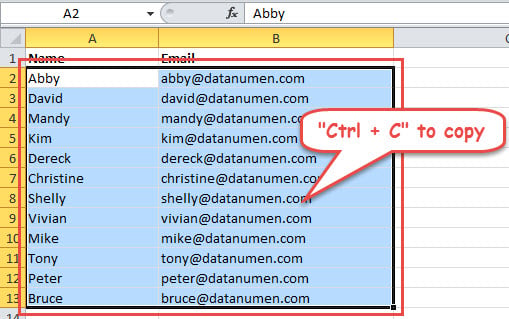
- Потім виберіть стовпці, що містять адреси електронної пошти. Ви також можете включити стовпці для імен.
- Потім натисніть “Ctrl + C” до всіх вибраних комірок.

- Після цього запустіть програму Outlook.
- Потім перейдіть на панель контактів і натисніть кнопку «Нова група контактів».
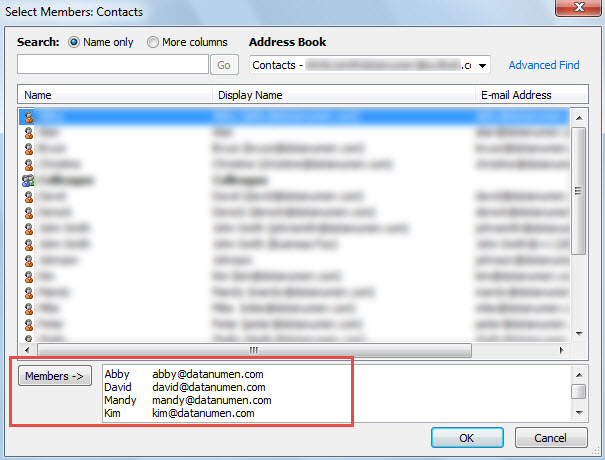
- Згодом натисніть «Додати учасників» -> «З контактів Outlook»
- Пізніше клацніть у полі «Учасники ->» та натисніть клавіші «Ctrl + V», щоб вставити раніше скопійовані контакти.

- Натисніть кнопку “OK”.
- Потім призначте ім'я новій групі контактів.
- Нарешті натисніть «Зберегти та закрити», щоб зберегти цю групу.
Спосіб 2: Створення через Outlook VBA
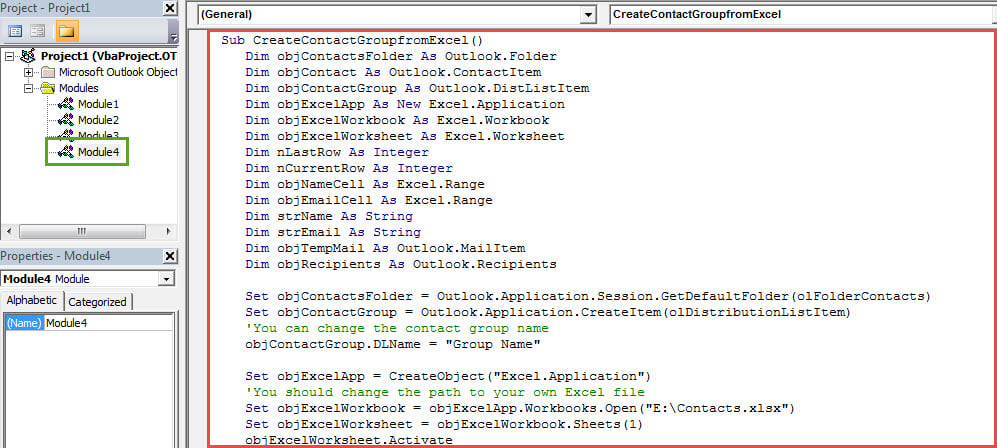
- Перш за все, натисніть кнопку Alt + F11 в Outlook.
- Потім відкрийте новий модуль.
- Згодом скопіюйте та вставте в нього такі коди.
Sub CreateContactGroupfromExcel()
    Dim objContactsFolder As Outlook.Folder
    Dim objContact As Outlook.ContactItem
    Dim objContactGroup As Outlook.DistListItem
    Dim objExcelApp As New Excel.Application
    Dim objExcelWorkbook As Excel.Workbook
    Dim objExcelWorksheet As Excel.Worksheet
    Dim nLastRow As Integer
    Dim nCurrentRow As Integer
    Dim objNameCell As Excel.Range
    Dim objEmailCell As Excel.Range
    Dim strName As String
    Dim strEmail As String
    Dim objTempMail As Outlook.MailItem
    Dim objRecipients As Outlook.Recipients

    Set objContactsFolder = Outlook.Application.Session.GetDefaultFolder(olFolderContacts)
    Set objContactGroup = Outlook.Application.CreateItem(olDistributionListItem)
    'You can change the contact group name
    objContactGroup.DLName = "Group Name"

    Set objExcelApp = CreateObject("Excel.Application")
    'You should change the path to your own Excel file
    Set objExcelWorkbook = objExcelApp.Workbooks.Open("E:\Contacts.xlsx")
    Set objExcelWorksheet = objExcelWorkbook.Sheets(1)
    objExcelWorksheet.Activate

    nLastRow = objExcelWorksheet.UsedRange.Rows.Count
    'The "A2" varies with the first contact's name cell in your own Excel file
    Set objNameCell = objExcelApp.Range("A2")
    objNameCell.Select

    While nCurrentRow <= nLastRow
          nCurrentRow = objNameCell.Row

          strName = objNameCell.Value

          If strName = "" Then
             GoTo NextRow
          End If

          Set objEmailCell = objExcelApp.ActiveCell.Offset(0, 1)
          strEmail = objEmailCell.Value

          Set objContact = objContactsFolder.Items.Find("[FullName] = '" & strName & "'")

          'If there is no such a contact, create it.
          If objContact Is Nothing Then
             Set objContact = Outlook.Application.CreateItem(olContactItem)
             With objContact
                  .FullName = strName
                  .Email1Address = strEmail
                  .Save
             End With
          End If

          'Add the contacts to the new contact group
          Set objTempMail = Application.CreateItem(olMailItem)
          objTempMail.Recipients.Add (strName)
          Set objRecipients = objTempMail.Recipients
          objContactGroup.AddMembers objRecipients

    NextRow:
          Set objNameCell = objExcelApp.ActiveCell.Offset(1, 0)
          objNameCell.Select
    Wend

    'Use "objContactGroup.Save" to straightly save it
    objContactGroup.Display
    objTempMail.Close olDiscard
    objExcelApp.Quit
End Sub
- Після цього натисніть кнопку «Виконати» на панелі інструментів.
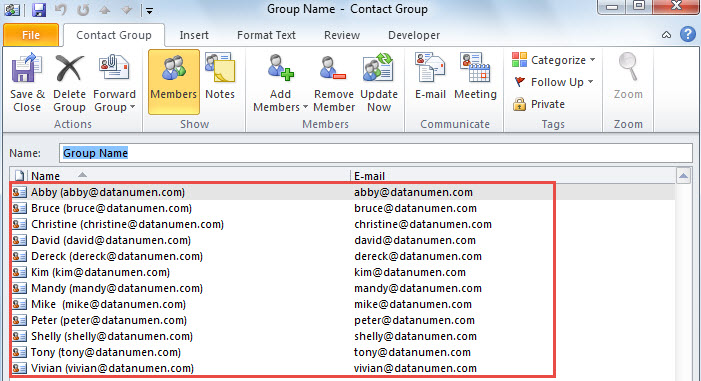
- Одразу з’явиться нова група контактів, як на наступному знімку екрана:

Уміло вирішуйте проблеми з Outlook
Якщо ви часто стикаєтеся з різними помилками в програмі Outlook, настійно рекомендуємо зберігати видатну та надійну інформацію Відновлення Outlook інструмент поблизу, як DataNumen Outlook Repair. У цьому випадку ви можете використовувати його, щоб вчасно вирішити неприємні проблеми.
Вступ автора:
Ширлі Чжан - експерт із відновлення даних у DataNumen, Inc., яка є світовим лідером у галузі технологій відновлення даних, в тому числі відновити sql та перспективні програмні продукти для ремонту. Для отримання додаткової інформації відвідайте WWW.datanumen.com