
Якщо ви хочете створити зустріч із певним контактом і використовувати контактну адресу безпосередньо як місце зустрічі. У цьому випадку ви можете застосувати 2 способи, представлені в цій статті.
Іноді вам може знадобитися запланувати зустріч з кимось, хто є контактом у вашому Outlook, і використовувати контактну адресу безпосередньо як місце зустрічі, адресу бізнесу або домашню адресу. Для більшості людей найзвичнішим методом є створення зустрічі вручну та копіювання контактної адреси в поле місцезнаходження. Однак насправді за допомогою Outlook VBA ви можете швидко отримати її одним клацанням миші. Зараз ми розглянемо два способи відповідно.
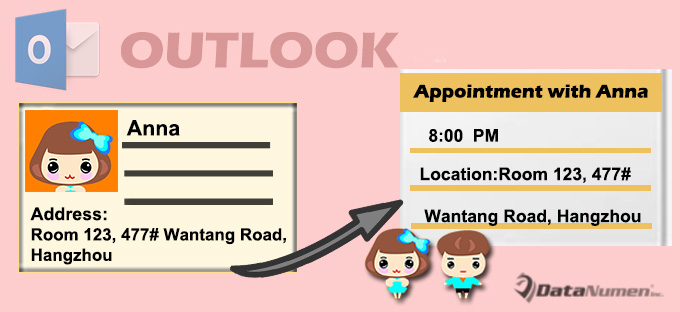
Спосіб 1: Скопіюйте контактну адресу для нової зустрічі вручну
- Перш за все, запустіть програму Outlook.
- Потім перейдіть на панель контактів.
- Потім двічі клацніть вихідний контакт, щоб відкрити його в окремому вікні.
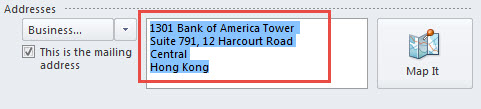
- Після цього знайдіть розділ «Адреса» та скопіюйте адресу.

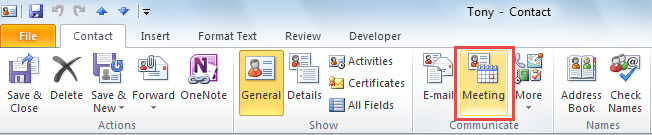
- Після цього ви можете натиснути кнопку «Зустріч» у групі «Спілкуватися» на вкладці «Контакти».

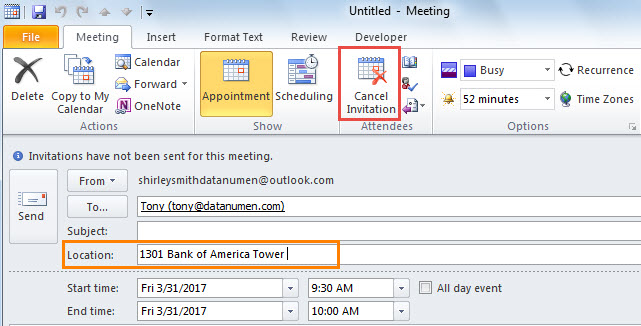
- Пізніше відбудеться зустріч. Тепер ви можете натиснути поле «Місцезнаходження» та натиснути «Ctrl + V», щоб вставити попередньо скопійовану адресу.
- Нарешті, щоб перетворити зустріч на стандартну зустріч, ви можете просто натиснути кнопку «Скасувати запрошення».

Спосіб 2. Використовуйте Outlook VBA, щоб виконати це за короткий час
- На самому початку натисніть комбінацію клавіш «Alt + F11».
- Потім у відкритому вікні редактора VBA ви можете відкрити модуль, який не використовується.
- Далі скопіюйте та вставте в нього такі коди VBA.
Sub CreateAppointmentLocatedAtContactAddress()
    Dim objContact As Outlook.ContactItem
    Dim objAppointment As Outlook.AppointmentItem
    Dim nPrompt As Integer

    On Error Resume Next
    Set objContact = Application.ActiveExplorer.Selection.Item(1)

    If TypeOf objContact Is ContactItem Then
       Set objAppointment = Application.CreateItem(olAppointmentItem)
       objAppointment.Subject = "Appointment with " & objContact.FullName

       'Use the business address as the first choice
       If objContact.BusinessAddress <> "" Then
          With objAppointment
               .Location = objContact.BusinessAddress
               .Display
          End With
       'If no business address, then use the home address
       ElseIf objContact.HomeAddress <> "" Then
          With objAppointment
               .Location = objContact.HomeAddress
               .Display
          End With
       'If no address, then display a prompt
       Else
          nPrompt = MsgBox("You haven't filled in the contact's address!", vbExclamation, "Check Address")
       End If
    End If
End Sub
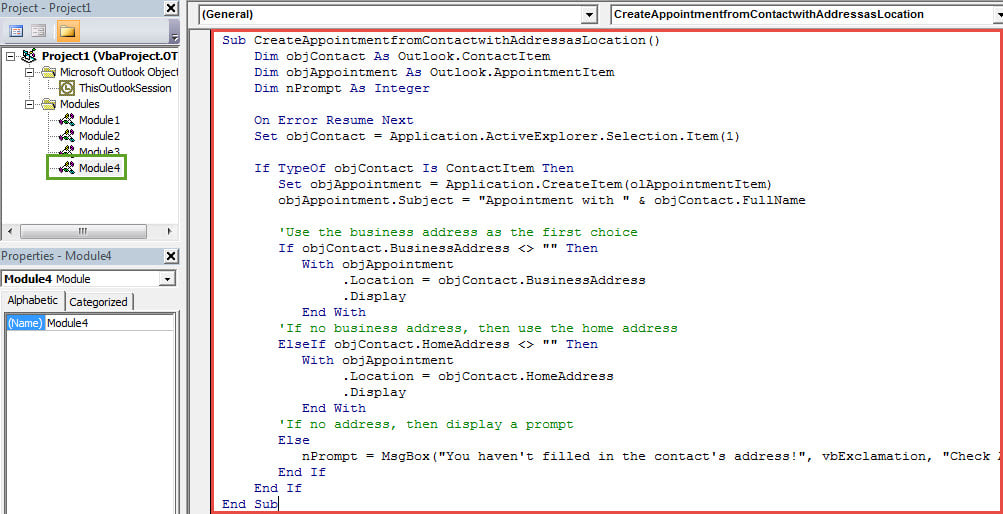
- Після цього додайте макрос на панель швидкого доступу, як зазвичай.
- Зрештою, ви можете спробувати.
- Спочатку виберіть контакт.
- Потім натисніть кнопку макросу на панелі швидкого доступу.
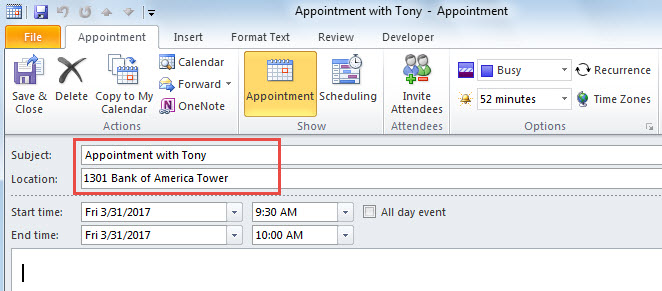
- Одразу відобразиться нова зустріч із контактною адресою як місцем розташування, як на зображенні нижче:

Ефективне вирішення проблем Outlook
Щоб ефективно позбутися проблем Outlook, пропонується підготувати надійний Виправлення в Outlook інструмент заздалегідь, наприклад DataNumen Outlook Repair. Інакше, якщо ви просто відповісте на інструмент відновлення папки "Вхідні" Scanpst.exe, ви остаточно виявите його марним у разі серйозних збоїв Outlook. Крім того, буде набагато краще, якщо ви виробите хорошу звичку робити регулярні резервні копії даних.
Вступ автора:
Ширлі Чжан - експерт із відновлення даних у DataNumen, Inc., яка є світовим лідером у галузі технологій відновлення даних, в тому числі ремонт кв та перспективні програмні продукти для ремонту. Для отримання додаткової інформації відвідайте WWW.datanumen.com