
Ви не можете створити стовпчасту діаграму або лінійну діаграму з трьома рядами даних на аркуші Excel. Таким чином, бульбашкова діаграма може бути вашим першим вибором.
Основна відмінність бульбашкової діаграми полягає в тому, що сам міхур також представляє набір даних. Тому в такій діаграмі вона насправді містить три ряди даних. А далі буде представлено, як створити таку діаграму.
Створіть діаграму бульбашок
На цьому аркуші є три серії даних про обсяг продажів. І тепер ви можете створити бульбашкову діаграму для цього аркуша.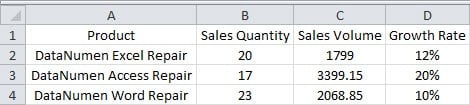
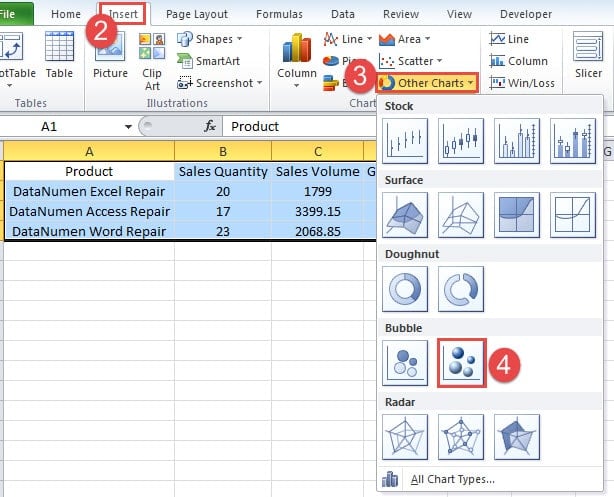
- Виберіть цільову область.
- Клацніть на стрічці вкладку «Вставити».
- А потім натисніть кнопку “Інші діаграми”.
- У спадному меню натисніть опцію бульбашкової діаграми. Якщо ви хочете отримати кращий ефект, ви також можете вибрати той із 3-D ефектом.
Тепер ви побачите діаграму лише з одним міхуром.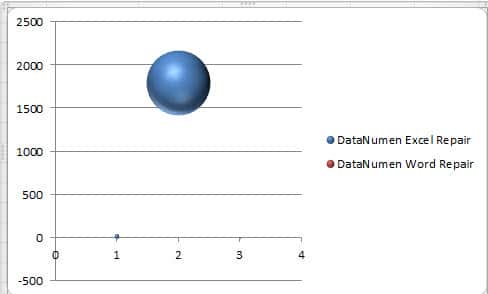
Тому потрібні подальші кроки.
- Після створення діаграми на панелі інструментів ви побачите параметри «Інструмент діаграм». І тут натисніть кнопку «Вибрати дані».

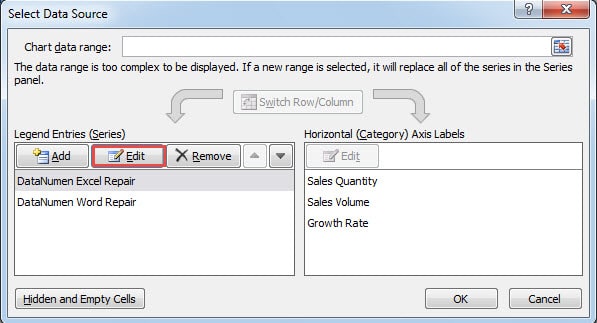
- Тепер у вікні «Вибір джерела даних» натисніть кнопку «Редагувати».

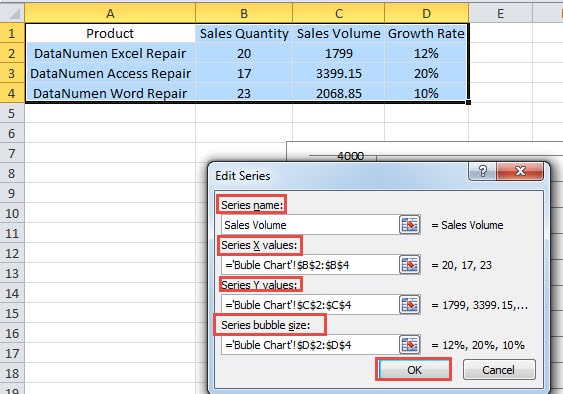
- А потім введіть відповідний вміст у текстові поля у вікні “Редагувати серію”. Для назви серії можна ввести в неї назву. Або ви також можете вибрати на робочому аркуші. Значення осі та розмір бульбашки пов'язані з даними на аркуші. Ви також можете змінити їх відповідно до своїх потреб.

- Після цього натисніть «ОК».
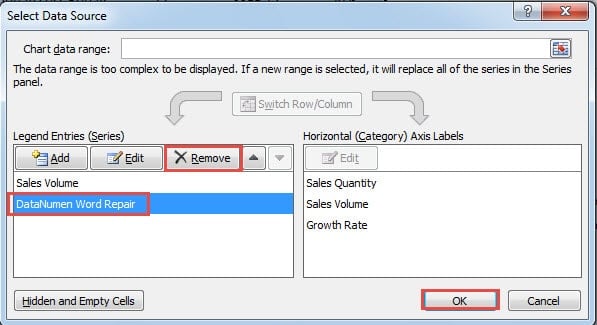
- Тепер ви повертаєтесь до вікна “Вибір джерела даних”. Тут видалити серію “DataNumen Word Repair". На своєму аркуші вам потрібно видалити відповідно до фактичних налаштувань.

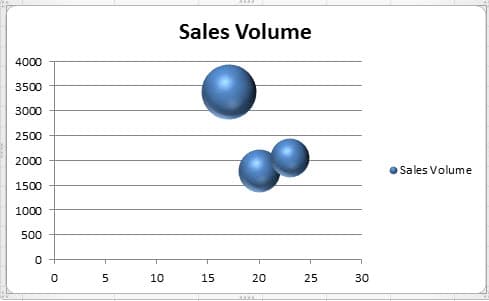
- А потім натисніть “OK”. Тепер на графіку є три бульбашки.


Відрегулюйте бульбашкову діаграму
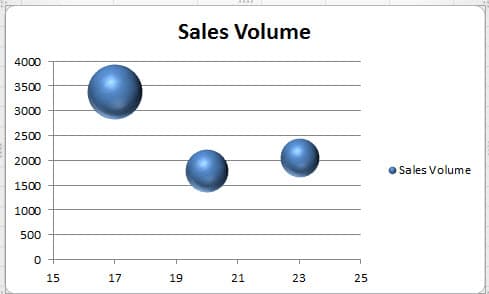
На цій бульбашковій діаграмі два бульбашки з'єднуються між собою, що не так зрозуміло. Таким чином, ви також можете змінити діаграму.
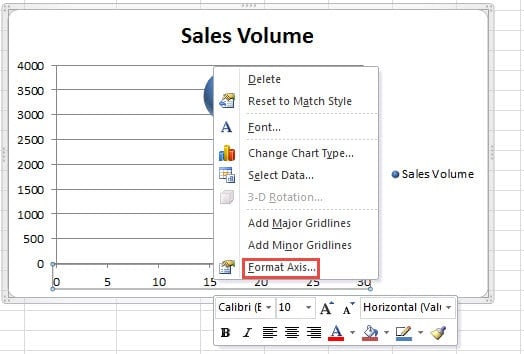
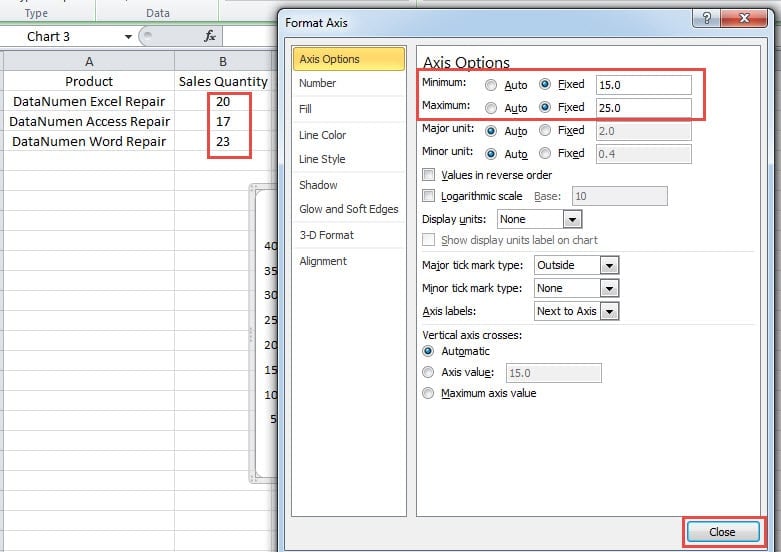
- Клацніть правою кнопкою миші вісь X на діаграмі.
- У меню виберіть опцію “Формат осі”.

- У вікні “Формат осі” змініть мінімальне та максимальне число відповідно до значення “Кількість продажів”. Ви також можете зробити коригування відповідно до ваших фактичних даних.

- А потім закрийте вікно. І зараз ви виявите, що всі бульбашки розділені у своїх місцях. Цей інтерфейс набагато кращий за попередній.
Змініть колір бульбашки
Колір за замовчуванням для кожного міхура однаковий. Якщо ви хочете, щоб кожен міхур мав різний колір, ви також можете встановити його вручну.
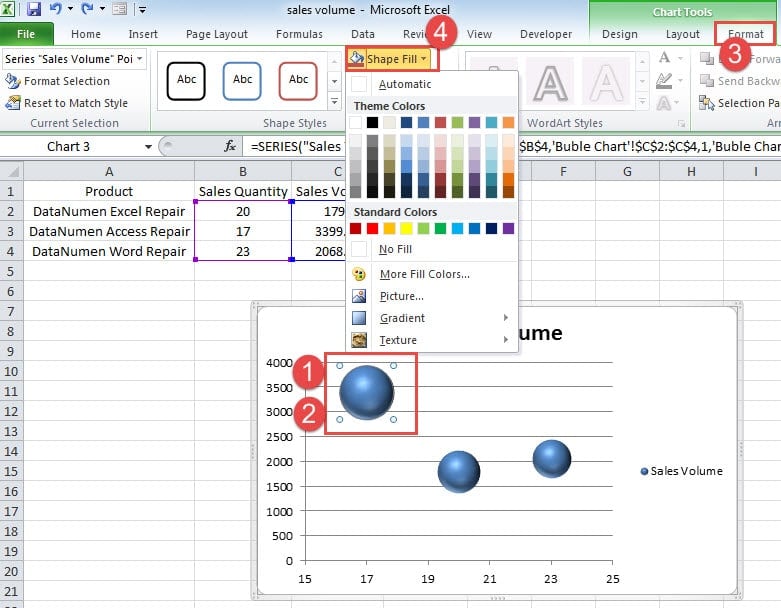
- Клацніть певний міхур, для якого потрібно змінити колір. Тепер ви побачите, що фактично всі бульбашки на діаграмі вибрані.
- Тепер знову клацніть на діаграмі. Таким чином, буде вибрано лише цільову бульбашку. І будьте обережні, не клацніть на бульбашці двічі. Інакше з’явиться вікно «Форматування ряду даних».
- Тепер натисніть на вкладці «Формат» на стрічці під «Інструменти діаграми».
- А потім натисніть кнопку «Заливка фігури» на панелі інструментів.

- У спадному меню виберіть колір для міхура.
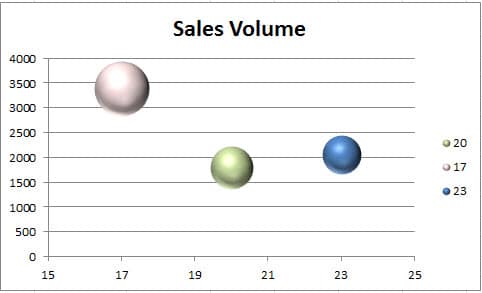
- А тепер повторіть кроки та змініть колір для інших бульбашок. На зображенні нижче ми також змінили колір на діаграмі.
Визначте різні бульбашки
На діаграмі, навіть якщо ви встановили інший колір, ви все одно не знаєте, який товар є відповідними даними міхура. Легенда на діаграмі показує лише кількість продажів кожного товару. Таким чином, вам потрібно додати мітки на діаграмі.
- Видаліть легенду з діаграми.
- Клацніть правою кнопкою миші будь-яку бульбашку.
- А потім виберіть опцію «Додати мітки даних». Таким чином, мітки даних з'являться на діаграмі.

- Тепер клацніть мітку, яку ви хочете змінити. Тут будуть обрані всі мітки.
- На цьому кроці знову клацніть на мітці. Таким чином, буде вибрано лише цільову мітку.
- Тепер ви можете змінити номер на товар.

- Повторіть наведені вище кроки та змініть усі інші мітки на діаграмі.

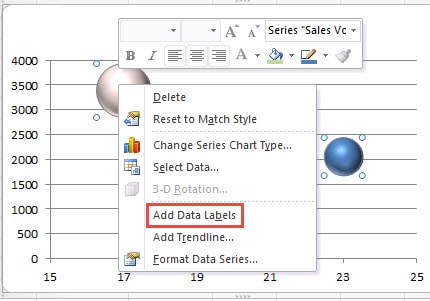
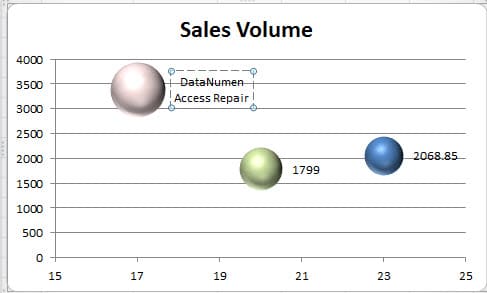
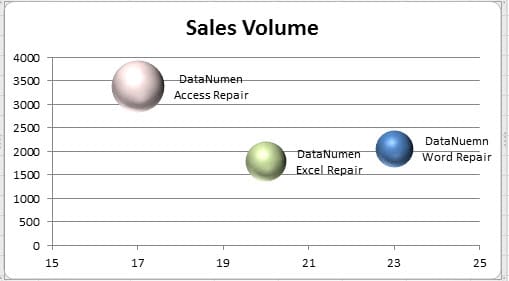
Після всіх наведених нижче кроків ви створили ідеальну бульбашкову діаграму. І ви не будете плутати з відповідними продуктами.
Bubble Chart важко пережити в аварії Excel
Збій Excel може статися будь-коли. В результаті майже всі дані та інформація в Excel будуть пошкоджені, включаючи діаграми та таблиці. Наразі ми рекомендуємо вам скористатися нашим потужним інструментом відновлення. відновити Excel - -. За допомогою цього інструменту під рукою ви зможете повернути всі елементи у пошкодженому файлі Excel.
Вступ автора:
Анна Ма - експерт із відновлення даних у DataNumen, Inc., яка є світовим лідером у галузі технологій відновлення даних, в тому числі відновлення слів та перспективні програмні продукти для ремонту. Для отримання додаткової інформації відвідайте WWW.datanumen.com