
Як відомо, Outlook не підтримує фільтри експорту. Отже, якщо у вас є кілька елементів у календарі Outlook, як ви можете витягти та роздрукувати всі повторення зустрічі? Ця стаття навчить вас досягати цього за 2 простих кроки.
Я створив багато елементів у календарі Outlook, включаючи нерегулярні зустрічі, випадкові зустрічі, а також одну періодичну зустріч, призначену на 2nd Щосереди щомісяця. Тепер я сподіваюся витягти та надрукувати лише серії зустрічей, щоб я міг перевірити, яка дата є конкретною середою кожного місяця, і не пропустити жодної з них. Однак я знаю, що Outlook не підтримує фільтри експорту. Я повинен розглянути інші підходи. Ось мої рішення.
Крок 1: Експорт усіх призначень Outlook у Excel
- Спочатку на панелі календаря Outlook перейдіть на вкладку «Вид» і натисніть кнопку «Змінити вид». Зі спливаючого списку виберіть опцію “Список”.
- Потім зі списку зустрічей знайдіть повторювану зустріч і призначте їй категорію.
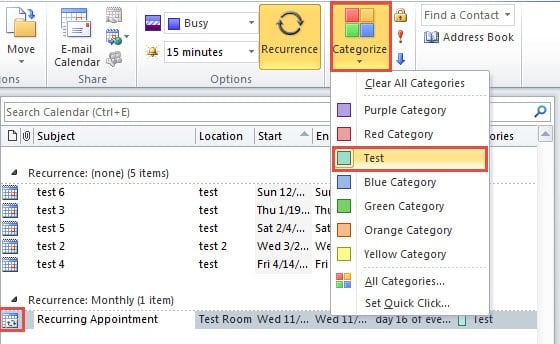
- Після цього перейдіть до «Файл»> «Відкрити»> «Імпорт».
- З'явиться нове діалогове вікно «Майстер імпорту та експорту», у якому виберіть «Експортувати у файл» та натисніть «Далі».
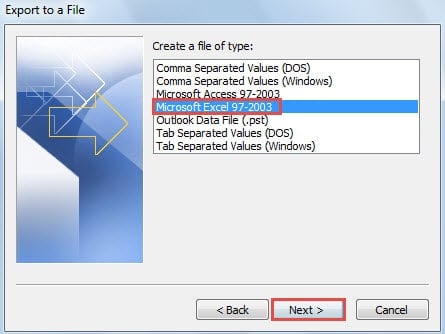
- На наступному екрані «Експорт у файл» виберіть «Microsoft Excel 97 - 2003» і натисніть «Далі».

- В останньому інтерфейсі виберіть вихідну папку Календар і натисніть “Далі”.
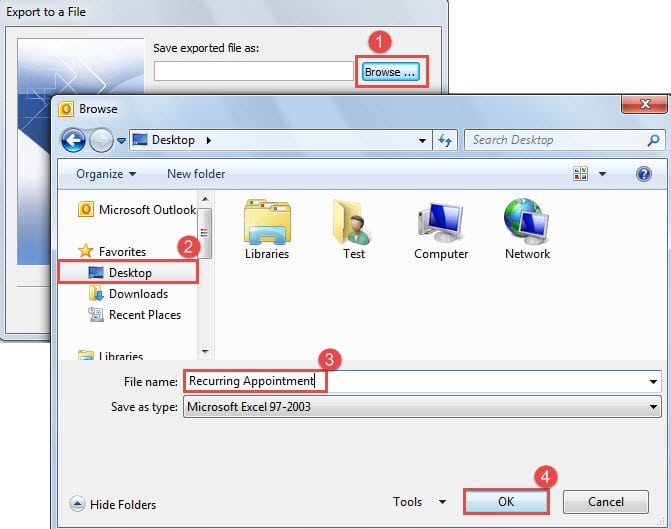
- Далі слід вказати “зберегти експортований файл як”. Виконайте такі дії:
- Спочатку натисніть кнопку "Огляд".
- А потім виберіть пункт збереження, наприклад “Робочий стіл”.
- Далі назвіть експортований файл, наприклад, «Періодичне призначення».
- Нарешті натисніть “OK”.

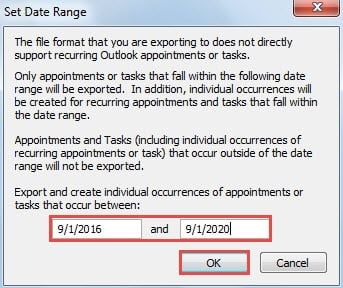
- Пізніше натисніть кнопку «OK»> «Finish». Вам потрібно буде встановити діапазон дат. Ви можете вказати його відповідно до своїх потреб друку.

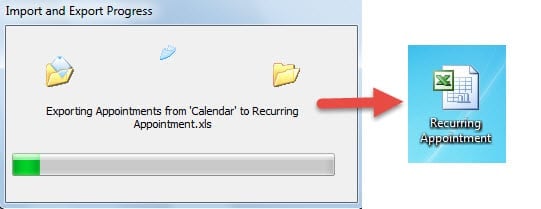
- Після натискання кнопки «OK» розпочнеться процес експорту. Зрештою ви отримаєте експортований файл Excel у цільовій папці.

Крок 2: Фільтруйте, щоб показати всі повторення лише призначення
- Тепер слід двічі клацнути експортований файл, щоб відкрити його в програмі Excel.
- Тоді ви можете видалити небажані стовпці відповідно до ваших потреб.
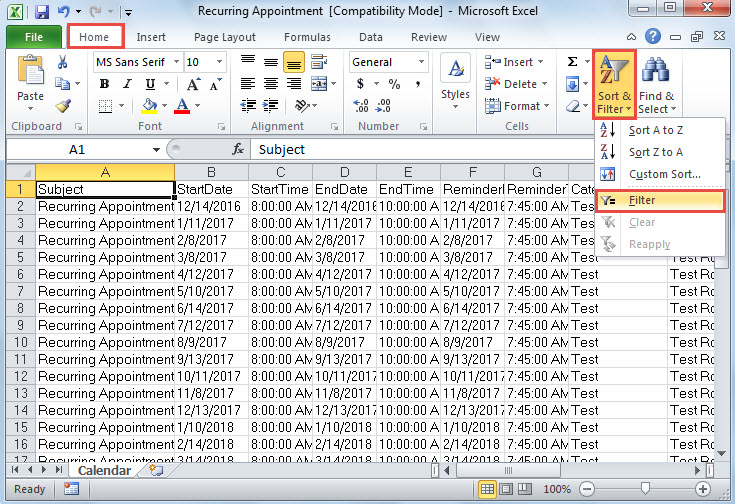
- Після цього слід натиснути кнопку «Сортувати та фільтрувати» на вкладці «Домашня сторінка». Зі спадного списку виберіть «Фільтр».

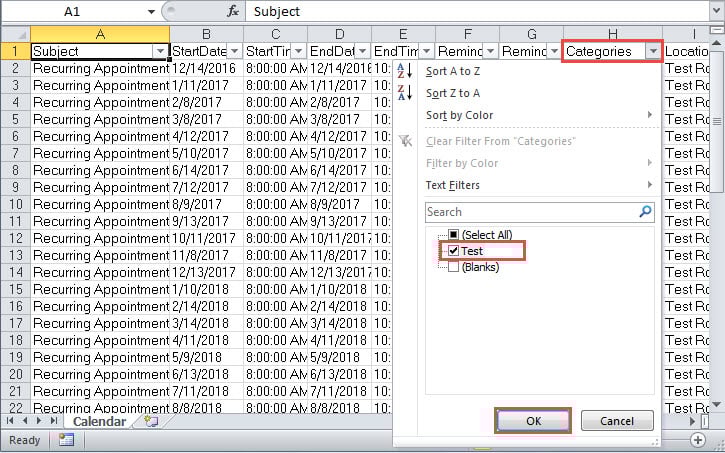
- Далі натисніть заголовок "Категорії". Зі спадного списку вимкніть “(Виділити все)”, щоб зняти всі прапорці. Потім виберіть лише попередньо встановлену категорію на кроці 1.

- Пізніше натисніть “OK”, щоб увімкнути фільтр за категоріями.
- Тепер у файлі відображаються лише серії зустрічей в одному повторенні. Ви можете роздрукувати поточну сторінку, як зазвичай. Просто перейдіть у меню «Файл» та на вкладку «Друк». Нарешті виберіть принтер і натисніть кнопку «Друк».
Вчасно врятуйте дані Outlook
Коли Outlook стає скомпрометованим, вам слід спершу задуматись про використання Inbox Repair Tool. Але вам краще заздалегідь підготуватися до його невдачі, оскільки вона не може вирішити екстремальні ситуації. Іншими словами, він не може відновити сильно пошкоджені файли Outlook. У цьому випадку вам не залишається нічого іншого, як скористатися допомогою більш довірливого Відновлення PST інструмент, як DataNumen Outlook Repair.
Вступ автора:
Ширлі Чжан - експерт із відновлення даних у DataNumen, Inc., яка є світовим лідером у галузі технологій відновлення даних, в тому числі відновлення SQL та перспективні програмні продукти для ремонту. Для отримання додаткової інформації відвідайте WWW.datanumen.com