
Захищений аркуш може дуже добре захистити безпеку даних. Крім того, ми покажемо вам, як редагувати певні діапазони на захищеному аркуші.
У нашій попередній статті ми говорили про захист робочого аркуша. І ви можете звернутися до нього, щоб побачити, як це працює: Як захистити робочі аркуші Excel паролями. Але іноді потрібно надсилати цей файл іншим людям, і вони змінюватимуть певну область. Наприклад, у цьому файлі вам потрібно, щоб ці торгові представники перевірили обсяг своїх продажів.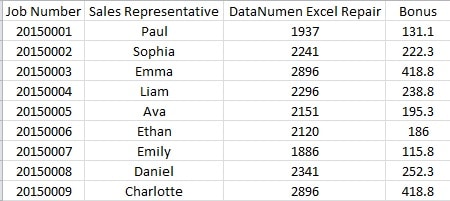
Усі цифри правильні, крім Пола та Софії, і їм потрібно змінити обсяг продажів. Тож тут ви можете зробити додаткові налаштування, щоб дозволити їм змінювати власний обсяг продажу.
Встановити пароль для певного діапазону
Перш ніж захистити робочий аркуш, виконайте наведені нижче дії.
- Клацніть цільовий діапазон. А тут ми натискаємо C2.
- А потім натисніть вкладку «Огляд».

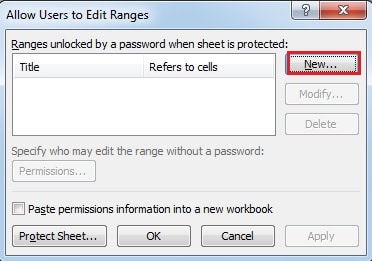
- На цій вкладці натисніть кнопку «Дозволити користувачам редагувати діапазони».
- А потім у новому вікні натисніть кнопку “Нове”.

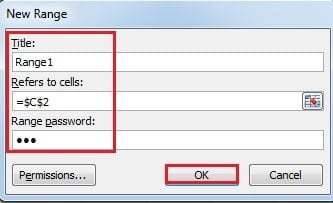
- Тепер введіть певне ім'я в "Заголовок". Тут ми вводимо "Павло".
- У розділі «Посилається на клітинки» вміст вже буде присутній, оскільки ви раніше вибрали цільову область. І якщо вам потрібно змінити це, ви також можете змінити це тут.
- Введіть пароль у текстове поле «Діапазон пароля».

- Далі натисніть “OK”.
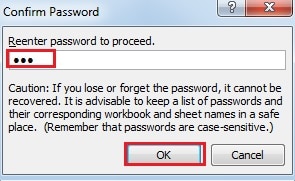
- У вікні “Підтвердження пароля” введіть пароль ще раз.

- А потім натисніть “OK”.
- Якщо ви хочете залишити дозвіл на новому аркуші, якщо забудете, поставте прапорець «Вставити інформацію про дозвіл у нову книгу».
- А потім натисніть кнопку «Застосувати».

- Далі натисніть “OK”.
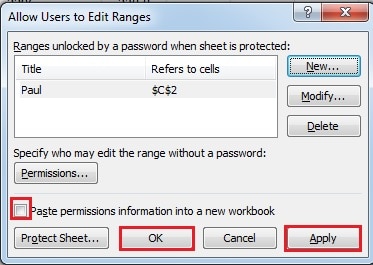
Таким чином, ви завершили налаштування цільової комірки. Ви також можете повторити кроки, щоб встановити пароль для обсягу продажів Софії. Крім того, ви також можете налаштувати дві комірки разом. Усі налаштування слід налаштувати відповідно до ваших фактичних потреб.
- І тоді ви можете захистити робочий лист іншим паролем.
Редагувати певний діапазон
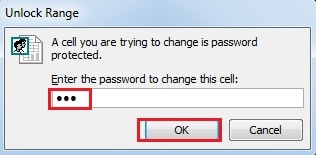
Тепер ви надіслали Павлу файл та відповідний пароль. І якщо Джону потрібно змінити номер, він може спочатку ввести пароль.
- Двічі клацніть клітинку.
- Потім введіть пароль у текстове поле.

- Далі натисніть “OK”. Таким чином, цю комірку можна редагувати. Однак без пароля робочого аркуша або іншого пароля діапазону Пол не може змінювати інші комірки.
Катастрофа Excel може пошкодити ваш пароль
Навіть якщо ви встановили пароль для робочого аркуша Excel, він також може бути пошкоджений в результаті катастрофи даних. Як результат, ваші важливі дані та інформація просочуватимуться. Щоб уникнути такої аварії, третя сторона Відновлення Excel інструмент може вам допомогти. Він може отримати майже всю інформацію з вашого файлу за лічені хвилини.
Вступ автора:
Анна Ма - експерт із відновлення даних у DataNumen, Inc., яка є світовим лідером у галузі технологій відновлення даних, в тому числі відновлення слів та перспективні програмні продукти для ремонту. Для отримання додаткової інформації відвідайте WWW.datanumen.com