
Якщо ви отримуєте список розсилки в Outlook, чи хочете ви зберегти та перетворити його на окремі контакти, а не на групу? Ця стаття познайомить вас з ефективним і ефективним методом.
Коли я отримую список розсилки, я вважаю за краще розширити групу в повідомленні, а потім додати їх окремо до папки контактів. Чесно кажучи, це займе у мене дуже багато часу. Я з нетерпінням чекаю зручнішого та швидшого підходу.
Крок 1. Збережіть список розсилки як текстовий файл на робочому столі
- Для початку перетягніть отриману групу контактів з повідомлення на значок "Контакти" в області навігації, зберігши її в папці "Контакти".
- Потім попросіть групу в папці «Контакти». І перейдіть до «Файл» > «Зберегти як».
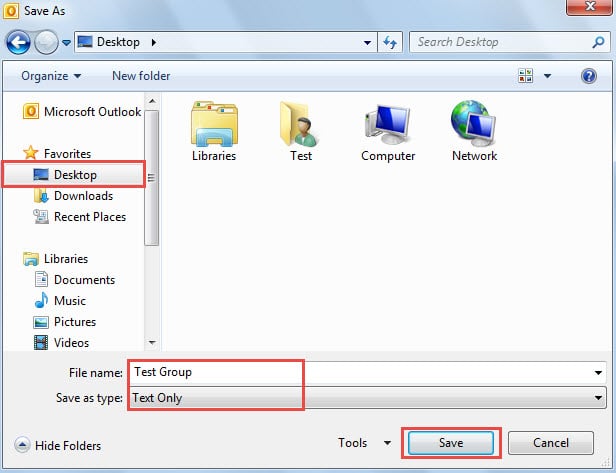
- Далі у спливаючому вікні змініть «Тип збереження» на «Лише текст» і виберіть «Робочий стіл» як місце збереження.
- Нарешті натисніть кнопку «зберегти».
Крок 2. Перенесіть контакти у файл Excel
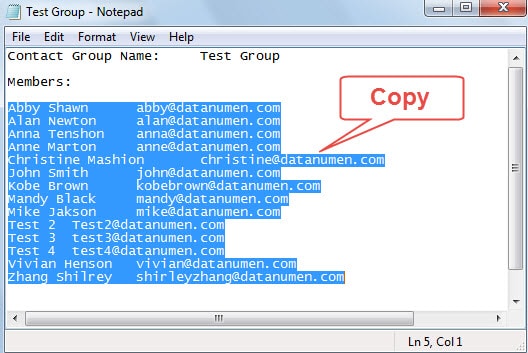
- Для початку відкрийте попередньо збережений текстовий файл за допомогою блокнота.
- Потім скопіюйте всі рядки з іменами та електронними адресами за допомогою комбінації клавіш «Ctrl + C».

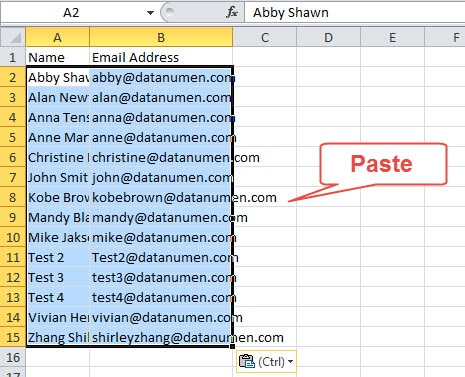
- Далі відкрийте програму MS Excel. У клітинку A1 введіть «Ім’я». А в клітинку B1 введіть «Адреса електронної пошти».
- Після цього наведіть курсор на комірку A2 і натисніть «Ctrl + V», щоб вставити рядки.

- Пізніше перейдіть до «Файл» > «Зберегти як».
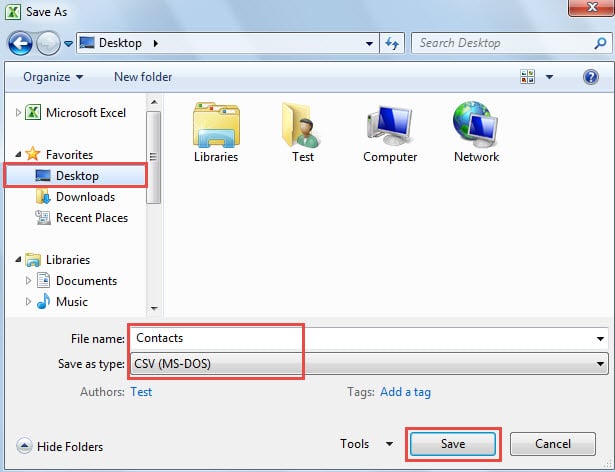
- У вікні «Зберегти як» виберіть «Робочий стіл» як місце збереження. А потім вкажіть назву для цього файлу, наприклад «Контакти».
- Виберіть «CSV (MS-DOS)» у полі «Тип збереження». І в кінці натисніть кнопку «Зберегти».

Крок 3. Переконайтеся, що імена та адреси електронної пошти розділені комами
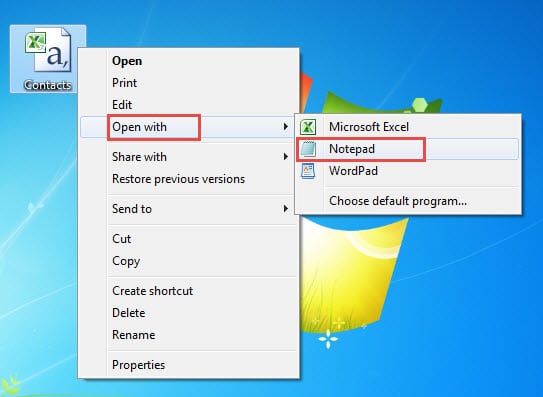
- Після повернення на робочий стіл клацніть файл CSV правою кнопкою миші та виберіть «Відкрити за допомогою» > «Блокнот».

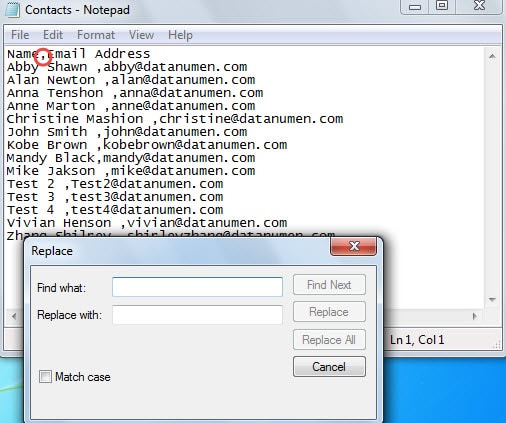
- Потім перевірте, чи розділені комами імена та відповідні адреси електронної пошти. Якщо ні, ви можете скористатися вбудованою функцією – «Замінити», щоб змінити на коми пакетами.

Крок 4. Імпортуйте файл CSV до папки контактів Outlook
- На початку відкрийте Outlook і перейдіть до «Файл» > «Відкрити» > «Імпорт».
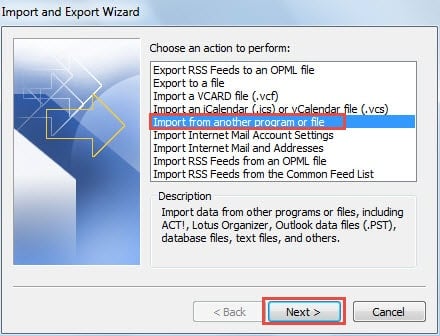
- У діалоговому вікні «Майстра імпорту та експорту», що з’явилося, виберіть «Імпортувати з іншої програми або файлу» та натисніть кнопку «Далі».

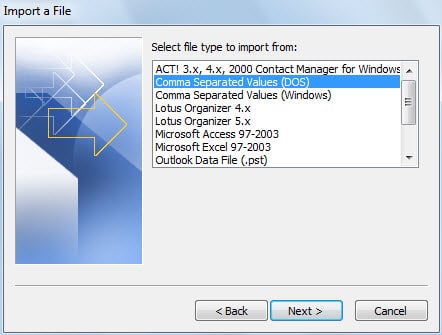
- Потім на наступному екрані «Імпортувати файл» виберіть «Значення, розділені комами (DOS)» і натисніть «Далі».

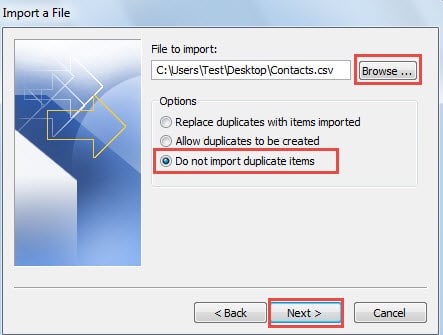
- Потім натисніть кнопку «Огляд», щоб вибрати вихідний файл CSV, і поставте прапорець «Не імпортувати повторювані елементи». Натисніть «Далі».

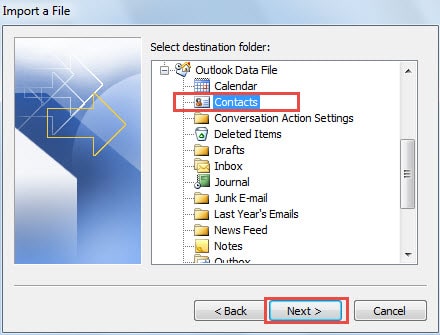
- Виберіть цільову папку контактів для імпорту окремих контактів. І натисніть «Далі».

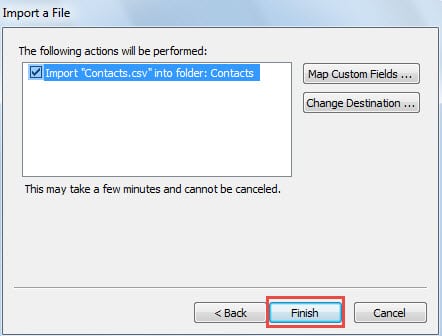
- На останньому екрані «Імпортувати файл» натисніть кнопку «Готово».

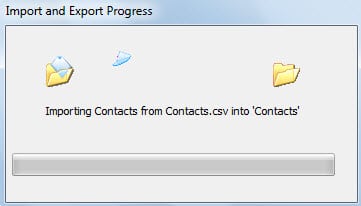
- Згодом після виконання імпорту окремі контакти буде додано до вашої папки контактів пакетами.

Врятуйте дані Outlook після аварій
Навіть спеціалісти з Outlook не можуть передбачити, коли Outlook може вийти з ладу, не кажучи вже про нас, звичайних користувачів. Але ми повинні знати, як ремонт Outlook для відновлення даних у разі збоїв. Спочатку ми можемо спробувати відновлення за допомогою ScanPST. Якщо це не вдається, скористайтеся потужним інструментом, наприклад DataNumen Outlook Repair є останнім заходом.
Вступ автора:
Ширлі Чжан - експерт із відновлення даних у DataNumen, Inc., яка є світовим лідером у галузі технологій відновлення даних, в тому числі відновлення SQL та перспективні програмні продукти для ремонту. Для отримання додаткової інформації відвідайте WWW.datanumen.com