
Використання запиту параметрів у MS Access - це дитяча гра; це так само просто, як використання Критеріїв для створення запиту. У цій статті ми розглядаємо їх використання для обмеження записів до певного діапазону даних.
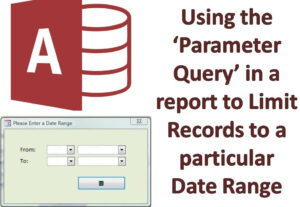 Параметризований запит – один із найкорисніших і найпростіших способів створення розширеного запиту. Це один із найпоширеніших методів, що використовуються для створення запитів. Одна з унікальних особливостей параметризованого запиту полягає в тому, що він дозволяє користувачам створювати запити, які можна оновлювати під час виконання команди, щоб врахувати новий пошуковий термін.
Коли користувач оперує запитом параметрів, Access підказує їм пошуковий термін, включаючи всі можливі результати запиту, що відображають його пошук.
Використання запиту параметрів
- Запит параметрів у MS Access використовується для обмеження набору записів, які відображаються у запиті форми, що повертається відповідно до пошуку користувача.
- Запит робочого параметра такий же простий, як створення запиту, який використовує критерії. Запит параметрів використовується для підказки користувачеві однієї частини інформації, як-от номер деталі, або більше, наприклад, про дві дати.
- Параметр Запит відображає окремий параметр діалогового вікна для кожного запиту, який підказує значення цього конкретного параметра або пошуку запиту.
Метод: Запит параметру
Найпростіший спосіб використання запиту параметрів - безпосередньо базуючи звіт на полі. Цей підхід зазвичай працює з усіма типами запитів; однак, це має кілька недоліків:
- Негнучка: вимагає введення обох дат.
- Нижчий інтерфейс: проблеми зі спливаючими вікнами (два діалогові вікна відображаються несподівано)
- Немає альтернативного способу перевірки дат
- Немає способу передати або забезпечити замовчуванням.
Як створити запит параметру?
Крок 1: Користувачі можуть створити запит, використовуючи будь-який RecordSource зі свого звіту.
Крок 2: Тепер перейдіть до подання дизайну запиту та введіть наступний приклад у рядок Критерії, прямо під полем дати.
>= [ДатаПочатку] < [ДатаКінця] + 1
Крок 3: Тепер користувачі можуть вибирати параметри, розміщені в меню Запит. Тепер оголосіть будь-які два параметри як тип Дата / Час.
Дата/час початку
Дата / час закінчення дати
Крок 3: Для того, щоб відобразити всі обмежувальні дати у звіті, користувачам потрібно відкрити свій звіт у поданні дизайну. Тепер їм потрібно вставити два текстові поля в розділ заголовка звіту.
Зверніть увагу, що користувачеві також доведеться встановити для властивості ControlSource значення «=StartingDate та =EndingDate».
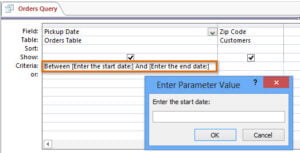 Незважаючи на те, що це один із найпростіших способів пошуку запиту, його часто критикують за недостатню ефективність. Користувачі вважають дизайн параметричних запитів із кількома діалоговими вікнами недостатнім та складним для всіх своїх цілей. Однак користувачі можуть вирішити цю проблему, створивши форму, яка може задовольнити їхні потреби в зборі параметрів. Незважаючи на трудомісткість та негнучкість, параметричний запит все ще залишається одним із найпопулярніших способів пошуку запитів для обмеженого діапазону даних записів.
Іноді під час роботи з базою даних MS Access ви можете зіткнутися з випадками пошкодження бази даних, які можуть поставити під загрозу ваші важливі дані. Щоб уникнути сценарію втрати даних, звичайним користувачам Access рекомендується вибрати надійний інструмент для боротьби пошкоджений доступ база даних у надзвичайних ситуаціях.
Вступ автора:
Вівіан Стівенс - експерт із відновлення даних у DataNumen, Inc., яка є світовим лідером у галузі технологій відновлення даних, в тому числі виправлення mdf та програмні продукти Excel для відновлення. Для отримання додаткової інформації відвідайте WWW.datanumen.com