
У цій статті ми розуміємо, як виділити лише необхідні поля та елементи керування, на які спрямовано увагу в MS Access.
Автоматичне виділення поля, яке потребує введення, або елемента керування з фокусом, щоб ви не витрачали час на пошук курсору, мабуть, звучить занадто добре, щоб бути правдою, правда? Але це не так, ви можете не тільки бажати впровадити ці утиліти, але й мати можливість реалізувати їх насправді, виконавши кілька простих кроків.
Сьогодні ми пояснимо вам про цю утиліту, яку ви можете реалізувати в будь-якій формі, яка знаходиться у поданні форми, встановивши лише одну властивість. 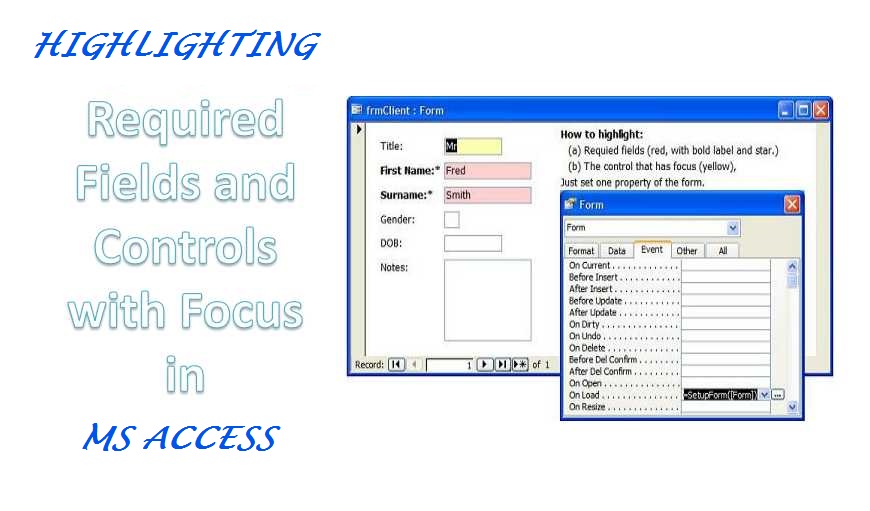
Реалізація
Скажімо, ви працюєте над формою і хочете виділити «Заголовок» як поточне поле, а решту полів, якщо потрібно, з певним фоном та відформатованим текстом. Для реалізації цього вам потрібно наступне:
- Приклад бази даних (завантажте її).
- З прикладу бази даних скопіюйте модуль, у якому є "виділення", і вставте його у свою базу даних.
- Розширте всі підписи, приєднані до елементів керування. Це зробить текст жирним, а також додасть зірочку.
- Встановіть для властивості форми "On Load" значення: = setupForm ([Form])
Примітка: "[Форма]", показана тут, повинна використовуватися точно так само, і її не потрібно замінювати на назву форми.
Обов’язкові вирази
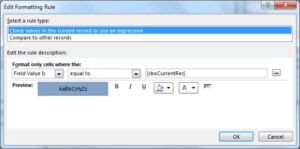 Після дотримання базової процедури реалізації нам тепер потрібно додати відповідні вирази для тих змін, які ми розглядаємо. Використовуйте наступний вираз відповідно до ваших потреб
Виділення лише обов’язкових полів
=SetupForm([Form], 1)
Виділення лише елементів керування з фокусом.
=SetupForm([Form], 2)
* Якщо для властивості On Load вашої форми встановлено значення [Процедура події], вам слід вибрати наступний рядок у коді.
Call SetupForm(Me)
Зміна колірних схем
Ви можете вибрати виділення полів, змінивши кольорові схеми, для цього вам потрібно буде призначити різні значення для всіх констант, розташованих у верхній частині модуля. 'mlngcFocusBackColor' використовується для визначення кольору для елемента керування, який має фокус.
mlngcFocusBackColor використовується для визначення кольору полів, які вимагають введення.
Поки ви вирішуєте внести зміни в колірну схему, слід пам’ятати про наступні моменти.
- Тільки зірочка відображатиметься у поданні табличного листа (над заголовками стовпців).
- Тільки колір фону відображатиметься у безперервній формі (тут ви могли пропустити прикріплення ярликів).
- Якщо ви хочете виділити жирним шрифтом ярлики у заголовку форми, вам слід скористатися функцією CaptionFromHeader ().
- Якщо підписи не прикріплені до елементів керування, ви не зможете зробити їх жирним шрифтом або додати зірочку.
Недоліки
- Визначений вище процес / код можна використовувати лише для виділення комбінованих полів, текстових полів та списків.
- Якщо для властивостей елемента керування «Втрачено фокус» та «Встановлено фокус» вже є щось, його не можна буде виділити.
Як звичайний користувач MS Access, ви іноді стикалися з інцидентом пошкодження Access. Щоб мати справу з цими сценаріями, слід подумати про підтримку рівня техніки Ремонт доступу подібний інструмент DataNumen Access Repair зручно. У випадку аварії цей потужний інструмент може забезпечити повернення кожного запису, що зберігається у вашій базі даних Access, у ідеальній формі.
Вступ автора:
Вівіан Стівенс - експерт із відновлення даних у DataNumen, Inc., яка є світовим лідером у галузі технологій відновлення даних, в тому числі відновлення SQL та програмні продукти Excel для відновлення. Для отримання додаткової інформації відвідайте WWW.datanumen.com