
Іноді може знадобитися скопіювати всі вбудовані зображення на аркуші Excel у електронну пошту Outlook. На цей час ви можете прочитати цю статтю. Тут ми представимо вам 2 швидких методи.
Копіювати зображення з аркуша Excel на електронну пошту Outlook легко. Ви можете просто вибрати та натиснути “Ctrl + C”, щоб скопіювати це зображення. Проте якщо копіюється багато зображень, копіювання одне за одним - це, безсумнівно, дурний і нудний спосіб. Отже, тут ми представимо вам 2 набагато ефективніші способи. Тепер читайте далі, щоб отримати їх детально.
Спосіб 1: Виберіть та скопіюйте всі зображення на аркуші Excel вручну
- Для початку відкрийте потрібний аркуш Excel.
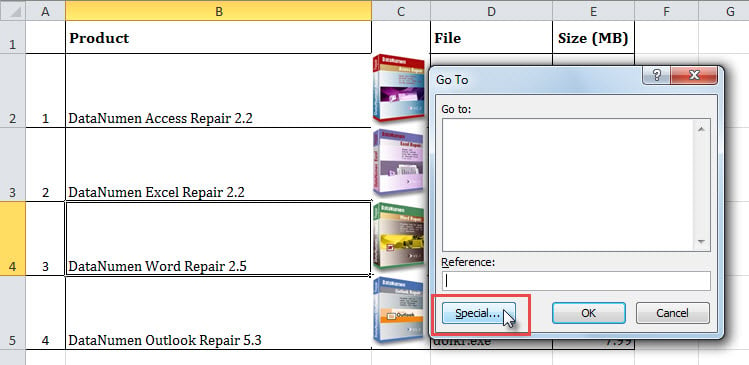
- Потім натисніть клавішу “F5”.
- У спливаючому діалоговому вікні "Перейти" натисніть кнопку "Спеціально".
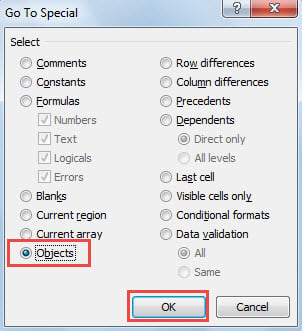
- Далі, у новому діалоговому вікні "Перейти до спеціального" виберіть "Об'єкти" та натисніть "OK".

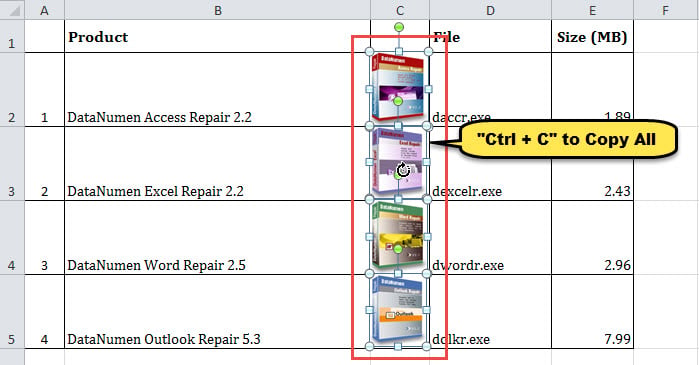
- Одразу було вибрано всі вбудовані зображення.
- Тепер натисніть «Ctrl + C», щоб скопіювати всі вибрані зображення.

- Після цього запустіть Outlook і створіть новий електронний лист.
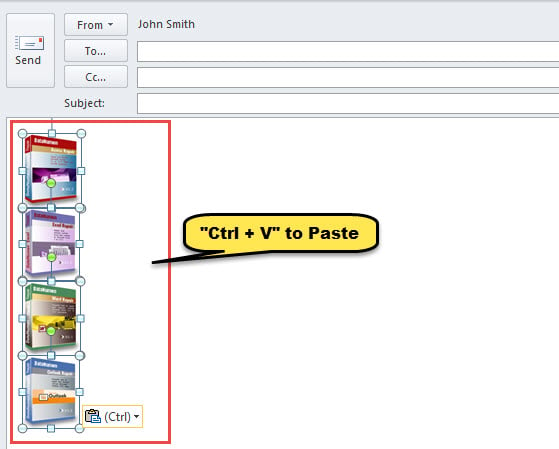
- Пізніше поставте курсор у тіло повідомлення та натисніть “Ctrl + V”.
- Негайно всі скопійовані зображення будуть вставлені в тіло електронної пошти, як показано на малюнку нижче.

Спосіб 2: Скопіюйте всі зображення з робочого аркуша на електронну пошту за допомогою VBA
- Для початку в Excel натисніть «Alt + F11», щоб запустити редактор VBA Excel.
- Потім вставте код VBA нижче в модуль або проект.
Sub CopyImagesToMail()
    Dim objWorksheet As Excel.Worksheet
    Dim objOutlookApp As Object
    Dim objMail As Object
    Dim objMailDocument As Object
    Dim objShape As Excel.Shape

    'Get the specific worksheet
    Set objWorksheet = ThisWorkbook.Worksheets(1)

    'Create a new email
    Set objOutlookApp = CreateObject("Outlook.application")
    Set objMail = objOutlookApp.CreateItem(objOutlookAppobjMailItem)
    objMail.Display
    Set objMailDocument = objMail.GetInspector.WordEditor

    'Copy images to the email
    For Each objShape In objWorksheet.Shapes
        objShape.Copy
        objMailDocument.Range(0, 0).Paste
    Next
End Sub
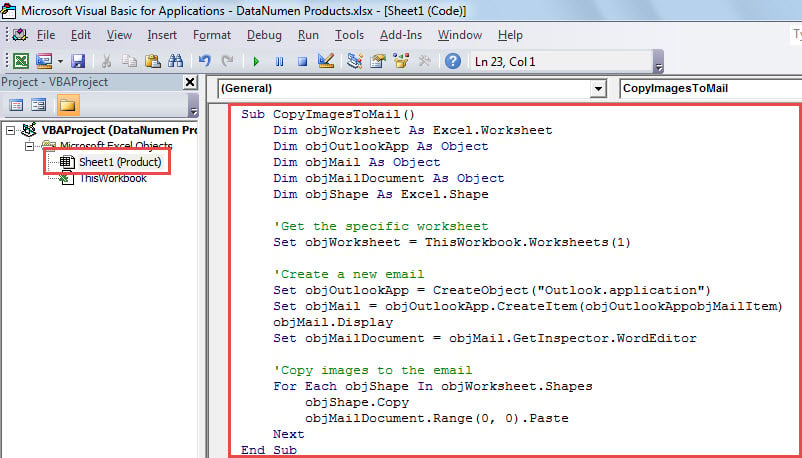
- Далі натисніть клавішу “F5” у поточному макросі.
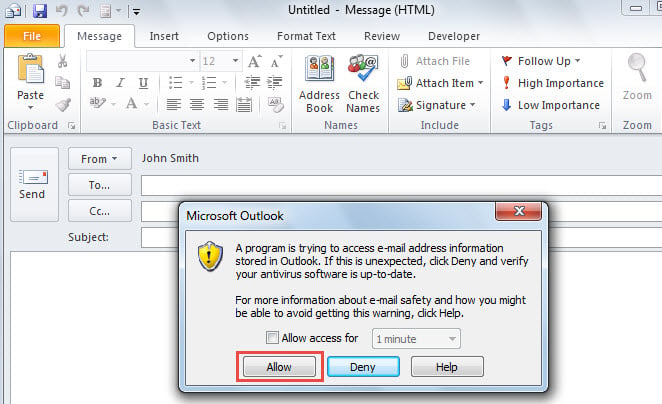
- Одразу з’явиться новий електронний лист.
- Тут ви можете отримати попередження, в якому слід натиснути “Дозволити”.

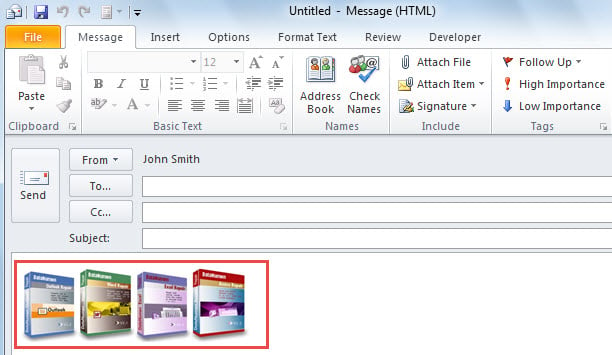
- Зрештою, всі зображення на конкретному аркуші Excel будуть у тілі електронної пошти, як показано на наступному скріншоті.

Зверніть увагу на всі ризики навколо Outlook
Outlook сприйнятливий до корупції, оскільки навколо нього занадто багато загроз, таких як вірус, збій системи, несправності обладнання та проблеми з живленням тощо. Отже, вам потрібно стежити за всіма цими небезпечними факторами. Перш за все, ніколи не слід легко довіряти електронним листам невідомих відправників. Крім того, вам краще періодично створювати резервні копії файлів Outlook. І останнє, але не менш важливе, для того, щоб виправити PST файл вчасно, вам слід підготувати передовий інструмент ремонту, наприклад DataNumen Outlook Repair.
Вступ автора:
Ширлі Чжан - експерт із відновлення даних у DataNumen, Inc., яка є світовим лідером у галузі технологій відновлення даних, в тому числі корумпований sql та перспективні програмні продукти для ремонту. Для отримання додаткової інформації відвідайте WWW.datanumen.com