
У цій статті в основному розглядається, як експортувати електронні листи за вибраний діапазон дат. Експорт у файли Excel може принести користь статистиці даних. А експорт у файли PST може зменшити поточний розмір файлу PST, тим самим зменшуючи ймовірність пошкодження.
Щоб експортувати електронні листи за певний діапазон дат у файли Excel, ви не зможете побачити їх вміст. Але ви можете зробити це просто за допомогою миттєвого пошуку. Навпаки, експорт у файли PST вимагатиме більше операцій. Тепер читайте далі, щоб детальніше вивчити конкретні кроки.
Експорт у файли Excel
- Для початку в області пошти Outlook натисніть на поле пошуку.
- Потім введіть «received:2016/8/20..2016/8/29» у вікні пошуку. Ви можете змінити діапазон даних відповідно до ваших потреб.
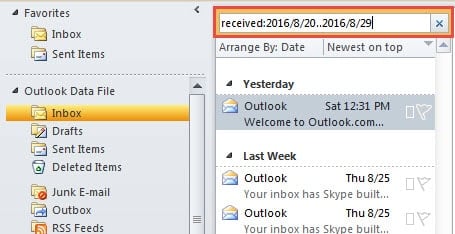
- Коли електронні листи з діапазону дат з’являться в списку розсилки, виберіть їх усі. Клацніть один лист і натисніть «Ctrl + A». Клацніть правою кнопкою миші електронний лист і виберіть «Копіювати».
- Далі відкрийте MS Excel і створіть нову книгу.
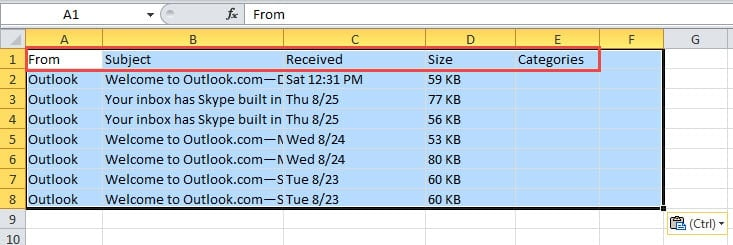
- Натисніть клітинку A1 і натисніть «Ctrl + C», щоб вставити скопійовані результати пошуку. Незабаром електронні листи будуть перераховані тут у тих самих стовпцях в Outlook.

- Нарешті збережіть книгу.
Експорт у файли PST
- На початку перейдіть до «Файл» > «Відкрити» > «Імпортувати».
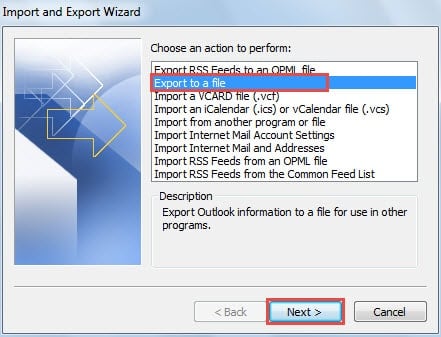
- У діалоговому вікні «Майстра імпорту та експорту» виберіть «Експорт у файл» і натисніть «Далі».

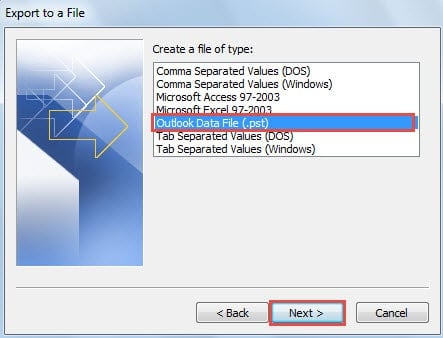
- Потім на екрані «Експорт у файл» виберіть «Файл даних Outlook» і натисніть «Далі».

- На екрані «Експорт файлу даних Outlook» виберіть папку «Вхідні» та натисніть кнопку «Фільтр».
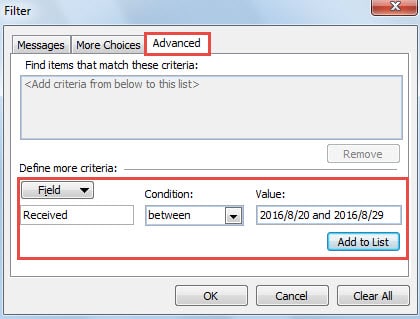
- Далі в новому спливаючому діалоговому вікні «Фільтр» перейдіть на вкладку «Додатково».
- Вам слід встановити для «Поля» значення «Отримано». Натисніть «Поле» > «Усі поля пошти» > «Отримано».
- У «Умовах» виберіть «між».
- А в «Значення» ви повинні ввести однаково «2016/8/20 і 2016/8/29».
- Нарешті натисніть «Додати до списку» та натисніть кнопку «ОК».

- Ви повернетеся до вікна «Експорт файлу даних Outlook». Натисніть кнопку «Далі».
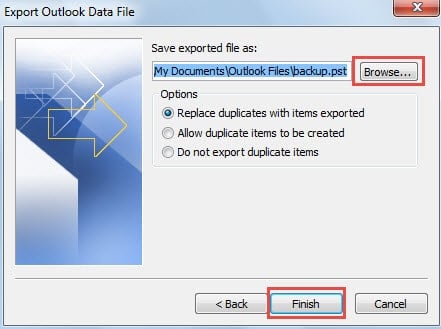
- Натисніть кнопку «Огляд», щоб вказати місце для збереження експортованого файлу PST і назвати його.

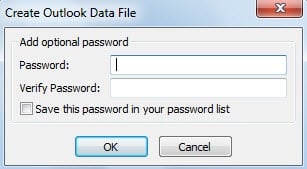
- Після натискання кнопки «Готово» ви побачите, що з’явиться невелике діалогове вікно. Він вимагає створити пароль для нового файлу Outlook. Ви можете вирішити це відповідно до ваших потреб.

Відтепер ви експортували електронні листи в певному діапазоні даних в окремий файл PST. Ви можете знайти його в папці призначення. Видалення експортованих електронних листів у вихідному файлі PST може зменшити його розмір, тим самим зменшуючи ймовірність пошкодження PST.
Що робити у разі збою Outlook
Незважаючи на безліч функцій, Outlook також схильний до помилок. Крім того, він може вийти з ладу без будь-яких ознак. Отже, що робити у разі збоїв? По-перше, перевірте резервні копії. По-друге, використовуйте ScanPST для ремонт PST файл. Нарешті, якщо це не вдається, застосуйте стороннє програмне забезпечення, наприклад DataNumen Outlook Repair.
Вступ автора:
Ширлі Чжан - експерт із відновлення даних у DataNumen, Inc., яка є світовим лідером у галузі технологій відновлення даних, в тому числі відновлення SQL та перспективні програмні продукти для ремонту. Для отримання додаткової інформації відвідайте WWW.datanumen.com