
Кожен повинен остерігатися електронних листів без предметів, оскільки вони можуть бути упаковані з замаскованими вірусами або шкідливим програмним забезпеченням. Практично для того, щоб запобігти несподіваній шкоді, ми повинні позначати такі електронні листи як сміття і вчасно їх блокувати.
Якщо ви встановили високий рівень небажаної електронної пошти, Outlook, можливо, зможе автоматично розпізнавати електронні листи без тем та переміщувати їх до папки Небажана електронна пошта. Однак якщо ви цього не зробите, вам доведеться застосувати наступні методи, щоб змусити Outlook їх заблокувати.
Створіть правило для блокування електронних листів без предметів
- Для початку запустіть програму Outlook.
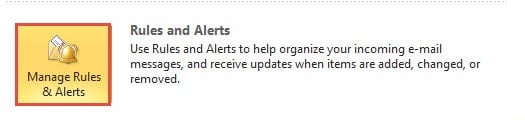
- Потім вам слід перейти до меню «Файл». На вкладці “Інформація” знайдіть і натисніть “Керування правилами та сповіщеннями”.
- Одразу з’явиться нове діалогове вікно. Ви повинні натиснути кнопку "Нове правило".
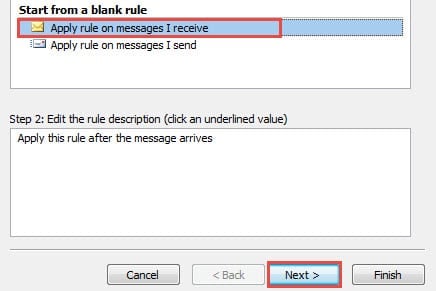
- Далі також з’явиться інше діалогове вікно. Ви повинні натиснути на "Застосувати правило щодо повідомлень, які я отримую". І натисніть кнопку «Далі».
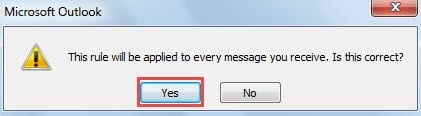
- На наступному екрані вам потрібно буде вибрати умови, щоб визначити, до якого типу повідомлень слід застосовувати правила. Але тут вам слід просто проігнорувати цей крок і натиснути кнопку «Далі» безпосередньо. Outlook видасть запит. Ви можете прямо натиснути кнопку "Так".

- У наступному інтерфейсі потрібно вибрати дії.
- «Перемістити його до вказаної папки» - це ваш вибір на кроці 1.
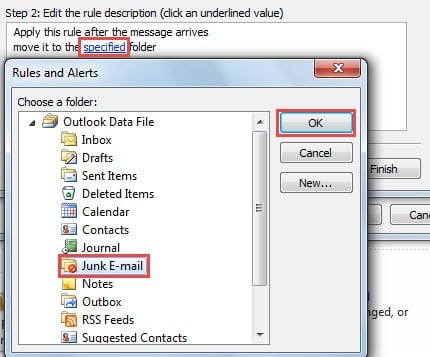
- А потім перейдіть до кроку 2. Ви повинні натиснути посилання «Зазначене» в нижньому полі.
- Далі у спливаючому маленькому діалоговому вікні перекладіть папку “Небажана електронна пошта”
- Нарешті натисніть кнопку «ОК»> «Далі».

- Після цього ви перейдете до встановлення винятків для виключення електронних листів, що містять теми.
- На кроці 1 виберіть «крім випадків, якщо тема містить конкретні слова».
- Потім на кроці 2 клацніть на посилання “конкретні слова”.
- Далі вам потрібно ввести "a" до "z", "A" до "Z" та "0" до "9" у текстовому полі. Кожного разу, коли ви вводите один, не забудьте натиснути кнопку «Додати», щоб вставити його до списку пошуку. Ви повинні переконатися, що кожен символ був включений.
- Нарешті натисніть кнопку «ОК»> «Далі».

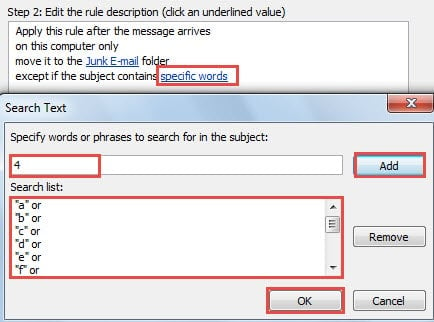
Примітка: Цей метод англійськими літерами доступний лише для електронних листів англійською мовою. Але те саме стосується електронних листів іншими мовами. Ви можете змінити використання символів на власній мові.
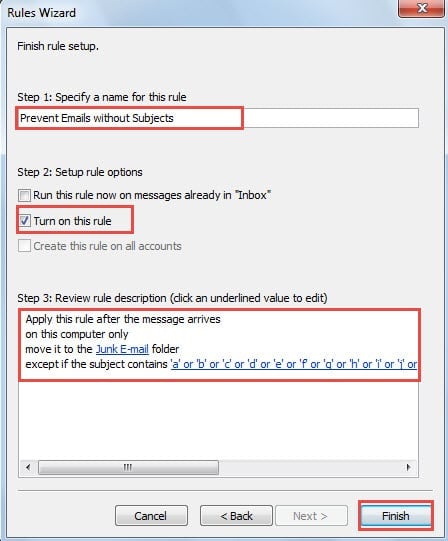
- Зрештою ви потрапите на фінальний екран.
- На кроці 1 вкажіть назву цього правила, наприклад, «Запобігання електронних листів без предметів»
- Потім на кроці 2 поставте прапорець біля пункту «Увімкнути це правило».
- Далі на кроці 3 переконайтесь, що всі специфікації правил ще раз правильні.
- Пройшовши 3 кроки вище, натисніть кнопку «Готово», щоб активувати правило.

Ніколи не довіряйте електронним листам без предметів
Оскільки віруси стають все більш досконалими, нам набагато складніше ідентифікувати їх на перший погляд. Тому ми повинні бути обережними в будь-який час, особливо коли отримуємо електронні листи без предметів. Ніколи не клацайте вбудовані посилання і ніколи не завантажуйте вкладені файли в них. В іншому випадку ми підштовхнемо наш Outlook до ризиків. Якщо Outlook пошкоджується, у нас немає іншого вибору, крім як допомогти зовнішнім чудовим інструментам, таким як DataNumen Outlook Repair, який може врятувати файл PST та відновити Outlook - - дані з мінімізованою корупцією або втратою.
Вступ автора:
Ширлі Чжан - експерт із відновлення даних у DataNumen, Inc., яка є світовим лідером у галузі технологій відновлення даних, в тому числі відновлення SQL та перспективні програмні продукти для ремонту. Для отримання додаткової інформації відвідайте WWW.datanumen.com