
У цій статті буде наведено фрагмент коду VBA, який може дозволити вам швидко затримати доставку певному учаснику під час надсилання електронного листа до групи контактів в Outlook.
Під час створення та надсилання електронного листа Outlook до групи контактів, якщо ви хочете відкласти надсилання цього електронного листа певному члену цієї групи, ви можете скористатися наведеним нижче способом, щоб реалізувати його. Він автоматично розширить контактну групу та згенерує той самий електронний лист, який буде відкладено до певного учасника. Тепер читайте далі, щоб отримати детальні кроки.
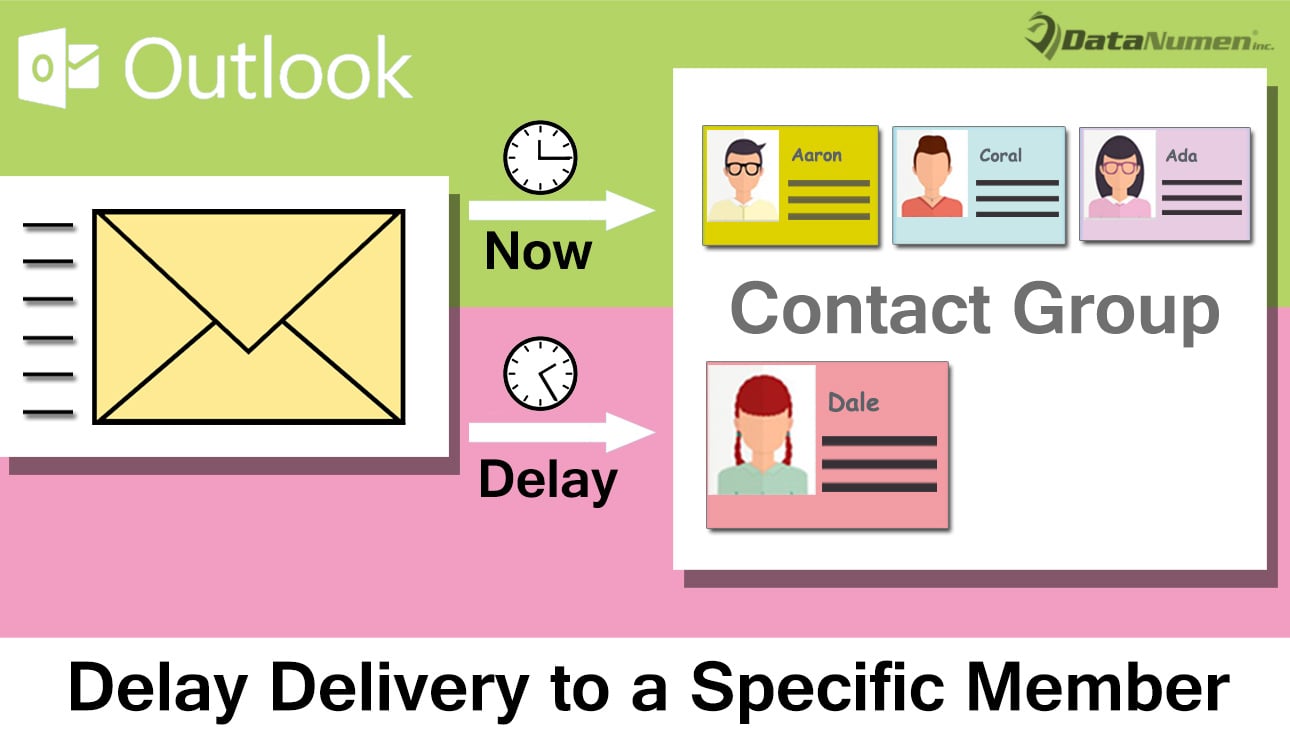
Затримуйте доставку конкретному учаснику під час надсилання електронного листа контактній групі
- Для початку запустіть програму Outlook.
- Потім у новому головному вікні Outlook слід натиснути кнопки “Alt + F11”.
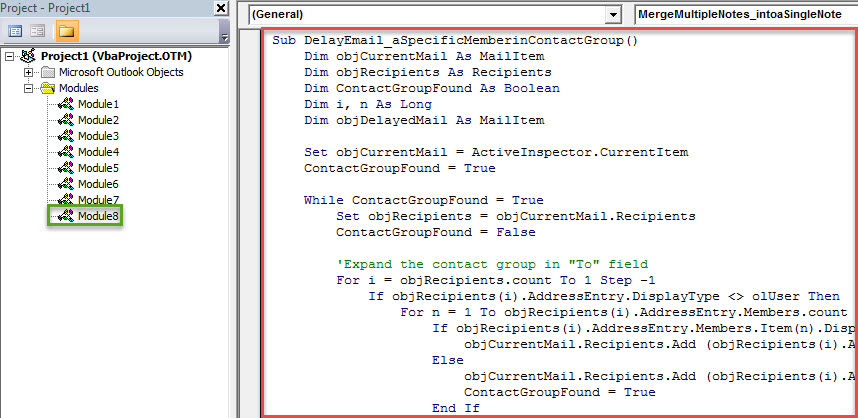
- Згодом ви отримаєте доступ до редактора Outlook VBA, в який вам потрібно вставити новий модуль або просто відкрити модуль, який не використовується.
- Після цього ви можете скопіювати та вставити наступний код VBA в цей модуль.
Sub DelayEmail_aSpecificMemberinContactGroup()
    Dim objCurrentMail As MailItem
    Dim objRecipients As Recipients
    Dim ContactGroupFound As Boolean
    Dim i, n As Long
    Dim objDelayedMail As MailItem

    Set objCurrentMail = ActiveInspector.CurrentItem
    ContactGroupFound = True

    While ContactGroupFound = True
          Set objRecipients = objCurrentMail.Recipients
          ContactGroupFound = False

          'Expand the contact group in "To" field
          For i = objRecipients.count To 1 Step -1
              If objRecipients(i).AddressEntry.DisplayType <> olUser Then
                 For n = 1 To objRecipients(i).AddressEntry.Members.count
                     If objRecipients(i).AddressEntry.Members.Item(n).DisplayType = olUser Then
                        objCurrentMail.Recipients.Add (objRecipients(i).AddressEntry.Members.Item(n).Address)
                     Else
                        objCurrentMail.Recipients.Add (objRecipients(i).AddressEntry.Members.Item(n).Name)
                        ContactGroupFound = True
                     End If
                 Next
                 objRecipients(i).Delete
              End If
          Next i
          objRecipients.ResolveAll
    Wend

    'Find the specific memebr in the recipients
    For Each objRecipient In objRecipients
        If objRecipient.Address = "shelly@datanumen.com" Then

           'Create a same email
           Set objDelayedMail = objCurrentMail.Copy
           With objDelayedMail
                .To = ""
                .Recipients.Add objRecipient.Address
                .Recipients.ResolveAll
                'Change the deferred delivery time as per your needs
                .DeferredDeliveryTime = (Date + 1) & " 09:00:00"
                .Send
          End With

          objRecipient.Delete
       End If
    Next

    objCurrentMail.Send
End Sub
- Далі, для пізнішого зручного доступу, вам краще додати нещодавно доданий макрос на панель швидкого доступу у вікні Повідомлення.
- А потім вам слід змінити налаштування макросів Outlook, щоб увімкнути всі макроси в «Налаштуваннях макросів» у «Центрі довіри».
- Зрештою, ви можете зробити знімок.
- По-перше, напишіть електронний лист до групи контактів, як зазвичай.
- Потім ви можете натиснути нову кнопку макросу на панелі швидкого доступу.
- Одразу ж буде створено одне і те ж електронне повідомлення, яке буде надіслано конкретному учаснику в запланований час.
- Тим часом поточний електронний лист буде надіслано іншим учасникам контактної групи.
Слідкуйте за усіма ризиками навколо Outlook
У сучасну епоху віруси та шпигунські програми стають дедалі поширенішими. Зазвичай вони маскуються під нешкідливу електронну пошту. Тому вам слід бути обережними з різними ризиками, пов'язаними з вашим Outlook, такими як шкідливі електронні листи. Вам потрібно остерігатися електронних листів від невідомих контактів. Також, щоб виправити Outlook як тільки ваш файл PST атакується шкідливим програмним забезпеченням, ви повинні підготувати досвідчений інструмент відновлення, наприклад DataNumen Outlook Repair.
Вступ автора:
Ширлі Чжан - експерт із відновлення даних у DataNumen, Inc., яка є світовим лідером у галузі технологій відновлення даних, в тому числі пошкоджений sql та перспективні програмні продукти для ремонту. Для отримання додаткової інформації відвідайте WWW.datanumen.com