
У цій публікації буде розглянуто 3 ефективні методи, які дозволять вам замінити текст у заголовку вашого документа Word. 
Для деяких документів заголовок є важливим компонентом усієї структури. І здебільшого текст у заголовку однаковий для всього документа, оскільки кожен заголовок у документі пов'язаний один з одним. Однак є винятки, коли документ може мати кілька розділів з розділеними заголовками.
Нижче наведено 3 способи, які можна вибрати відповідно до конкретного сценарію.
Спосіб 1: Замініть текст заголовка в документі лише одним розділом
Зазвичай цілий документ є розділом, якщо ви не розділите його вручну. У такому випадку легко змінити текст у заголовку.
- Спочатку двічі клацніть на область заголовка, щоб увійти в режим редагування.
- Потім замініть текст і натисніть кнопку «Закрити верхній та нижній колонтитули», щоб вийти.

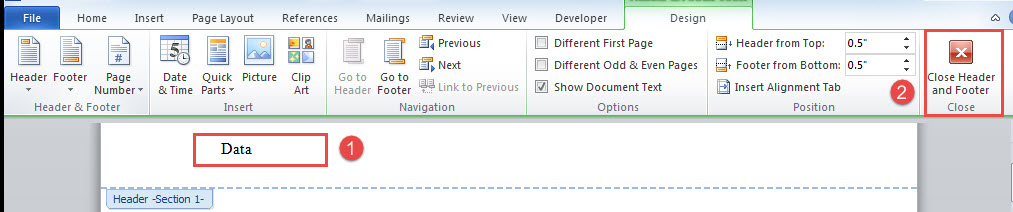
Зараз однаковий текст у кожному заголовку змінено.
Спосіб 2: Замініть текст заголовка в документі декількох розділів на зв’язані заголовки
Ось другий сценарій, коли документ, частіше за все, містить кілька розділів. За замовчуванням заголовки в кожному розділі встановлюються в «Посилання на попередній». Але, з певного попиту, ви можете розділити заголовки, щоб створити різні заголовки в документі.
Незважаючи на це, текст все одно може залишатися незмінним у всіх заголовках. Щоб замінити їх за таких обставин, вам доведеться використовувати наступний макрос, щоб виконати роботу.
- Перш за все, відкрийте редактор VBA, натиснувши “Alt + F11”.
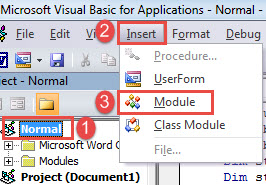
- По-друге, натисніть проект «Звичайний» у лівій колонці.
- По-третє, натисніть «Вставити», а також виберіть «Модуль» у спадному меню.

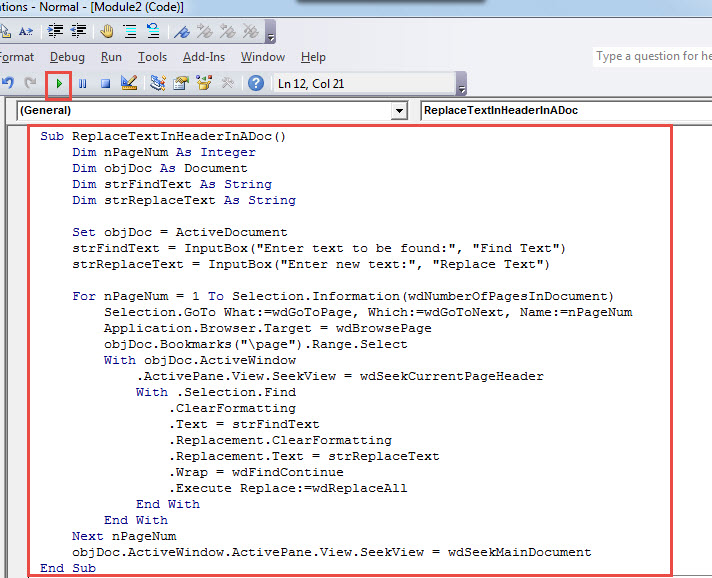
- Далі двічі клацніть на модулі, щоб відкрити його, і вставте туди ці коди:
Sub ReplaceTextInHeaderInADoc()
  Dim nPageNum As Integer
  Dim objDoc As Document
  Dim strFindText As String
  Dim strReplaceText As String

  Set objDoc = ActiveDocument
  strFindText = InputBox("Enter text to be found:", "Find Text")
  strReplaceText = InputBox("Enter new text:", "Replace Text")

  For nPageNum = 1 To Selection.Information(wdNumberOfPagesInDocument)
    Selection.GoTo What:=wdGoToPage, Which:=wdGoToNext, Name:=nPageNum
    Application.Browser.Target = wdBrowsePage
    objDoc.Bookmarks("\page").Range.Select
    With objDoc.ActiveWindow
      .ActivePane.View.SeekView = wdSeekCurrentPageHeader
      With .Selection.Find
        .ClearFormatting
        .Text = strFindText
        .Replacement.ClearFormatting
        .Replacement.Text = strReplaceText
        .Wrap = wdFindContinue
        .Execute Replace:=wdReplaceAll
      End With
    End With
  Next nPageNum
  objDoc.ActiveWindow.ActivePane.View.SeekView = wdSeekMainDocument
End Sub
- Потім натисніть «F5», щоб запустити макрос.

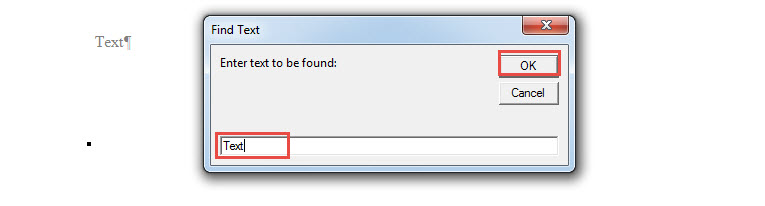
- У полі «Знайти текст» введіть текст, який потрібно знайти та замінити.
- І натисніть “OK”, щоб рухатися далі.

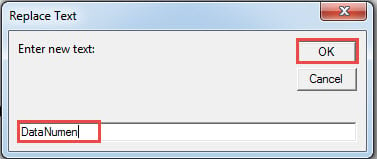
- Тепер у полі «Замінити текст» введіть новий текст і натисніть «ОК», щоб продовжити.

Спосіб 3: Замініть текст заголовка на кілька документів
Все-таки нам знадобиться макрос для пакетної обробки.
- Перш за все, розташуйте всі цільові документи в одній папці.
- Повторіть кроки у способі 2, щоб встановити та запустити макрос.
- Потім замініть макрос таким:
Sub ReplaceTextInHeaderInMultiDoc()
  Dim StrFolder As String
  Dim strFile As String
  Dim objDoc As Document
  Dim dlgFile As FileDialog
  Dim strFindText As String
  Dim strReplaceText As String

  Set dlgFile = Application.FileDialog(msoFileDialogFolderPicker)

  With dlgFile
    If .Show = -1 Then
      StrFolder = .SelectedItems(1) & "\"
    Else
      MsgBox "Please select the target folder."
      Exit Sub
    End If
  End With

  strFindText = InputBox("Enter text to be found:", "Find Text")
  strReplaceText = InputBox("Enter new text:", "Replace Text")

  strFile = Dir(StrFolder & "*.docx", vbNormal)

  While strFile <> ""
    Set objDoc = Documents.Open(FileName:=StrFolder & strFile)
    For nPageNum = 1 To Selection.Information(wdNumberOfPagesInDocument)
      Selection.GoTo What:=wdGoToPage, Which:=wdGoToNext, Name:=nPageNum
      Application.Browser.Target = wdBrowsePage
      objDoc.Bookmarks("\page").Range.Select
      With objDoc.ActiveWindow
        .ActivePane.View.SeekView = wdSeekCurrentPageHeader
        With .Selection.Find
          .ClearFormatting
          .Text = strFindText
          .Replacement.ClearFormatting
          .Replacement.Text = strReplaceText
          .Wrap = wdFindContinue
          .Execute Replace:=wdReplaceAll
        End With
      End With
    Next nPageNum
    objDoc.ActiveWindow.ActivePane.View.SeekView = wdSeekMainDocument
    objDoc.Save
    objDoc.Close
    strFile = Dir()
  Wend
End Sub
- У вікні «Огляд» виберіть місце, куди ви розміщуєте документи.
- Натисніть "OK".
- А у поля «Знайти текст» та «Замінити текст» введіть тексти та натисніть «ОК».
Коли не вдається створити резервну копію
Досить часто ми пропонували людям регулярно створювати резервні копії. Однак резервні копії можуть час від часу виходити з ладу. І ось загальні причини збіїв у резервному копіюванні, поганих носіїв інформації та пошкодження процесу резервного копіювання. Отже, наступного разу, коли ви створюватимете резервні копії документів, зверніть увагу на два аспекти. І найкращим профілактичним заходом має стати отримання відновлення docx - - інструмент заздалегідь.
Вступ автора:
Віра Чень є експертом з відновлення даних у DataNumen, Inc., яка є світовим лідером у галузі технологій відновлення даних, в тому числі XLS виправити та pdf ремонт програмних продуктів. Для отримання додаткової інформації відвідайте WWW.datanumen.com