
У цій статті ми хотіли б продемонструвати вам 2 розумні способи видалення вмісту між 2 конкретними словами у вашому документі Word.
У нашій попередній статті ми обговорили підхід до їх вилучення в інший документ. Для отримання детальної інформації ви можете звернутися до цієї публікації: Як витягти вміст між двома конкретними словами з одного документа Word в інший
І сьогодні ми проілюструємо 2 способи видалення вмісту між двома конкретними словами у вашому документі Word. Все-таки давайте подивимось, де знаходяться сценарії застосування.
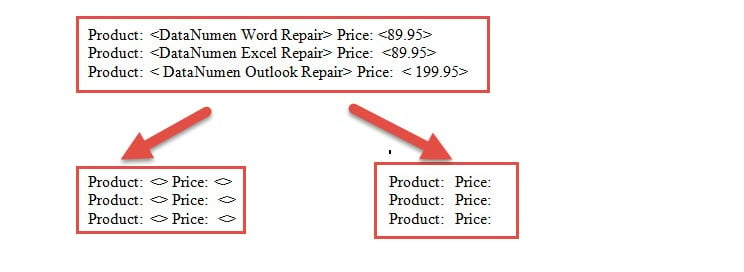
- Перш за все, ми прагнемо вводити текст у дужки. А через деякий час, можливо, вам доведеться їх видалити або переписати, наприклад, нижче:

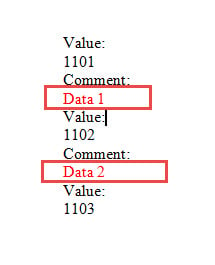
- По-друге, в деяких файлах журналів або лабораторних звітах, можливо, доведеться видалити текст між 2 конкретними словами. Наприклад, на знімку екрану, можливо, вам доведеться видалити червоні тексти між «Коментар:» та «Значення:».

Зараз ось 2 підходи.
Спосіб 1: Використовуйте функцію «Знайти та замінити»
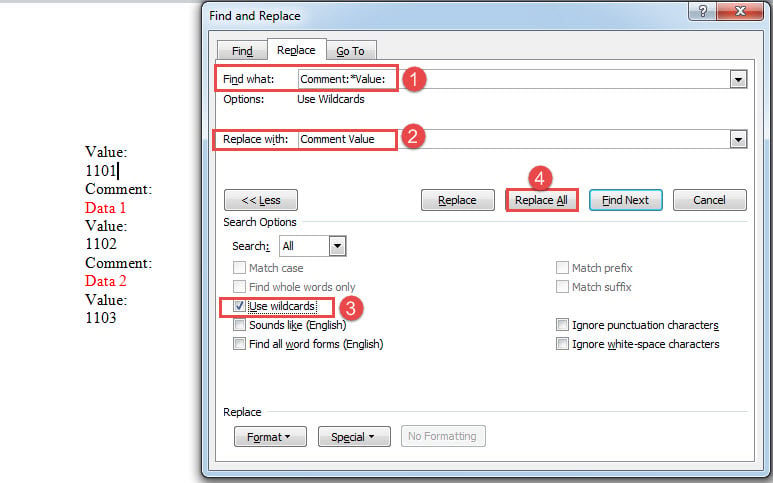
- Спочатку натисніть “Ctrl + H”, щоб відкрити вікно “Знайти та замінити”.
- У текстовому полі «Знайди що» введіть перше слово, «*» та друге слово. У нашому випадку ми повинні ввести “Коментар: * Значення:”.
- Потім у текстовому полі «Замінити на» введіть слова, які потрібно зберегти. Наприклад, щоб видалити лише вміст між словами, потрібно ввести перше та друге слово у полі «Замінити на», наприклад «Значення коментаря». Або ви можете також видалити 2 слова, залишивши поле «Замінити на» порожнім.
- Далі натисніть "Більше", щоб відкрити більше варіантів.
- Потім встановіть прапорець «Використовувати узагальнюючі символи» та натисніть «Замінити все».

Спосіб 2: Запустіть коди VBA
- Перш за все, натисніть «Alt+F11», щоб запустити редактор VBA у Word.
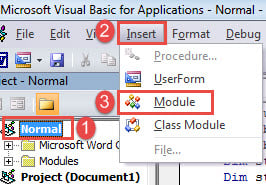
- Потім натисніть проект «Звичайний», а потім - вкладку «Вставка» на панелі меню.
- Далі виберіть "Модуль" зі спадного меню "Вставити".

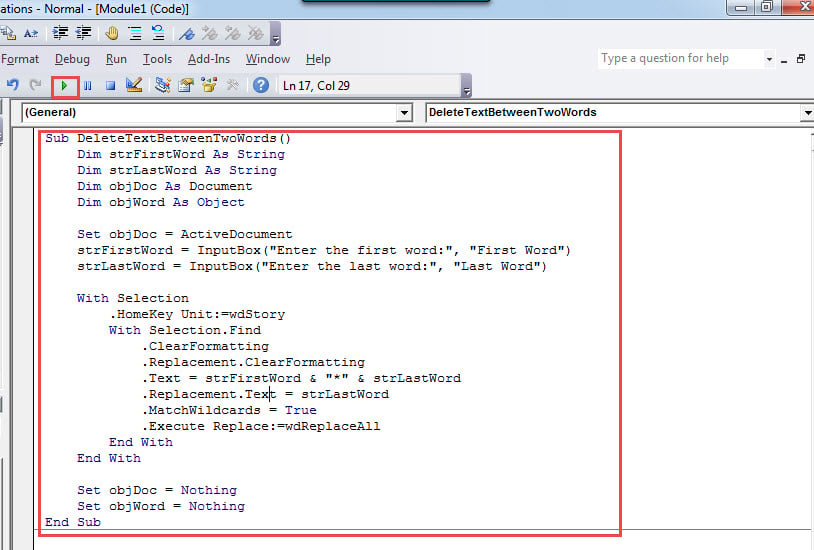
- Двічі клацніть модуль, щоб відкрити його, і вставте туди такі коди:
Sub DeleteTextBetweenTwoWords()
  Dim strFirstWord As String
  Dim strLastWord As String
  Dim objDoc As Document
  Dim objWord As Object

  Set objDoc = ActiveDocument
  strFirstWord = InputBox("Enter the first word:", "First Word")
  strLastWord = InputBox("Enter the last word:", "Last Word")

  With Selection
    .HomeKey Unit:=wdStory
    With Selection.Find
      .ClearFormatting
      .Replacement.ClearFormatting
      .Text = strFirstWord & "*" & strLastWord
      .Replacement.Text = strFirstWord & strLastWord
      .MatchWildcards = True
      .Execute Replace:=wdReplaceAll
    End With
  End With

  Set objDoc = Nothing
  Set objWord = Nothing
End Sub
- І натисніть «Виконати» або натисніть «F5», щоб виконати коди.

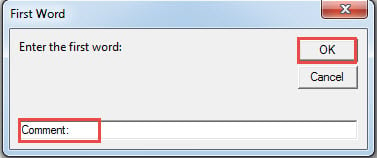
- Тепер у полі «Перше слово» введіть перше слово. І натисніть “OK”, щоб продовжити.

- Подібним чином, у полі “Останнє слово” введіть останнє слово. Натисніть “OK”, щоб продовжити.
Примітка:
Щоб також видалити 2 слова, ви можете замінити цей рядок коду:
.Replacement.Text = strFirstWord & strLastWord
До
.Replacement.Text = “”
Видалити вміст у дужках
- Виконайте наведені вище кроки, щоб встановити та запустити макрос.
- Замість цього запустіть цей макрос:
Sub DeleteTextInAngleBrackets()
  With Selection
    .HomeKey Unit:=wdStory
    With Selection.Find
      .ClearFormatting
      .Replacement.ClearFormatting
      .Text = "\<(*)\>"
      .MatchWildcards = True
      .Replacement.Text = "<>"
      .Execute Replace:=wdReplaceAll
    End With
  End With
End Sub
Вгорі макрос присвячений видаленню тексту в кутових дужках (<>).
Звичайно, у вашому документі може бути багато типів дужок.
Для брекетів {}:
заміщати
.Text = "\<(*)\>"
.Replacement.Text = "<>"
З
.Text = "\{(*)\}"
.Replacement.Text = "{}"
Для дужок ():
Використовуйте ці 2 рядки
.Text = "\((*)\)"
.Replacement.Text = "()"
Для квадратних дужок []:
.Text = "\[(*)\]"
.Replacement.Text = "[]"
Створіть резервну копію файлів зараз
Завжди добре вживати запобіжних заходів, перш ніж трапиться щось погане. А резервне копіювання документів Word дозволить вам вдатися до останньої версії даних у разі будь-якої катастрофи. Тоді ви можете використовувати інструмент для ремонт Word без особливого занепокоєння.
Вступ автора:
Віра Чень є експертом з відновлення даних у DataNumen, Inc., яка є світовим лідером у галузі технологій відновлення даних, в тому числі відновити XLS та pdf ремонт програмних продуктів. Для отримання додаткової інформації відвідайте WWW.datanumen.com