
Системний розділ, зарезервований системою, має велике значення для завантаження Windows. Таким чином, якщо цей розділ буде випадково видалено, Windows не завантажиться. Але не хвилюйтеся. У цій публікації ми поділимося з вами 4 практичними рішеннями цієї проблеми.
Ви коли-небудь випадково видаляли системний зарезервований розділ? Багато користувачів можуть вважати його зайвим, тому вони видаляють його навмисно. Однак, незалежно від того, в яких випадках розділ видаляється, якщо його втратити, Windows точно не працюватиме. У цій ситуації дуже ймовірно, що відбудеться пошкодження та втрата даних, наприклад корумпований PST.
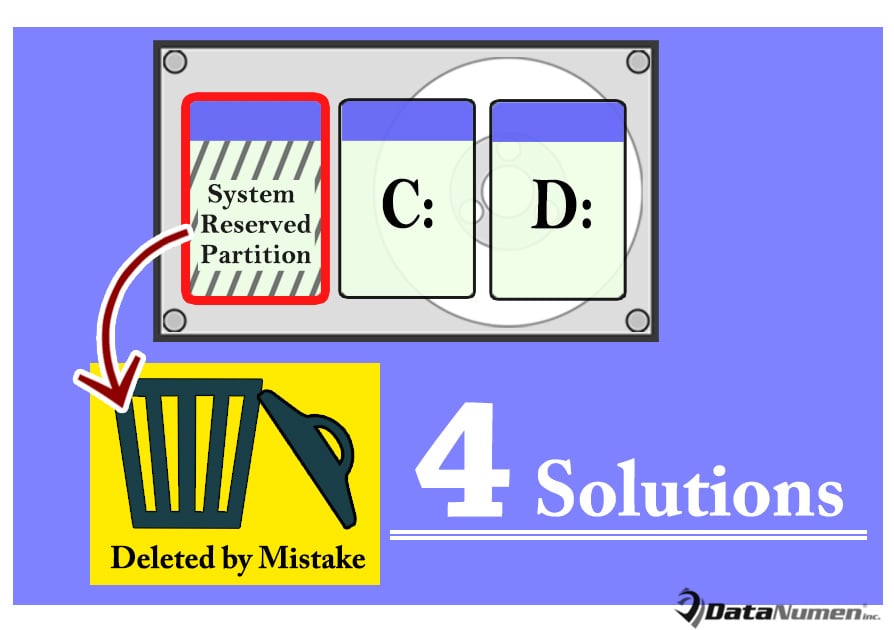
За цієї обставини користувачі будуть шкодувати про видалення цього розділу. В цей час вони не залишать каменів на камені, щоб відновити зарезервований розділ системи, щоб Windows працювала нормально. Тепер далі ми зосередимось на цій проблемі та надамо 4 відповідні рішення.
1. Відновіть розділ системи
Можливо, ви захочете спробувати самостійно відновити втрачений розділ. Тому ви можете спробувати перебудувати системний розділ, виконавши наведені нижче дії:
- По-перше, завантажте комп’ютер під керуванням Windows за допомогою інсталяційного носія Windows.
- Потім на першому екрані інсталяції натисніть клавіші «Shift + F10», що відкриє командний рядок.
- Потім введіть “bootrec / fixmbr” і натисніть клавішу “Enter”.
- Пізніше введіть “diskpart” і натисніть “Enter”.
- Потім введіть “select disk 0” і натисніть “Enter”.
- Пізніше введіть “розділ списку” та натисніть “Enter”.
- Введіть “select partition n (n - розділ ОС Windows)” і натисніть “Enter”.
- Введіть "активний" та натисніть "Enter".
- Згодом введіть “Exit” та натисніть “Enter”.
- Після цього введіть “bootrec / fixboot” і натисніть “Enter”.
- Далі введіть “bootrec / rebuildbcd” і натисніть “Enter”.
- Зрештою, ви можете закрити командний рядок і вимкнути свій ПК. Тоді спробуйте завантажитися з відремонтованого щойно диска.
2. Переінсталюйте систему Windows
За умови, що вищезазначені засоби не можуть повернути Windows добре працювати. Якщо вас не турбують дані комп'ютера, оскільки ви зберігали останні резервні копії даних, ви можете просто відновити Windows, встановивши систему Windows. Його можна легко доповнити інсталяційним носієм Windows.
3. Скористайтеся інструментом надійного виправлення
Якщо припустити, що у вас немає ефективних резервних копій даних, перевстановлення Windows насправді не рекомендується. У цій ситуації рекомендується звернутися до якісного та досвідченого інструменту виправлення від відомого бренду. Чесно кажучи, на сучасному ринку можна знайти багато таких інструментів. Але варто лише довіряти і пробувати надійний.
4. Зверніться за допомогою до професіоналів
Можливо, ви не впевнені у своїй здатності самостійно відновити, краще зверніться за допомогою до фахівців. Наприклад, ви можете звернутися до спеціалізованої служби відновлення даних або взяти свій ПК до сусідньої майстерні ремонту комп’ютерів. Загалом, ніколи не слід вдаватися до аматорів.
Вступ автора:
Ширлі Чжан - експерт із відновлення даних у DataNumen, Inc., яка є світовим лідером у галузі технологій відновлення даних, в тому числі ремонт mdf та перспективні програмні продукти для ремонту. Для отримання додаткової інформації відвідайте WWW.datanumen.com