
У цій статті ми хочемо поділитися з вами 3-ма способами прийняти конкретні відслідковувані зміни лише у вашому документі Word.
Зазвичай у документі із відслідковуваними змінами ви можете прийняти їх усі одночасно або кожну по одній. Але іноді вам може знадобитися прийняти лише конкретні зміни, такі як усі зміни форматування. Для вирішення цієї проблеми потрібні додаткові кроки.
Нижче наведено 3 підходи до прийняття конкретних відстежуваних змін лише в різних випадках.
Спосіб 1: Прийняти всі відслідковувані зміни конкретного типу
Тут, скажімо, нам потрібно прийняти всі зміни форматування в документі.
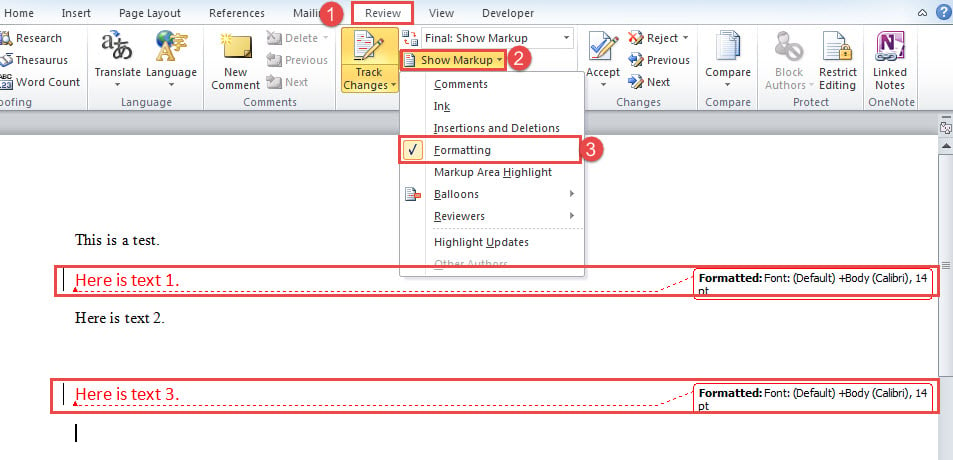
- По-перше, натисніть вкладку "Огляд".
- Потім натисніть команду «Показати розмітку».
- Далі встановіть прапорець лише біля пункту «Форматування» у спадному меню.

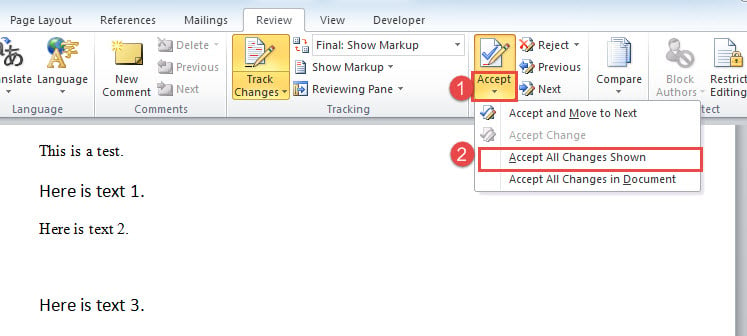
- Тепер ви бачите, що в документі відображаються лише зміни форматування. Клацніть на спадне меню за командою "Прийняти".
- І виберіть опцію "Прийняти всі показані зміни".

Так само, щоб прийняти інші зміни, просто покажіть у документі лише ті зміни та прийміть їх.
Спосіб 2: Приймайте лише видалення чи вставки
Як видно з першого знімка екрана, вставки та видалення пов'язані між собою. Тому, щоб прийняти одну з них, потрібен макрос.
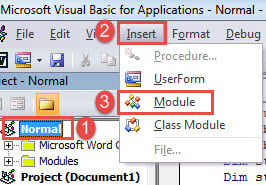
- Перш за все, натисніть “Alt + F11”, щоб запустити редактор VBA у програмі Word.
- Далі натисніть проект «Звичайний» та натисніть «Вставити» у рядку меню.
- І виберіть “Модуль” у цьому меню, щоб вставити новий.

- Потім двічі клацніть на модулі, щоб відкрити його, і вставте такі коди:
Sub AcceptOnlyDeletionsInDoc()
  Dim objRevision As Revision
  Dim objDoc As Document

  Application.ScreenUpdating = False

  Set objDoc = ActiveDocument

  For Each objRevision In objDoc.Revisions
    With objRevision
      If .Type = wdRevisionDelete Then
        .Accept
      End If
    End With
  Next objRevision

  Application.ScreenUpdating = True
  Set objDoc = Nothing
End Sub
- Нарешті, натисніть кнопку «Виконати» або просто натисніть «F5», щоб виконати коди.

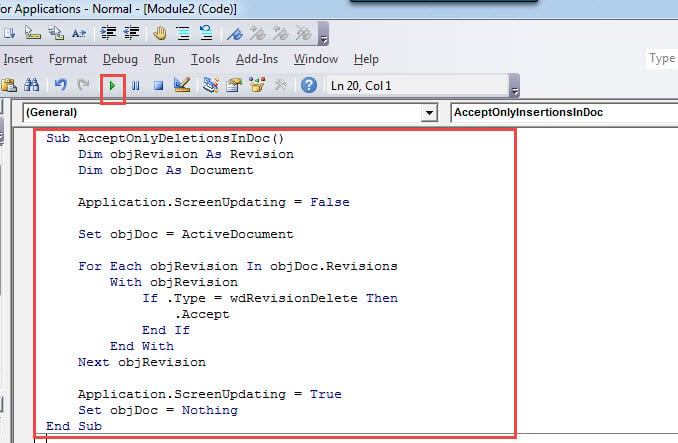
Цей макрос приймає всі видалення в документі. Що стосується прийняття всіх вставок, ви просто замінюєте на цей макрос:
Sub AcceptOnlyInsertionsInDoc()
  Dim objRevision As Revision
  Dim objDoc As Document

  Application.ScreenUpdating = False

  Set objDoc = ActiveDocument

  For Each objRevision In objDoc.Revisions
    With objRevision
      If .Type = wdRevisionInsert Then
        .Accept
      End If
    End With
  Next objRevision

  Application.ScreenUpdating = True
  Set objDoc = Nothing
End Sub
Метод 3: Прийняти всі зміни у виділенні
Цей метод показує, як швидко прийняти всі зміни різних типів у виділенні.
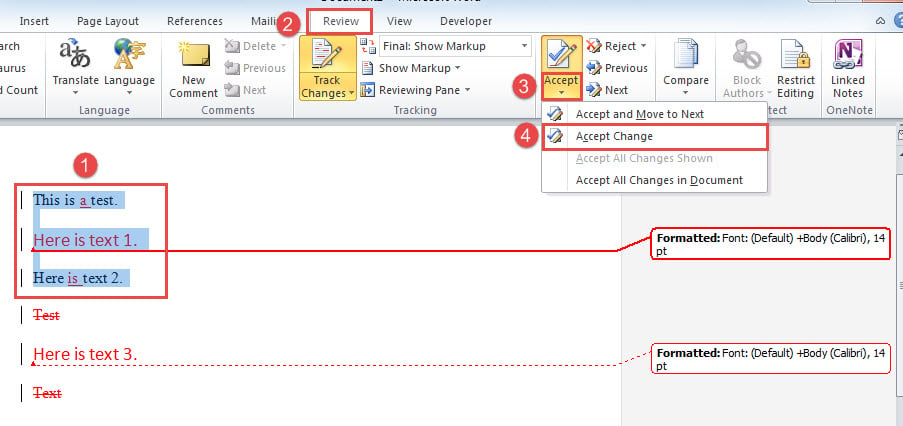
- Для початку зробіть вибір в межах цільового діапазону.
- Потім на стрічці натисніть вкладку «Огляд».
- Далі клацніть на спадне меню команди "Прийняти".
- У спадному меню виберіть “Прийняти зміну”. І це все.

Втрата даних проникає скрізь
Подаючи хвилю оцифрування, ймовірність отримати корумпований док збільшується. Враховуючи цінність ваших даних, настійно рекомендується взяти достатній інструмент відновлення. Таким чином, ви можете відновити документи із найменшим часом.
Вступ автора:
Віра Чень є експертом з відновлення даних у DataNumen, Inc., яка є світовим лідером у галузі технологій відновлення даних, в тому числі виправити xls та pdf ремонт програмних продуктів. Для отримання додаткової інформації відвідайте WWW.datanumen.com