
Збір усіх імен файлів на аркуші дуже важливий для вашої роботи. У цій статті ми представимо метод введення всіх імен файлів на аркуш за допомогою макросу VBA.
У нашій попередній статті 2 методи для копіювання списку всіх імен файлів у папці на ваш аркуш Excel, ми запровадили два методи перерахування всіх імен файлів у папці на аркуші. А тепер ми знайшли ще один метод. Ви також можете використовувати макрос VBA для завершення цього завдання. Виконайте наведені нижче дії та подивіться, як ним користуватися.
Скопіюйте список усіх імен файлів у папці
- Відкрийте книгу, в яку потрібно ввести імена файлів.
- А потім натисніть клавіші швидкого доступу “Alt + F11” на клавіатурі, щоб відкрити редактор Visual Basic.
- Після цього клацніть вкладку «Вставити» на панелі інструментів.
- Далі виберіть опцію «Модуль» у випадаючому списку. Отже, ви вставили новий модуль у редактор.
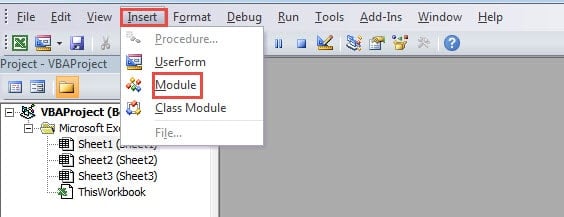
- На цьому кроці скопіюйте наступні коди в новий модуль:
Sub ListAllFileNames()
  Dim strTargetFolder As String, strFileName As String, nCountItem As Integer

  '  Initialization
  nCountItem = 1
  strTargetFolder = "C:\Users\Sample\Desktop\Sales Volume" & "\"
  strFileName = Dir(strTargetFolder, vbDirectory)

  '  Get the file name
  Do While strFileName <> ""
    If strFileName <> "." And strFileName <> ".." Then
      Cells(nCountItem, 1) = strFileName
      nCountItem = nCountItem + 1
    End If
    strFileName = Dir
  Loop
End Sub
У цьому макросі вам потрібно змінити цільову папку відповідно до ваших фактичних потреб. Ми введемо імена файлів у стовпець A на робочому аркуші. Якщо вам потрібно ввести імена файлів в інший діапазон, ви також можете змінити коди.
- Після цього запустіть цей макрос. Ви можете натиснути кнопку «Run Sub» на панелі інструментів або натиснути кнопку «F5» на клавіатурі, щоб запустити цей макрос.
- Далі поверніться до робочого аркуша. Ви побачите, що всі назви файлів у цій папці вже з’явилися у стовпці А.

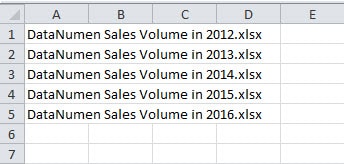
Порівняно з двома іншими методами у статті 2 методи для копіювання списку всіх імен файлів у папці на ваш аркуш Excel, Ви побачите, що використовувати макрос VBA дуже зручно. Однак, з іншого боку, якщо ви не знайомі з Excel VBA, ви будете мати помилки під час модифікації кодів. Тому ви можете використовувати один із трьох методів відповідно до ваших фактичних потреб.
Зверніть увагу на небезпечне програмне забезпечення
Ви напевно встановите на свій комп’ютер багато програмного забезпечення. І ці програми можуть дуже допомогти вам у роботі. Однак деякі з них є небезпечними додатками. Після встановлення їх на комп’ютері вони збиратимуть вашу особисту інформацію. Гірше того, що ваші файли Excel також будуть пошкоджені ними. На даний момент негайно видаліть небезпечне програмне забезпечення. Крім того, вам також потрібно використовувати інструмент відновлення для відновити пошкоджений файл xlsx -. Таким чином, ви можете переконатися, що ваші файли Excel безпечні.
Вступ автора:
Анна Ма - експерт із відновлення даних у DataNumen, Inc., яка є світовим лідером у галузі технологій відновлення даних, в тому числі виправити проблему файлу Word та перспективні програмні продукти для ремонту. Для отримання додаткової інформації відвідайте WWW.datanumen.com