
Багато користувачів сподіваються, що Outlook може автоматично шукати певні слова в назвах вкладень, а потім зберігати певні вкладення в локальну папку на своїх комп’ютерах. Ця стаття навчить вас, як це зробити за допомогою Outlook VBA.
У моїй щоденній роботі, якщо вкладення в отриманих електронних листах не дуже важливі, я вважаю за краще не зберігати їх на локальному диску, просто читаю їх безпосередньо в Outlook. Але якщо вкладення важливі, наприклад, положення про персонал, місячний звіт про роботу, я збережу їх у певну папку на комп’ютері. У такому випадку я хочу налаштувати Outlook на автоматичне збереження вкладень електронної пошти, імена яких містять певні слова, до певної папки. Тому я знайшов швидкий спосіб реалізувати це за допомогою Outlook VBA. Ось докладні коди VBA та кроки:
Автоматичне збереження певних вкладень електронної пошти
- По-перше, вам слід запустити Outlook і перейти на вкладку «Розробник».
- Згодом натисніть кнопку «Visual Basic» у групі «Код».

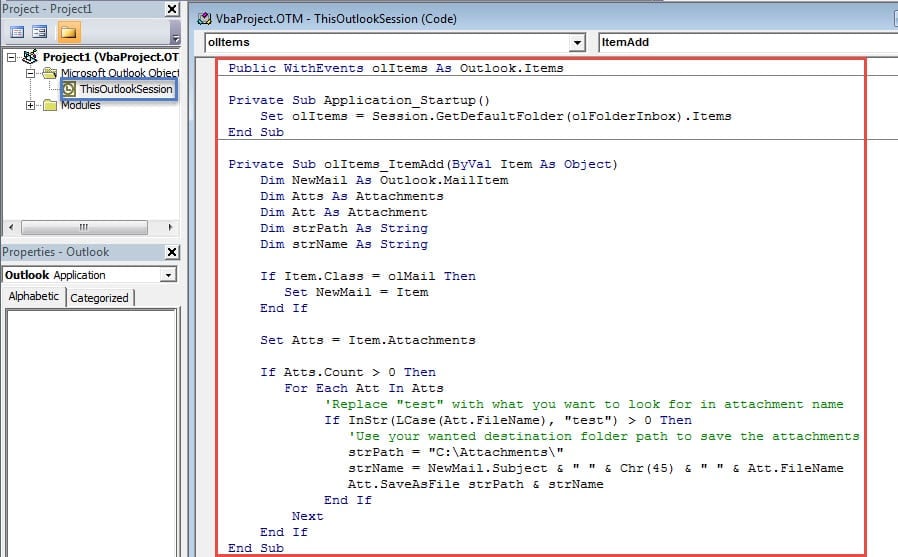
- Потім у вікні «Visual Basic» ви повинні відкрити проект «ThisOutlookSession» і скопіювати в нього наступні коди.

Public WithEvents olItems As Outlook.Items

Private Sub Application_Startup()
    Set olItems = Session.GetDefaultFolder(olFolderInbox).Items
End Sub

Private Sub olItems_ItemAdd(ByVal Item As Object)
    Dim NewMail As Outlook.MailItem
    Dim Atts As Attachments
    Dim Att As Attachment
    Dim strPath As String
    Dim strName As String

    If Item.Class = olMail Then
       Set NewMail = Item
    End If

    Set Atts = Item.Attachments

    If Atts.Count > 0 Then
       For Each Att In Atts
           'Replace "test" with what you want to look for in attachment name
           If InStr(LCase(Att.FileName), "test") > 0 Then
              'Use your wanted destination folder path to save the attachments
              strPath = "C:\Attachments\"
              strName = NewMail.Subject & " " & Chr(45) & " " & Att.FileName
              Att.SaveAsFile strPath & strName
           End If
       Next
    End If
End Sub
- Після цього вам слід підписати цей код.
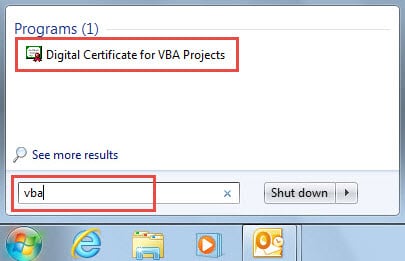
- По-перше, скористайтеся цифровим сертифікатом для проектів VBA, щоб створити сертифікат.

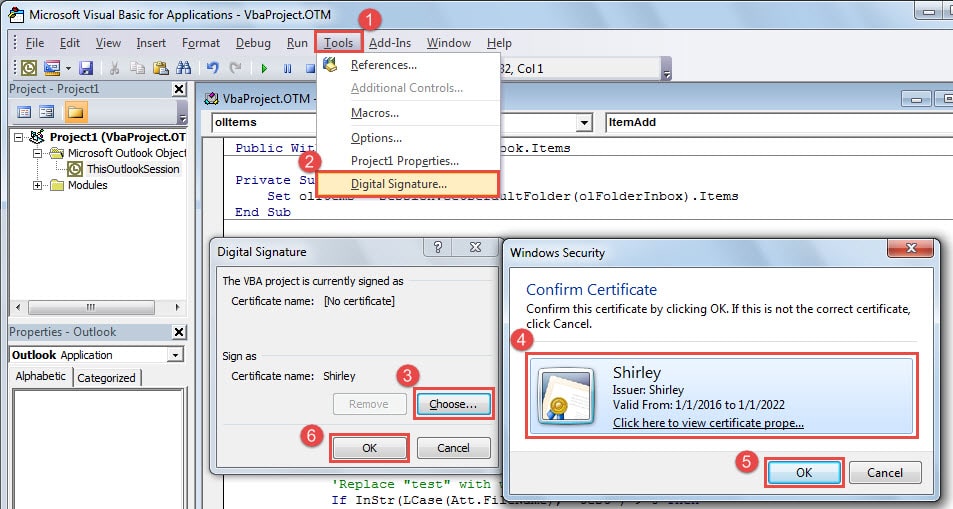
- Потім призначте сертифікат цьому коду, як показано на наступному малюнку:

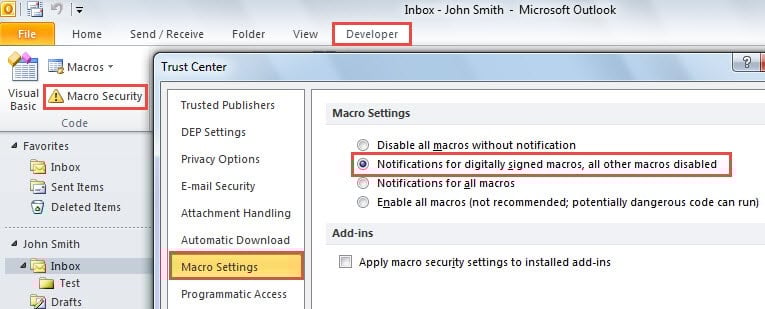
- Після цього ви можете вийти з поточного вікна «Visual Basic» і натиснути кнопку «Параметри макросу» у групі «Код» на вкладці «Розробник».

- Відтепер Outlook автоматично зберігатиме вкладення, імена яких містять певні слова, у вказаній локальній папці.
Відновлення після серйозного пошкодження Outlook
Незважаючи на наявність багатьох функцій, Outlook все ще схильний до пошкоджень. Таким чином, ви повинні стежити за всіма проблемами, які можуть виникнути у вашому Outlook, наприклад Помилка PST пошти, Outlook не відповідає тощо. Коли ви зіткнулися з помилками, ви можете скористатися вбудованим інструментом відновлення Outlook ScanPST.exe, щоб виправити їх. Якщо не вдається, скористайтеся більш потужним інструментом.
Вступ автора:
Ширлі Чжан - експерт із відновлення даних у DataNumen, Inc., яка є світовим лідером у галузі технологій відновлення даних, в тому числі ремонт SQL Server Проблема з файлом mdf та перспективні програмні продукти для ремонту. Для отримання додаткової інформації відвідайте WWW.datanumen.com