
Якщо ви використовуєте правило Outlook для автоматичної відповіді, ви виявите, що автоматична відповідь не може містити вихідне повідомлення в тілі. У цій статті описано простий метод, за допомогою якого можна вставити оригінальну електронну пошту та попередньо визначений текст у тіло автоматичної відповіді через Outlook VBA.
В Outlook облікові записи Exchange дозволяють користувачам встановлювати автоматичні відповіді безпосередньо за допомогою кнопки «Автоматичні відповіді» на вкладці «Інформація» в меню «Файл», як на зображенні нижче:
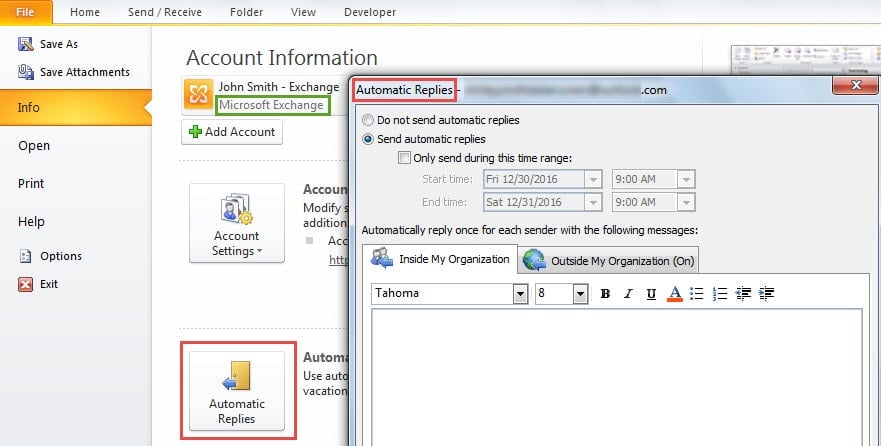
Але якщо ви використовуєте обліковий запис електронної пошти в Інтернеті, незалежно від IMAP або POP3, кнопка «Автоматичні відповіді» недоступна. Єдиний спосіб увімкнути автоматичну відповідь — це створити правило автоматичної відповіді, показано на наступному зображенні:
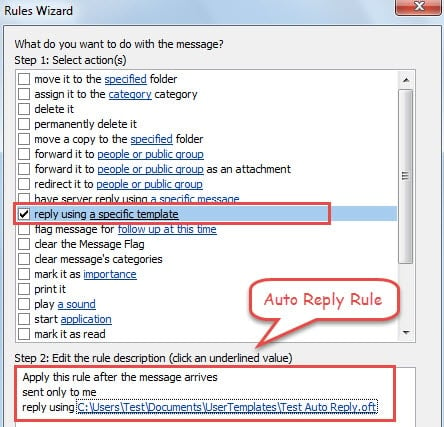
Однак, цей тип автоматичної відповіді за правилом Outlook не може автоматично включати оригінальне повідомлення. Насправді, більшість людей хотіли б додати оригінальний електронний лист до тіла повідомлення автоматичної відповіді. У таких випадках правило автоматичної відповіді не може цього реалізувати. Тому нам слід використовувати коди Outlook VBA. Якщо вам цікаво, читайте далі, щоб отримати детальні кроки та коди VBA.
Автоматична відповідь з оригінальним електронним листом і попередньо визначеним текстом
- Спочатку вам слід перейти на вкладку «Розробник» і натиснути кнопку «Visual Basic».
- Потім у новому вікні «Microsoft Visual Basic для програм» вам потрібно двічі клацнути проект «ThisOutlookSession» у лівій частині.
- Після цього відкриється проект «ThisOutlookSession». Тепер ви повинні скопіювати та вставити в нього наступні коди VBA.
Public WithEvents olItems As Outlook.Items

Private Sub Application_Startup()
    Set olItems = Session.GetDefaultFolder(olFolderInbox).Items
End Sub

Private Sub olItems_ItemAdd(ByVal Item As Object)
    Dim olReply As MailItem

    If Item.Class = olMail Then
       Set olReply = Item.Reply
    Else
       Exit Sub
    End If

    With olReply
         'Type Your Own Auto Reply
         'Change "John Smith" to Your Own Name
         .Body = "This is a test auto reply." & vbCrLf & vbCrLf & "-------Original Message-------" & vbCrLf & "From: " & Item.Sender & "[mailto: " & Item.SenderEmailAddress & "]" & vbCrLf & "Sent: " & Item.ReceivedTime & vbCrLf & "To: YourName" & vbCrLf & "Subject: " & Item.Subject & vbCrLf & Item.Body
         .Send
    End With
End Sub
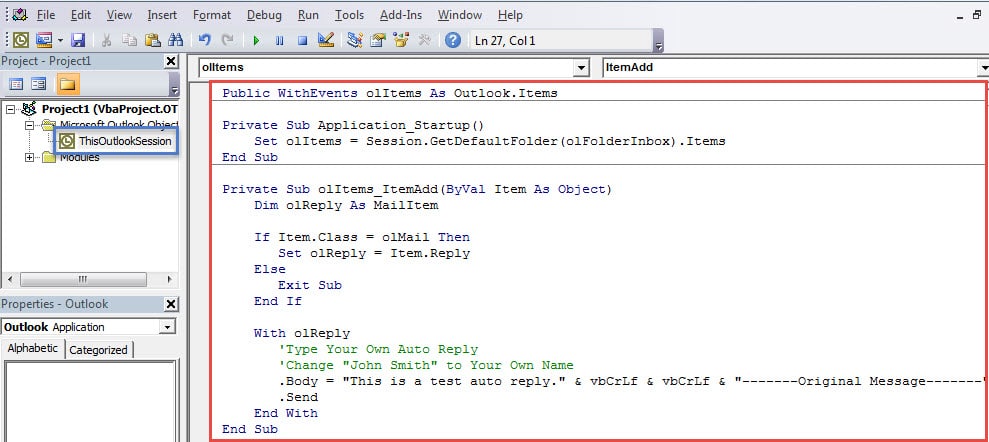
- Далі ви повинні підписати цей код, як зазвичай, і продовжити змінювати параметри макросу, щоб дозволити лише макроси з цифровим підписом.
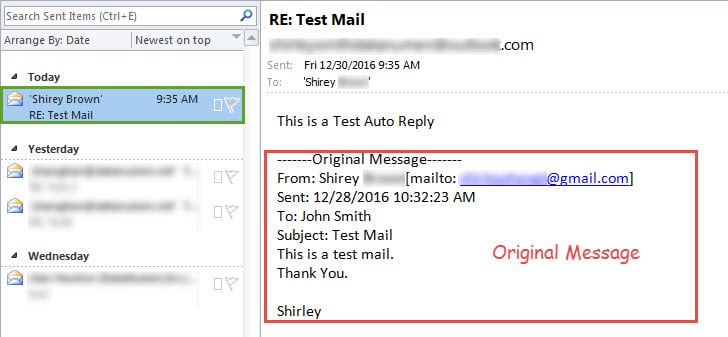
- Нарешті, після виконання вищезазначених кроків Outlook автоматично надішле відповідь із вихідною інформацією в тілі повідомлення. Це виглядатиме як на зображенні нижче:

Примітка: Незалежно від правила автоматичної відповіді за допомогою або автоматичної відповіді за допомогою кодів VBA, обидва вони можуть мати ефект лише під час роботи Outlook.
Усунення помилок даних Outlook
Без сумніву, Outlook не може бути захищений від помилок. Отже, звичайним користувачам Outlook важливо ознайомитися з деякими прийомами, щоб їх вирішити. Очевидно, найкращий спосіб впоратися Пошкодження даних Outlook робить регулярне резервне копіювання. Якщо у вас є ефективна резервна копія, ви будете спокійні, навіть якщо Outlook вийде з ладу. Звичайно, поза страхуванням вам також краще тримати під рукою потужний інструмент для ремонту.
Вступ автора:
Ширлі Чжан - експерт із відновлення даних у DataNumen, Inc., яка є світовим лідером у галузі технологій відновлення даних, в тому числі виправити пошкодження файлу mdf SQL та перспективні програмні продукти для ремонту. Для отримання додаткової інформації відвідайте WWW.datanumen.com