
Багато користувачів бажають, щоб Outlook міг автоматично призначити конкретне завдання конкретним людям у запланований час, наприклад, функцію “Затримка доставки” для електронних листів. У цій статті буде описано, як реалізувати це за допомогою Outlook VBA.
Як ми всі знаємо, Outlook дозволяє нам надсилати електронні листи в запланований час за допомогою функції «Затримка доставки», як на наступному скріншоті:
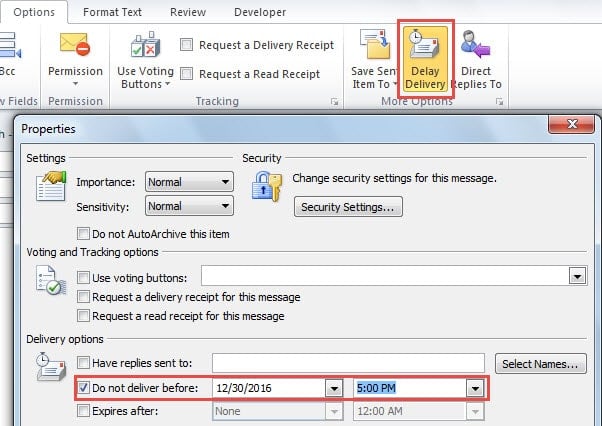
Однак ця функція доступна лише для електронних листів, а не для нарад або завдань. Таким чином, багато людей з нетерпінням чекають методу надсилання нарад чи завдань у запланований час. Насправді ми можемо це реалізувати, просто додавши нагадування до завдання та події Application.Reminder в Outlook VBA. Ось докладні кроки та коди VBA.
Автоматичне призначення завдання конкретній особі за запланованим часом
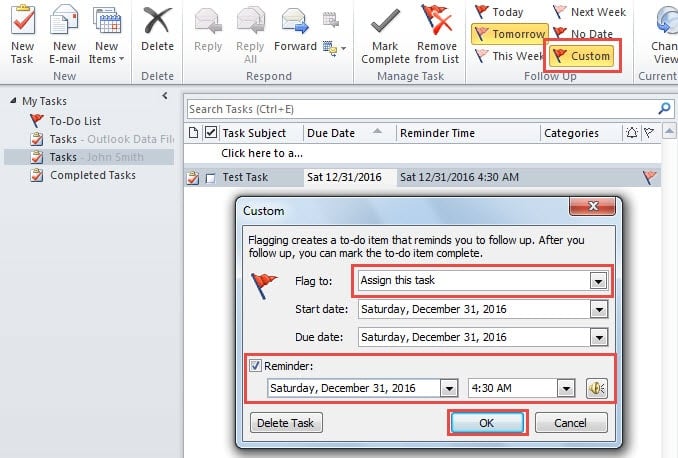
- На початку перейдіть до панелі завдань Outlook. Виберіть вихідне завдання та натисніть кнопку «Спеціально» у групі «Наступні дії» на вкладці «Головна».
- Потім з’явиться нове діалогове вікно. У ньому ви можете змінити поле «Позначити на» на «Призначити це завдання», поставити галочку «Нагадування», а потім встановити час нагадування, а саме час для призначення завдання. Нарешті натисніть кнопку «OK».

- Далі ви можете перейти на вкладку "Розробник" і натиснути кнопку "Visual Basic".
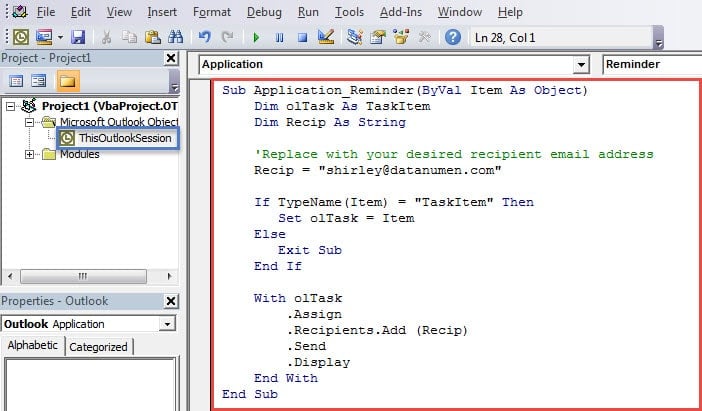
- Після цього двічі клацніть на проект “ThisOutlookSession”, а потім скопіюйте наступні коди у вікно проекту “ThisOutlookSession”.
Sub Application_Reminder(ByVal Item As Object)
    Dim olTask As TaskItem
    Dim Recip As String

    'Replace with your desired recipient email address
    Recip = "shirley@datanumen.com"

    If TypeName(Item) = "TaskItem" Then
       Set olTask = Item
    Else
       Exit Sub
    End If

    With olTask
        .Assign
        .Recipients.Add (Recip)
        .Send
        .Display
    End With
End Sub
- Згодом, задля безпеки, вам слід підписати цей код.
- По-перше, використовуйте «Цифровий сертифікат для проектів VBA» для створення сертифіката.
- Потім поверніться до кнопки «Visual Basic», щоб підписати сертифікат під цим кодом.

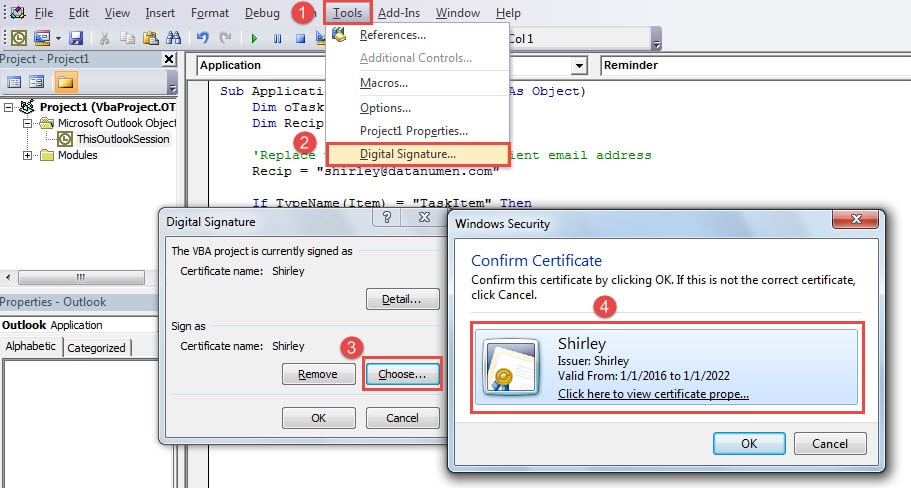
- Пізніше ви зможете вийти з вікна “Visual Basic” та змінити параметри макросів, щоб увімкнути лише макроси з цифровим підписом.
- Зрештою, ви можете просто залишити завдання осторонь. Outlook автоматично надішле завдання певним одержувачам, коли почнеться нагадування.
Будьте обережні щодо шкідливих макросів
У сучасну епоху віруси та шкідливі програми стають дедалі поширенішими. Вони зазвичай маскуються під нешкідливі об'єкти, такі як електронні листи. Віруси, що передаються електронною поштою, є однією з найбільш надокучливих проблем, оскільки вони зазвичай вбудовані в, здавалося б, звичайні електронні листи. Але якщо ви натиснете на посилання або відкриєте вкладення в листі, ваші дані будуть заражені. Для користувачів Outlook ця небезпека існує повсюдно. Тому необхідно постійно бути пильними. В іншому випадку, як тільки ваші дані Outlook будуть атаковані, у вас не буде іншого вибору, окрім як вдатися до Інструмент виправлення даних Outlook, Як DataNumen Outlook Repair.
Вступ автора:
Ширлі Чжан - експерт із відновлення даних у DataNumen, Inc., яка є світовим лідером у галузі технологій відновлення даних, в тому числі виправити пошкодження файлу SQL mdf - - та перспективні програмні продукти для ремонту. Для отримання додаткової інформації відвідайте WWW.datanumen.com