
У цій статті ми плануємо показати вам 5 корисних методів для швидкого видалення виділення або затінення у документі Word.
Час від часу ви заплутаєтесь, виділяючи та затінюючи документи Word? Вони настільки схожі, що нам важко відрізнити їх від одного до іншого. Тому ми проводимо їх порівняння:
| Подібність | Різниця | ||
| Затінення | Виділення | Затінення | Виділення |
| Обидва можуть виділити вміст, щоб зробити їх привабливими. | 1. Затінення можна застосувати як до таблиці, так і до тексту.
2. Затінення може бути частиною стилю. 3. Більше варіантів кольорів для затінення 4. Ви не можете знайти затінення за допомогою функції "Знайти". |
1. Виділення можна застосувати лише до тексту.
2. Виділення не є частиною стилю. 3. Менше вибору кольору 4. Ви можете знайти виділення за допомогою функції "Знайти". |
|
2 методи для видалення виділення тексту
А тепер давайте подивимося, як їх очистити відповідно.
Якщо ви знаєте, що тексти підсвічуються, ви можете застосувати такі методи.
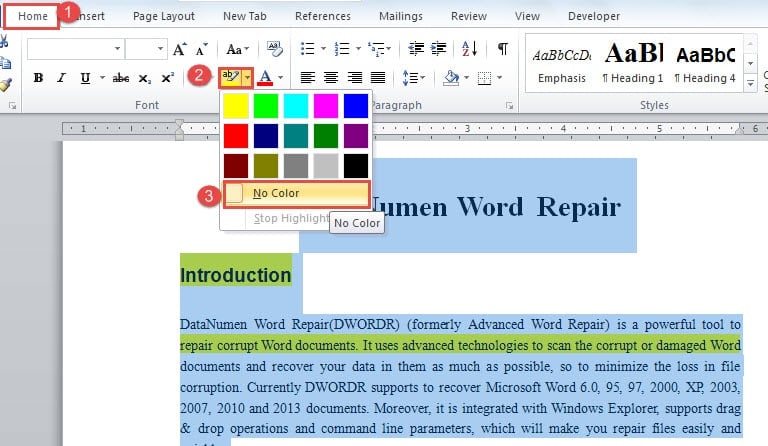
Спосіб 1. Виберіть Без кольору для виділення
- По-перше, виділіть виділені тексти.
- Потім натисніть «Колір виділення тексту» в групі «Шрифт» на вкладці «Головна».
- У спадному меню виберіть “Без кольору”.

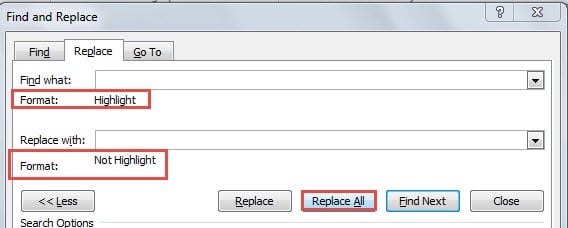
Спосіб 2: Використовуйте функцію «Знайти та замінити»
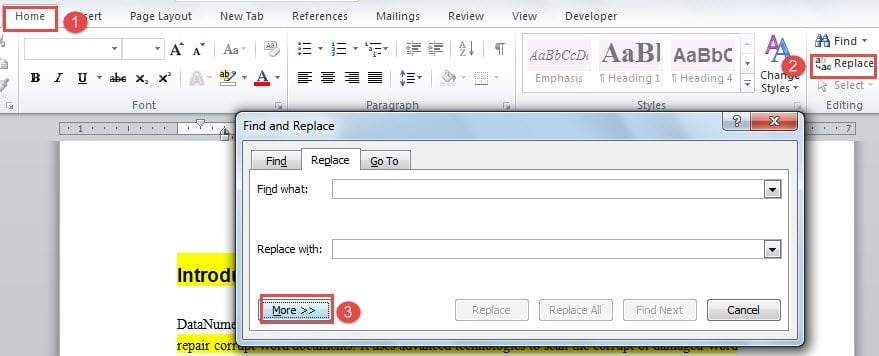
- Спочатку натисніть «Домашня сторінка», а потім «Замінити», щоб відкрити діалогове вікно «Знайти та замінити».
- Потім переконайтеся, що вкладка «Замінити» увімкнена. Наведіть курсор на текстове поле «Знайти що» та натисніть «Більше».

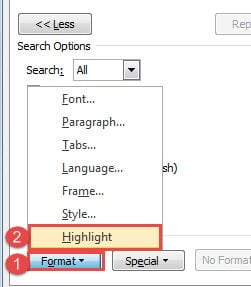
- Далі натисніть “Формат”.
- Потім натисніть «Виділити».

- Тепер наведіть курсор на текстове поле «Замінити на».
- Далі повторіть кроки 3 і 4 двічі.
- Нарешті, натисніть «Замінити все».

2 методи видалення затінення
Якщо ви впевнені, що Слова затінені, ось способи їх очищення.
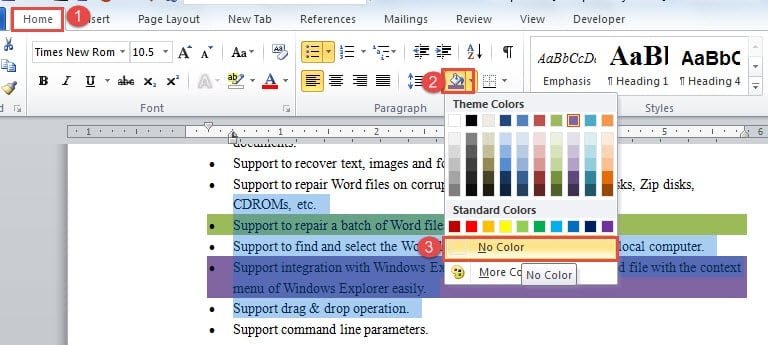
Спосіб 1: Виберіть Без кольору для затінення
- Для початку виділіть текст затіненням.
- Потім натисніть «Затінення» в групі «Абзац» на вкладці «Головна».
- Далі виберіть “Без кольору”. Тоді все затінення пропало.

Спосіб 2: Використовуйте ярлик
Раніше ми лише згадували, що затінення може бути частиною стилю. Таким чином, ви можете видалити його, натиснувши “Ctrl + Q”. Звичайно, спочатку їх потрібно вибрати. До речі, він може позбавити іншого форматування, наприклад, перетворити автоматично пронумерований список у звичайний текст.
2 методи для видалення виділення та затінення
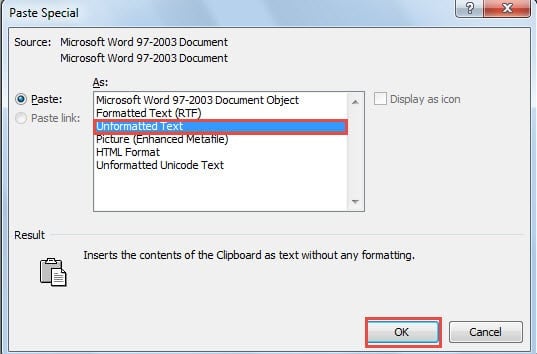
Спосіб 1: Вставити як неформатований текст
- Для початку виділіть цільовий текст і натисніть «Ctrl+X», щоб вирізати його з документа.
- Потім натисніть «Спеціальна вставка» у спадному меню опції «Вставити», щоб відкрити те саме діалогове вікно, де слід вибрати «Неформатований текст».
- Далі просто натисніть кнопку «ОК».

Спосіб 2: Коди VBA
- Спочатку натисніть “Alt + F11”, щоб відкрити редактор VBA.
- Далі вставте наступні коди та натисніть «Виконати», щоб видалити виділення та затінення:
Sub RemoveShadingandHighlights()
  Selection.Font.Shading.Texture = wdTextureNone
  Selection.Shading.BackgroundPatternColor = wdColorWhite
  Selection.Shading.ForegroundPatternColor = wdColorWhite
  Selection.Range.HighlightColorIndex = wdNoHighlight
End Sub
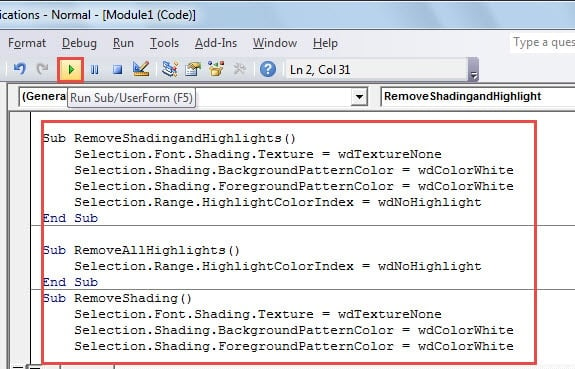 Примітка: Перш ніж натиснути кнопку «Виконати», потрібно спочатку виділити цільовий текст. Ви можете натиснути «Ctrl+A», щоб виділити весь документ.
Якщо ви хочете визначити, чи є у вас текст для виділення або затінення, ви можете використовувати коди, щоб перевірити його.
Коди для видалення виділення:
Sub RemoveAllHighlights()
  Selection.Range.HighlightColorIndex = wdNoHighlight
End Sub
Хоча коди для видалення затінення:
Sub RemoveShading()
  Selection.Font.Shading.Texture = wdTextureNone
  Selection.Shading.BackgroundPatternColor = wdColorWhite
  Selection.Shading.ForegroundPatternColor = wdColorWhite
End Sub
Якщо будь-який із двох наборів кодів працює, ви можете знати, що це таке.
Витяг із пошкоджених файлів Word
Чесно кажучи, Word може зірватися, а наші файли можуть бути скомпрометовані. Але ви повинні знати, що ці незамінні дані мають велику можливість їх отримання. Тому вам слід вибрати досвідченого та технологічно вдосконаленого інструмент виправлення даних docx -.
Вступ автора:
Віра Чень є експертом з відновлення даних у DataNumen, Inc., яка є світовим лідером у галузі технологій відновлення даних, в тому числі пошкоджений інструмент відновлення даних xls - та pdf ремонт програмних продуктів. Для отримання додаткової інформації відвідайте WWW.datanumen.com