
Відповідаючи або пересилаючи електронне повідомлення, можливо, ви захочете застосувати ті самі категорії. У цій статті ми навчимо вас усвідомлювати це за допомогою коду VBA.
Якщо ви звикли призначати однакові кольорові категорії оригінального повідомлення електронної пошти всім його відповідям і переадресаціям, чому б вам не дозволити Outlook автоматично досягти цього? Незважаючи на те, що Outlook не надає такої прямої функції, ви все одно можете отримати її за допомогою коду VBA. Далі ми розкриємо вам докладні кроки та код.
Автоматично застосовувати категорії електронних листів до всіх відповідей та подальших повідомлень
- З самого початку запустіть програму Outlook.
- Потім натисніть клавіші “Alt + F11”, щоб запустити редактор Outlook VBA.
- Далі скопіюйте наступний код VBA у проект “ThisOutlookSession”.
Private WithEvents objExplorer As Outlook.Explorer
Private WithEvents objInspectors As Outlook.Inspectors
Private WithEvents objMail As Outlook.MailItem
Private strCategories As String

Private Sub Application_Startup()
    Set objExplorer = Outlook.Application.ActiveExplorer
    Set objInspectors = Outlook.Application.Inspectors
End Sub

Private Sub objExplorer_SelectionChange()
    On Error Resume Next
    If objExplorer.Selection.Item(1).Class = olMail Then
       Set objMail = objExplorer.Selection.Item(1)
       strCategories = objMail.Categories
    End If
End Sub

Private Sub objInspectors_NewInspector(ByVal Inspector As Inspector)
    If Inspector.CurrentItem.Class = olMail Then
       Set objMail = Inspector.CurrentItem
       strCategories = objMail.Categories
    End If
End Sub

Private Sub objMail_Forward(ByVal Forward As Object, Cancel As Boolean)
    Call CopyCategories(Forward)
End Sub

Private Sub objMail_Reply(ByVal Response As Object, Cancel As Boolean)
    Call CopyCategories(Response)
End Sub

Private Sub objMail_ReplyAll(ByVal Response As Object, Cancel As Boolean)
    Call CopyCategories(Response)
End Sub

Private Sub CopyCategories(ByVal objNewMail As Object)
    objNewMail.Categories = strCategories
End Sub
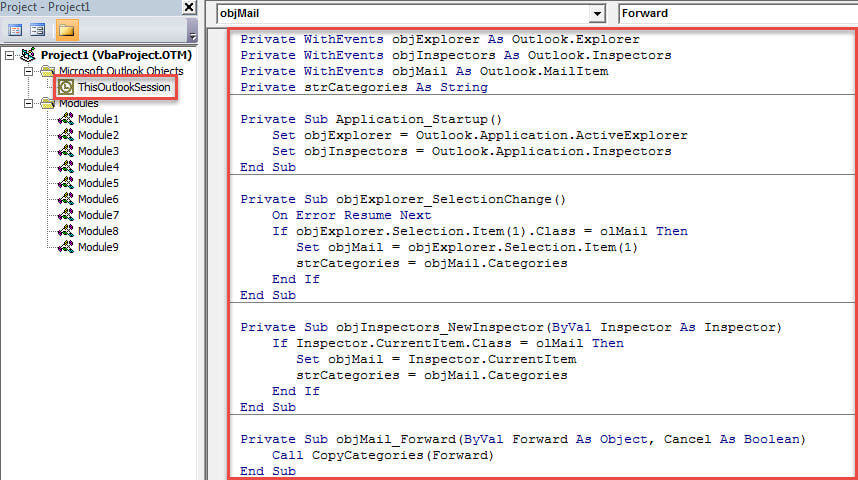
- Після цього перезапустіть Outlook, щоб активувати цей проект.
- Відтоді ви можете спробувати, виконавши наведені нижче дії.
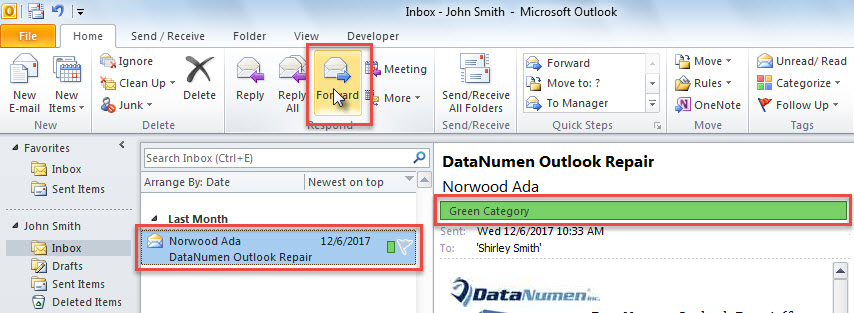
- Спочатку виберіть електронний лист і натисніть кнопку «Переслати».

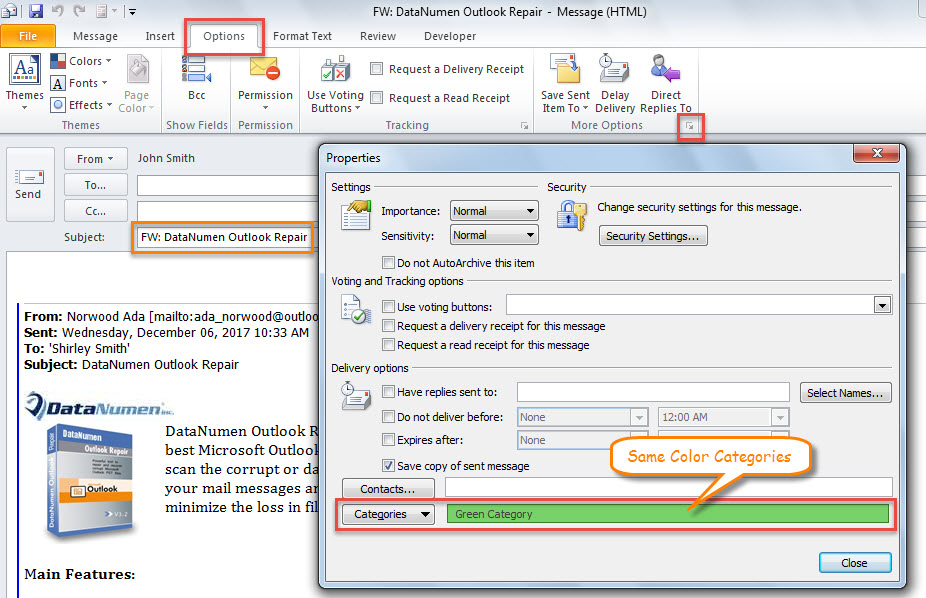
- Потім відобразиться електронний лист для переадресації, в якому ви можете перейти на вкладку «Параметри» та натиснути піктограму розширення в нижньому правому куті групи «Більше параметрів».
- Далі, у спливаючому діалоговому вікні “Властивості” ви зможете побачити, що цьому електронному листу присвоєно ті самі кольорові категорії, що й оригінальному електронному листу.

Виправте пошкоджений файл Outlook
З огляду на той факт, що Outlook є вразливим, вам доведеться вжити багато дій, щоб уникнути втрати даних Outlook. Наприклад, потрібно періодично робити резервні копії даних. Крім того, вам потрібно остерігатися невідомих електронних листів, включаючи вбудовані посилання або вкладення. І останнє, але не менш важливе, вам слід взяти в руки інструмент зовнішнього виправлення, що нагадує, як DataNumen Outlook Repair. Він може допомогти вам отримати максимум даних з корумпований Outlook файлу.
Вступ автора:
Ширлі Чжан - експерт із відновлення даних у DataNumen, Inc., яка є світовим лідером у галузі технологій відновлення даних, в тому числі SQL Server фіксувати та перспективні програмні продукти для ремонту. Для отримання додаткової інформації відвідайте WWW.datanumen.com