
Ви можете звикнути відокремлювати вхідні зустрічі від призначених вами зустрічей. У цій ситуації ви будете прагнути шляху, який може автоматично переміщати вхідні зустрічі до певного календаря. Ця стаття покаже вам такий розумний метод.
За замовчуванням Outlook автоматично зберігає вхідні зустрічі в календарі за замовчуванням. Але багато користувачів воліють зберігати наради окремо, не змішуючи їх із загальними зустрічами. Отже, вони прагнуть дозволити програмі Outlook автоматично переміщати вхідні наради до календаря, який не за замовчуванням. Незважаючи на те, що Outlook не пропонує жодних власних функцій для цього, це все одно можна досягти за допомогою невеликої кількості сценаріїв. Далі ми будемо представляти його детально.
Автоматично переміщувати вхідні зустрічі до певного календаря
- Для початку відкрийте редактор Outlook VBA. Про кроки, будь ласка, прочитайте статтю “Як запустити код VBA у своєму Outlook».
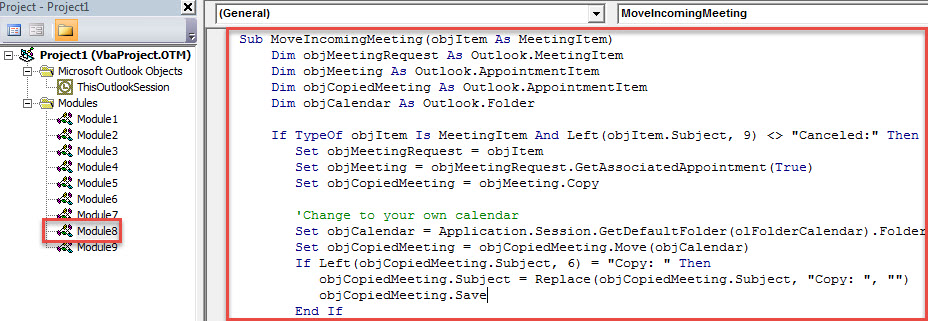
- Потім у новому вікні вкладіть наступний код VBA в модуль.
Sub MoveIncomingMeeting(objItem As MeetingItem)
    Dim objMeetingRequest As Outlook.MeetingItem
    Dim objMeeting As Outlook.AppointmentItem
    Dim objCopiedMeeting As Outlook.AppointmentItem
    Dim objCalendar As Outlook.Folder

    If TypeOf objItem Is MeetingItem And Left(objItem.Subject, 9) <> "Canceled:" Then
       Set objMeetingRequest = objItem
       Set objMeeting = objMeetingRequest.GetAssociatedAppointment(True)
       Set objCopiedMeeting = objMeeting.Copy

       'Change to your own calendar
       Set objCalendar = Application.Session.GetDefaultFolder(olFolderCalendar).Folders("Meetings")
       Set objCopiedMeeting = objCopiedMeeting.Move(objCalendar)
       If Left(objCopiedMeeting.Subject, 6) = "Copy: " Then
          objCopiedMeeting.Subject = Replace(objCopiedMeeting.Subject, "Copy: ", "")
          objCopiedMeeting.Save
       End If

       objMeeting.Delete
    End If
End Sub
- Потім вийдіть з редактора VBA.
- Пізніше перейдіть до «Файл» і натисніть кнопку «Керувати правилами та сповіщеннями».
- У новому вікні натисніть “Нове правило”.
- Потім у спливаючому діалоговому вікні виберіть «Застосувати правило до повідомлень, які я отримую» та натисніть «Далі».
- Згодом вкажіть умови правила відповідно до своїх потреб і натисніть «Далі».
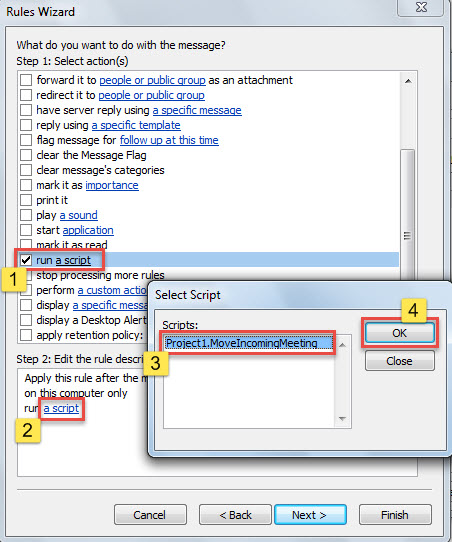
- На кроці «Дія за правилом» виберіть «запустити сценарій» і подайте на раніше доданий макрос.

- Після цього дотримуйтесь екранних майстрів, щоб завершити налаштування правила.
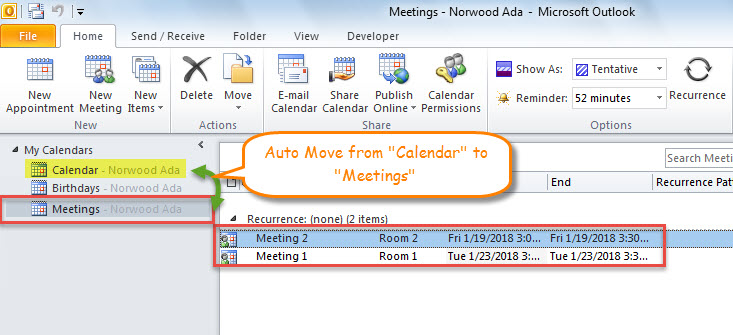
- Відтепер кожного разу, коли ви отримуєте запит на зустріч, Outlook автоматично переміщує відповідну зустріч до певного календаря.

Посилити захист даних Outlook
Не можна заперечувати, що Outlook справді багатий на функції. Але це не означає, що він може позбутися помилок або пошкоджень назавжди. Насправді, навпаки, Outlook значно вразливий. Будь-які незначні проблеми можуть призвести до його збою, що, своєю чергою, спричинить втрату даних Outlook. Тому вам слід посилити захист даних Outlook. Зокрема, вам потрібно регулярно створювати резервні копії, захищати від спаму, вірусів або шкідливих програм і підготувати чудовий захист. Ремонт PST інструмент, як DataNumen Outlook Repair.
Вступ автора:
Ширлі Чжан - експерт із відновлення даних у DataNumen, Inc., яка є світовим лідером у галузі технологій відновлення даних, в тому числі фіксувати SQL Server та перспективні програмні продукти для ремонту. Для отримання додаткової інформації відвідайте WWW.datanumen.com