
Excel має безліч функцій, які чекають на вас ознайомлення. І деякі поради з Excel дуже просто вивчити. Таким чином, тут ми рекомендуємо, як додати одиниці до чисел.
У файлах Excel ви, безсумнівно, додасте деякі дані до комірок на аркуші. Однак іноді лише числа недостатньо, щоб передати значення. Тому до числа потрібно додати деякі інші елементи. І ось такий же приклад: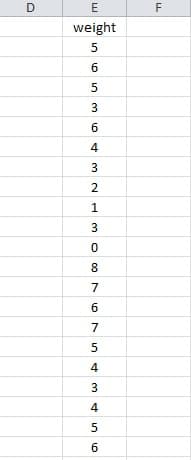
Це таблиця ваги. А тепер вам потрібно додати одиницю "кг" до кожного числа. Однак є сотні рядків. Очевидно, що неможливо додати по одному вручну. Цей спосіб трудомісткий. Тому ми маємо тут підказки Excel щодо вирішення таких проблем.
Етапи додавання однієї одиниці до сотень чисел
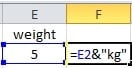
- Клацніть порожню комірку в рядку 2. Наприклад, тут ми клацнемо клітинку F2.
- Введіть цю формулу у вибрану комірку: = E2 & ”kg”

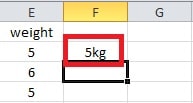
- Натисніть клавішу “Enter”. І тоді “5 кг” з’явиться в клітині F2.

- Після кроку 3 вибирається комірка F3. І тепер вам потрібно клацнути F2, щоб вибрати його.
- Вибрано стовпець “F”.

- Натисніть кнопку «Заливка» на панелі інструментів.
- Виберіть варіант «Вниз».

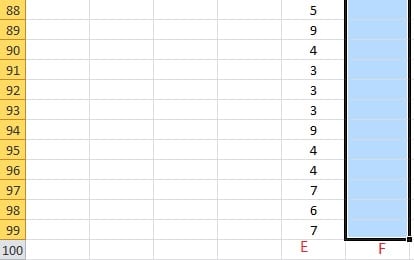
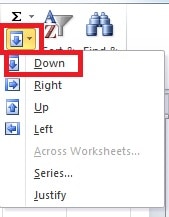
І після цього кроку ви зможете побачити, що все число має одиницю. Використання цього методу може заощадити багато часу та енергії. І помилки не з’явиться.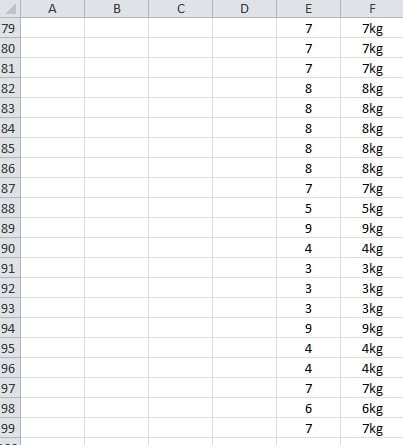
Альтернатива кроків 5, 6 та 7
Більше того, ви також можете зробити це іншим способом.
- Після того, як ви натиснули клітинку F2 на кроці 4 у попередній частині, поставте мишу праворуч внизу комірки.
- Коли ви побачите, що форма курсору така ж, як і на зображенні, двічі клацніть.


Результат той самий. І ви бачите, що коли кількість дуже велика, ця підказка стає кращою та зручнішою. У своїй роботі ви можете вибрати будь-який із двох різних способів додавання одиниць відповідно до ваших потреб.
Як боротися з пошкодженням файлів Excel
Чим більше ви використовуєте Excel, тим більше можливо натрапите на пошкодження Excel. А також ви можете спробувати різні способи відновлення файлів. Крім того, ми настійно рекомендуємо звернутися до стороннього інструменту за адресою ремонт Excel. І це програмне забезпечення спеціалізується на усуненні катастрофи даних Excel.
Вступ автора:
Анна Ма - експерт із відновлення даних у DataNumen, Inc., яка є світовим лідером у галузі технологій відновлення даних, в тому числі відновлення слів та перспективні програмні продукти для ремонту. Для отримання додаткової інформації відвідайте WWW.datanumen.com