
Робочі аркуші в Excel дозволяють краще класифікувати статистику та керувати нею. Тому сьогодні ми рекомендуємо підказки Excel щодо введення повторюваних заголовків стовпців у цій статті.
На кожному аркуші Excel ви можете ввести свої дані та інформацію. Іноді у файлі Excel потрібно встановити кілька подібних аркушів. Наприклад, на цьому зображенні ви можете бачити, що всього 6 класів.
І тепер вам потрібно ввести бали з семи предметів для кожного класу. І ви повинні ввести імена предметів у заголовок стовпця. Один із способів - додавати по одному, що насправді є дуже виснажливою роботою. Отже, тут ми надаємо підказки Excel щодо введення повторюваних заголовків стовпців у Excel.
Створити групу робочих аркушів
Таким чином, потрібно спочатку створити групу робочих аркушів. І наступні кроки.
- Наведіть мишу на будь-який аркуш.
- Клацніть правою кнопкою миші.
- У новому спливаючому меню натисніть «Вибрані всі аркуші».
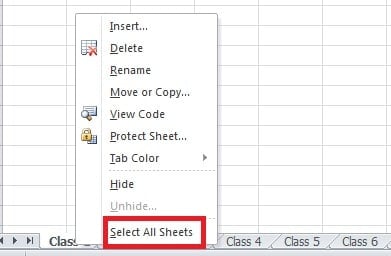
І тоді ви побачите такий інтерфейс:
Це означає, що ви створили групу.
- І після цих кроків ви можете ввести ім’я суб’єктів у клітинках.

- Клацніть правою кнопкою миші в області групи робочого аркуша.
- Вибрано “Розгрупувати аркуші”. І тоді всі аркуші стають самостійним аркушем.


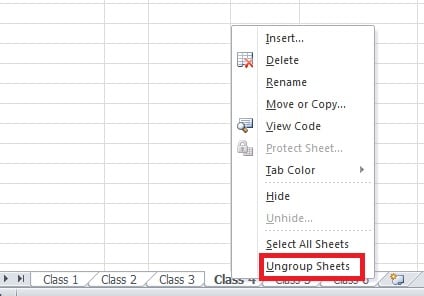
Після всіх цих кроків ви можете отримати чек. В інших робочих аркушах є всі імена. Вам просто потрібно ввести інформацію за один раз.
Скопіюйте та вставте аркуш
Це ще одна порада щодо введення тієї самої інформації на кілька аркушів. І спочатку потрібен лише один аркуш.
- Введіть інформацію в аркуш.
- Клацніть правою кнопкою миші цей аркуш.
- Виберіть опцію «Перемістити або скопіювати» у спливаючому меню.

- У новому вікні обрали опцію “Створити копію”.
- Натисніть "OK".

- І тоді з’являється новий аркуш. На цьому аркуші він містить ту ж інформацію, що і перший.


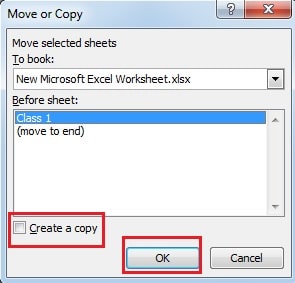

А потім ви можете змінити назву робочого аркуша та перетягнути його, щоб ранжувати порядок. Вам потрібно повторити п’ять разів, щоб створити всі шість робочих аркушів класу. підказки Excel щодо введення повторюваних заголовків стовпців дуже зручні та зручні.
Як боротися з пошкодженням даних Excel
Зіткнувшись із пошкодженням Excel, ви інстинктивно задумаєтеся про деякі методи відновлення файлів. Однак, здебільшого, вам не вдасться відновити втрачені дані або навіть ви погіршите ситуацію. Тому ви можете звернутися до стороннього програмного забезпечення, щоб відновити Excel - -. Більше того, рівень успіху дуже високий.
Вступ автора:
Анна Ма - експерт із відновлення даних у DataNumen, Inc., яка є світовим лідером у галузі технологій відновлення даних, в тому числі відновлення слів та перспективні програмні продукти для ремонту. Для отримання додаткової інформації відвідайте WWW.datanumen.com