
Outlook дозволяє нам позначити повідомлення, щоб нагадати собі, що слід мати справу з ними пізніше. Хтось також хоче розмістити позначені повідомлення у верхній частині списку розсилки. Ось метод.
Я звик позначати повідомлення, з якими планую піти пізніше. Більше того, я також вважаю за краще використовувати прапор для позначення деяких спеціальних листів. На закінчення, позначені повідомлення є значно значущими в моєму Outlook. Таким чином, я хочу розмістити їх у верхній частині списку розсилки, щоб я міг швидко отримати до них доступ. Якщо вас це також цікавить, мої рішення поділяються наступним чином.
Групуйте всі електронні листи за статусом позначення
- Для початку перейдіть на вкладку «Вигляд» і натисніть кнопку «Налаштування вигляду» на стрічці «Поточний вигляд».
- Потім у спливаючому діалоговому вікні натисніть кнопку “Групувати за”.
- Далі в іншому новому діалоговому вікні вам слід зняти прапорець "Автоматично згрупувати ..."
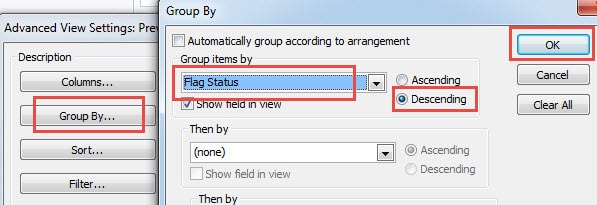
- У розділі «Групувати елементи за» натисніть стрілку вниз і виберіть «Статус позначення» зі спадного списку.
- Що стосується порядку сортування, я рекомендую вам вибрати “За спаданням”.
- Нарешті, натисніть ряд "OK", щоб повернутися до Outlook.
Сховати завершені позначені повідомлення
Натискання прапорця означатиме повідомлення завершеним. Але завершений все ще позиціонує вгорі. У цьому випадку ви можете клацнути правою кнопкою миші та вибрати опцію “Очистити прапор”. Крім того, ви можете приховати заповнене позначене повідомлення.
- Для початку натисніть «Налаштування перегляду» на вкладці «Вигляд».
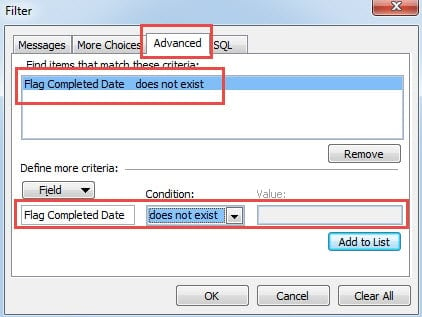
- Потім у новому діалоговому вікні натисніть кнопку «Фільтр».
- Далі в іншому діалоговому вікні перейдіть на вкладку «Додатково».
- Введіть “Позначити дату завершення” у полі. Виберіть “Не існує” в “Стані”. Поле значення автоматично буде сірим. Натисніть кнопку «Додати до списку».

- Нарешті натисніть кілька «ОК», щоб повернутися до Outlook.
Створіть папку пошуку для позначених повідомлень
Окрім вищезазначеного, доцільно також створити певну папку пошуку для позначених повідомлень. Насправді такий підхід набагато простіший.
- Клацніть на «Папка пошуку» та виберіть «Нова папка пошуку».
- У наступному діалоговому вікні виберіть «Пошта, позначена для подальших дій» і натисніть «OK».

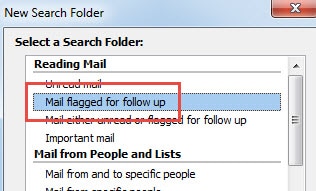
Тоді всі позначені повідомлення будуть скопійовані в цю папку. Поки ви позначите одну як завершену, вона зникне з цієї папки. Але ви все ще можете перевірити його в оригінальній папці.
Як відновити компрометовані файли Outlook
Шкода, що Outlook вразливий до корупції. Отже, регулярне резервне копіювання є питанням необхідності. Однак, якщо резервні копії не містять ваших останніх даних, вам не залишається іншого вибору, як вдатися до стороннього програмного забезпечення, такого як DataNumen Outlook Repair. Він може відновити Outlook - - файлів, мінімізуючи пошкодження даних протягом декількох секунд.
Вступ автора:
Ширлі Чжан - експерт із відновлення даних у DataNumen, Inc., яка є світовим лідером у галузі технологій відновлення даних, в тому числі відновлення SQL та перспективні програмні продукти для ремонту. Для отримання додаткової інформації відвідайте WWW.datanumen.com