
У цій статті ми дамо вам 5 способів встановити різні кольори фону для різних сторінок у вашому документі Word.
Word дозволяє встановити колір фону для нашого документа. Однак він застосовуватиме той самий колір для всіх сторінок. Але іноді нам може знадобитися надрукувати документ із кількома фоновими кольорами або виділити важливі сторінки різними фоновими кольорами. У таких випадках нам потрібні деякі обхідні шляхи, щоб встановити різні кольори фону для різних сторінок.
Спосіб 1: Вставте текстове поле
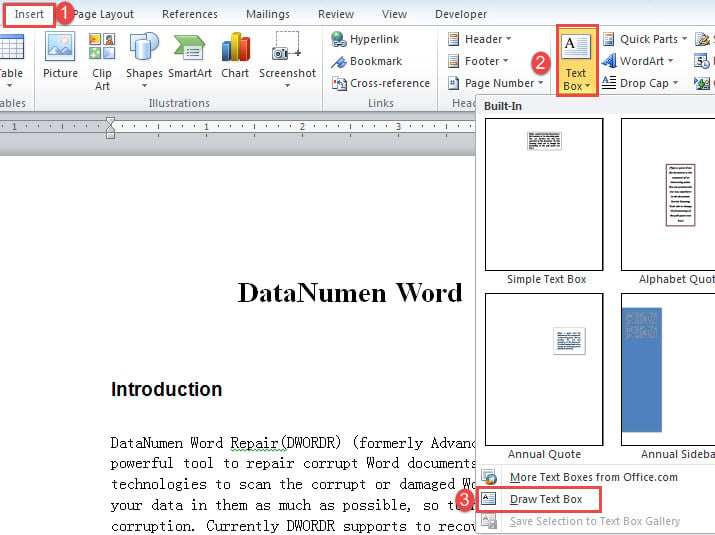
- Перш за все, натисніть кнопку «Вставити» та виберіть «Текстове поле».
- Далі виберіть «Намалювати текстове поле» у спадному меню.

- Потім намалюйте текстове поле, щоб охопити всю сторінку.
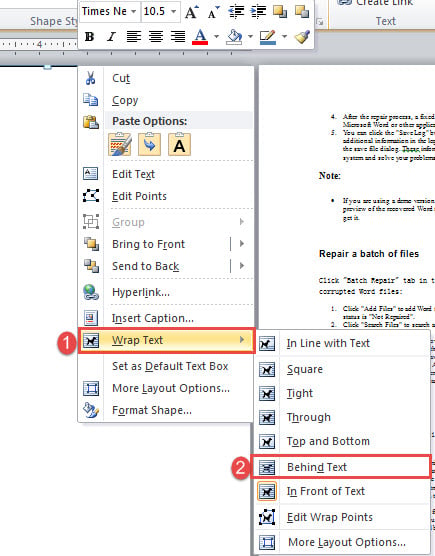
- Тепер клацніть правою кнопкою миші на контурі текстового поля. Перемістіть курсор на «Обтікання текстом» і натисніть «За текстом» у його підменю. Тоді ви зможете побачити тексти.

- Потім знову клацніть правою кнопкою миші контур текстового поля. Цього разу виберіть «Формат форми».
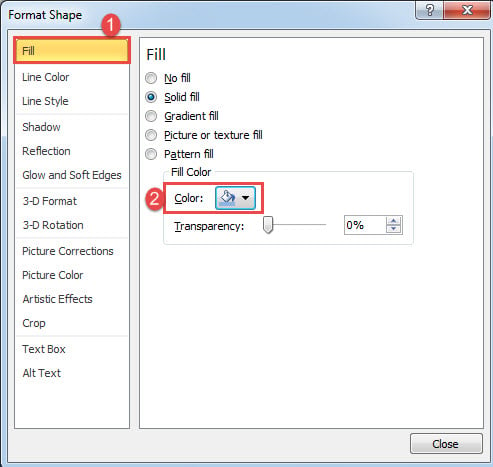
- У діалоговому вікні «Формат фігури» натисніть «Заливка», а потім виберіть колір заливки.

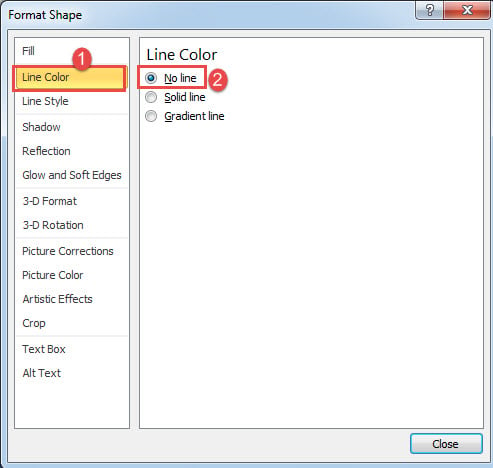
- Потім у цьому ж вікні натисніть вкладку «Колір лінії».
- І виберіть «Без лінії». Закрийте коробку.

Тепер, якщо вам потрібно надрукувати документ, перейдіть до «Параметрів Word», натиснувши «Файл» і «Параметри». Далі клацніть «Показати» та встановіть прапорці «Друкувати малюнки, створені в Word» і «Друкувати фонові кольори та зображення». Натисніть «ОК».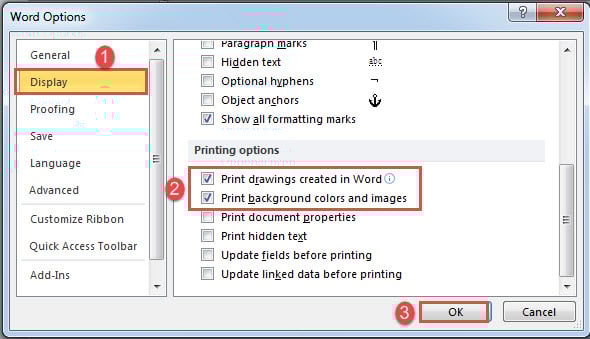
Ось ефект:
Спосіб 2: Вставте фігуру
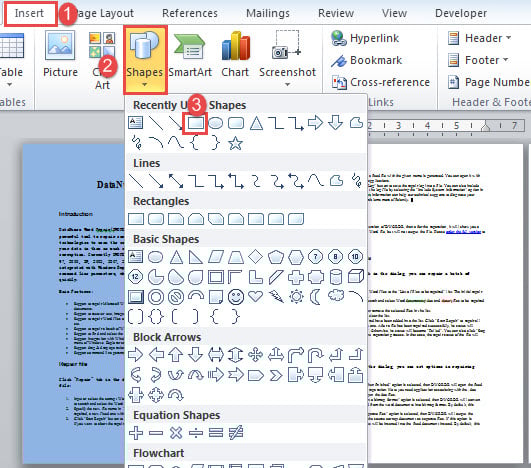
- Спочатку натисніть «Вставити» та виберіть «Фігури».
- Потім виберіть «Прямокутник».

- Далі ваш курсор зміниться на хрестик. Використовуйте його, щоб намалювати прямокутник для покриття сторінки.
- Ймовірно, клацніть правою кнопкою миші фігуру.
- Повторіть кроки 4-8 в способі 1.
Якщо потрібно надрукувати документ, переконайтеся, що параметри друку встановлено належним чином.
Наведені вище 2 методи найкраще використовувати для застосування кольорів для окремих сторінок. Якщо у вас є кілька сторінок, які мають бути одного кольору, ви можете розглянути наступні рішення.
Спосіб 3: копіювання кольору на інші сторінки
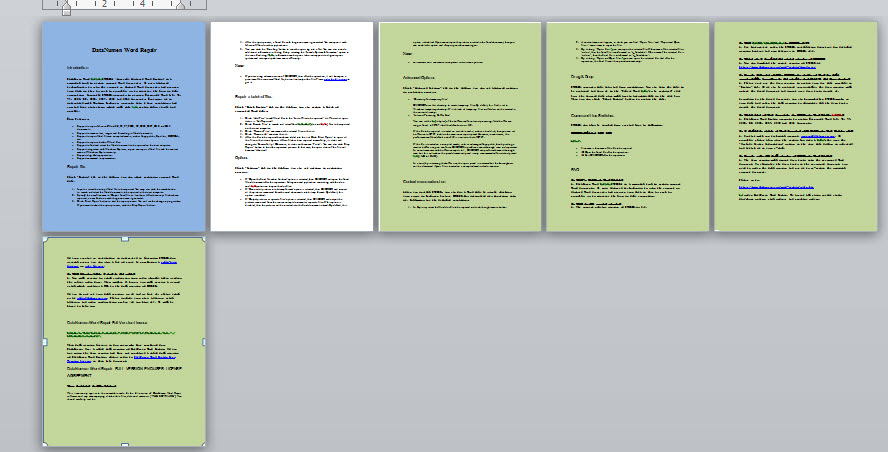
- Після застосування методу 2 клацніть кольорову сторінку та натисніть «Ctrl+D», щоб скопіювати колір.
- Потім перетягніть фігуру на іншу сторінку та відпустіть курсор. Ви побачите, що колір ідеально наклеєний.

Спосіб 4: Вставте розриви розділів
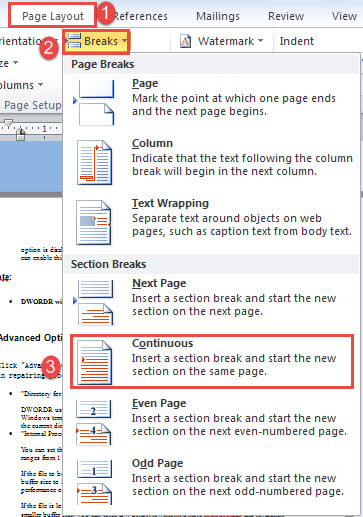
- Якщо вам потрібно застосувати колір до кількох сторінок по порядку, спочатку можна створити розділ. Перемістіть курсор на початок першої сторінки в розділі, натисніть «Розмітка сторінки», натисніть «Розриви» та виберіть «Безперервний». Це вставить розрив розділу.

- Перемістіть курсор у кінець останньої сторінки розділу. Використовуйте той самий спосіб, щоб вставити розрив розділу.
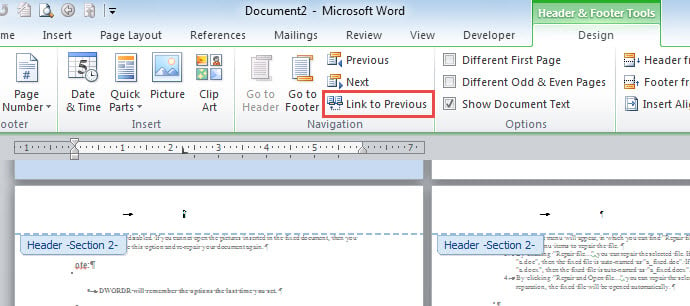
- Потім двічі клацніть заголовок першої сторінки в розділі, щоб увійти в режим верхнього та нижнього колонтитулів.
- Зніміть прапорець «Посилання на попередні».

- Перейдіть до першого заголовка наступного розділу. Повторіть крок 4.
- Потім використовуйте спосіб 1 або 2, щоб розфарбувати сторінки.
- Нарешті натисніть «Дизайн» і натисніть «Закрити колонтитул», щоб вийти з режиму верхнього колонтитула.


Спосіб 5: розділіть документ
Є ще один спосіб – розділити документ на кілька піддокументів. Потім натисніть «Макет сторінки», натисніть «Колір сторінки» та виберіть колір.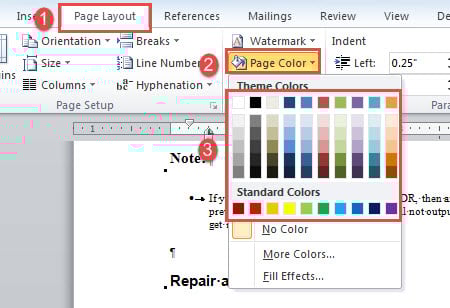
Виправте дратівливі проблеми зі словами
Як помітили більшість користувачів Word, Word схильний до помилок. Це можна вибачити, але щось потрібно виправити. Інакше наші цінні дані будуть під загрозою. Тому необхідно знайти утиліту для виправити Word.
Вступ автора:
Віра Чень є експертом з відновлення даних у DataNumen, Inc., яка є світовим лідером у галузі технологій відновлення даних, в тому числі виправити xls та pdf ремонт програмних продуктів. Для отримання додаткової інформації відвідайте WWW.datanumen.com