
У цій публікації ми раді показати вам 2 способи швидкого переходу до певного абзацу у вашому документі Word.
У програмі Word є функція «Перейти до», за допомогою якої ми можемо швидко перейти до певної сторінки, розділу, закладки тощо. Але дуже шкода, що вбудована функція не може перейти до призначеного абзацу клацанням миші. З огляду на це, ми відчуваємо, що зобов’язані представити вам кілька обхідних шляхів.
Спосіб 1. Перехід до конкретного абзацу в документі без номерів абзаців
- Перш за все, натисніть «Alt+F11», щоб викликати редактор VBA у Word.
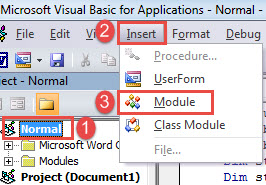
- Потім натисніть «Звичайний» у лівій колонці.
- Потім натисніть «Вставити» та виберіть «Модуль» у спадному меню.

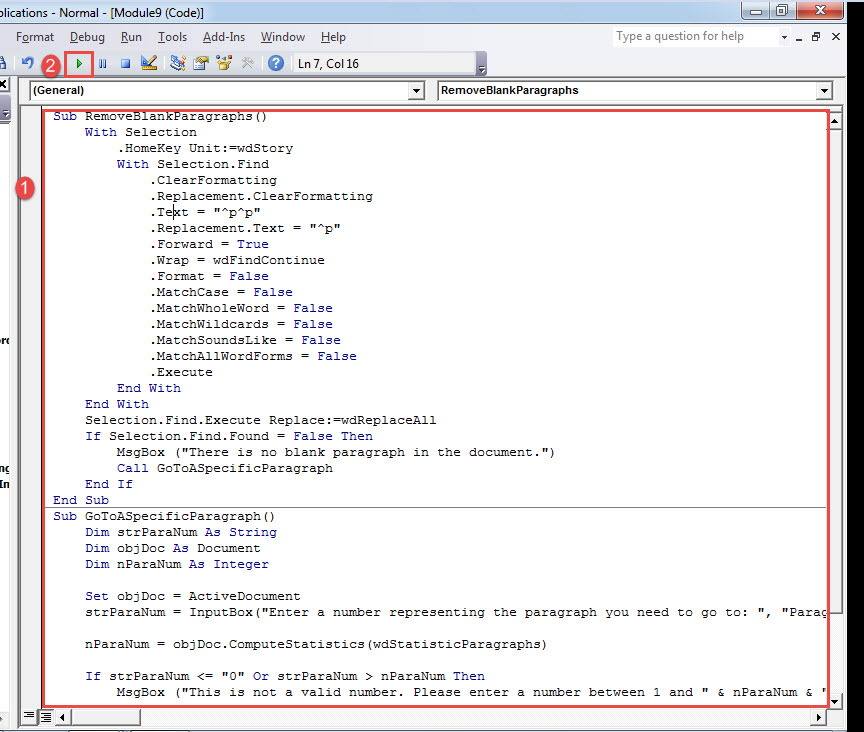
- Тепер двічі клацніть на новий модуль, щоб відкрити його. Вставте туди такі коди:
Sub RemoveBlankParagraphs()
  With Selection
    .HomeKey Unit:=wdStory
    With Selection.Find
      .ClearFormatting
      .Replacement.ClearFormatting
      .Text = "^p^p"
      .Replacement.Text = "^p"
      .Forward = True
      .Wrap = wdFindContinue
      .Format = False
      .MatchCase = False
      .MatchWholeWord = False
      .MatchWildcards = False
      .MatchSoundsLike = False
      .MatchAllWordForms = False
      .Execute
    End With
  End With
  Selection.Find.Execute Replace:=wdReplaceAll
  If Selection.Find.Found = False Then
    MsgBox ("There is no blank paragraph in the document.")
    Call GoToASpecificParagraph
  End If
End Sub

Sub GoToASpecificParagraph()
  Dim strParaNum As String
  Dim objDoc As Document
  Dim nParaNum As Integer

  Set objDoc = ActiveDocument
  strParaNum = InputBox("Enter a number representing the paragraph you need to go to: ", "Paragraph Number")

  nParaNum = objDoc.ComputeStatistics(wdStatisticParagraphs)

  If strParaNum <= "0" Or strParaNum > nParaNum Then
    MsgBox ("This is not a valid number. Please enter a number between 1 and " & nParaNum & ".")
  End If

  objDoc.Paragraphs(strParaNum).Range.Select

End Sub
- Клацніть «Виконати».

- Запустіть макрос кілька разів, поки не з’явиться таке вікно повідомлення.

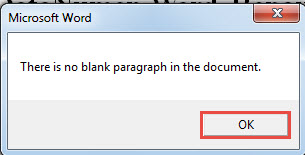
Потім натисніть «ОК». Причиною того, що ми натискаємо кнопку «Виконати» кілька разів, є видалення всіх порожніх абзаців у документі. За замовчуванням Word розглядає їх як звичайний абзац. Тож кінцевий результат може бути не тим абзацом, до якого ми хочемо перейти.
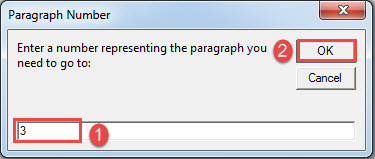
- Потім у наступному вікні, що відкрилось, введіть число, що представляє абзац, який потрібно відвідати.
- І натисніть “OK”.

Ви побачите, що цільовий абзац виділено.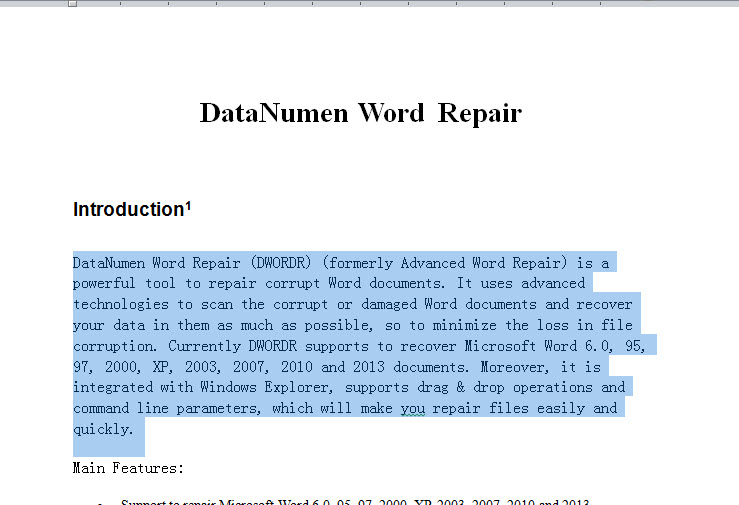
Спосіб 2: Перейдіть до конкретного абзацу в документі з номерами абзаців
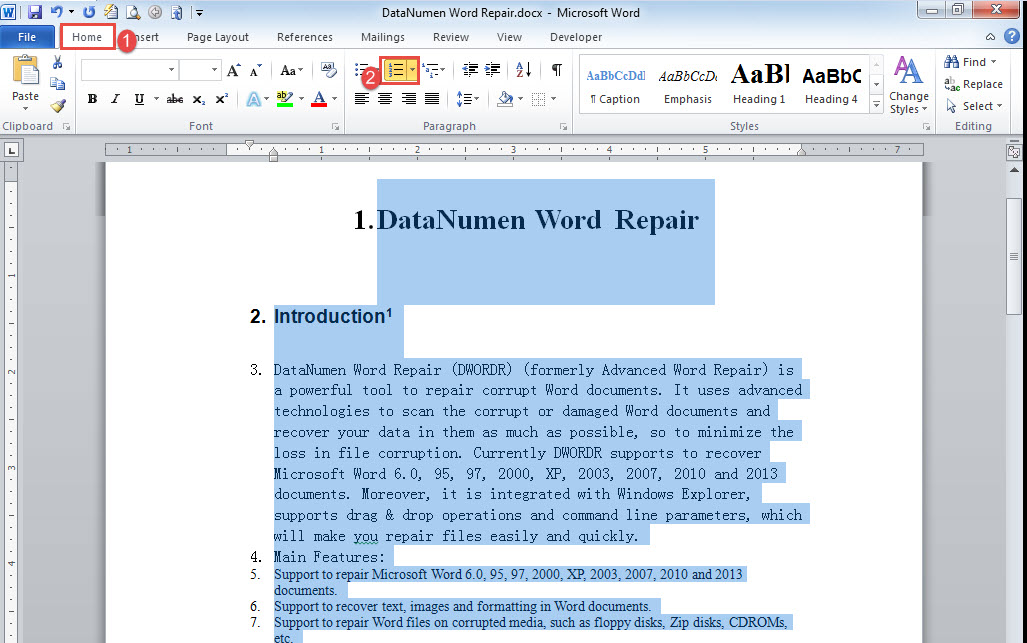
- Спочатку натисніть «Ctrl + A», щоб виділити всі тексти в документі.
- Потім натисніть «Нумерація» на вкладці «Головна».

- Далі виконайте ті самі дії у способі 1, щоб встановити та запустити макрос.
- Тільки цього разу замініть макрос на нижчий:
Sub GoTOParaInDocWithParaNum()
  Dim strParaNum As String
  Dim objPara As Paragraph
  Dim objDoc As Document
  Dim nParaNum As Integer

  Set objDoc = ActiveDocument

  strParaNum = InputBox("Enter a paragraph number following with a period:", "Paragraph Number")

  nParaNum = objDoc.ComputeStatistics(wdStatisticParagraphs)

  If strParaNum <= "0" Or strParaNum > nParaNum Then
    MsgBox ("This is not a valid number. Please enter a number between 1 and " & nParaNum & ".")
  End If

  For Each objPara In objDoc.Paragraphs
    If strParaNum = objPara.Range.ListFormat.ListString Then
      objPara.Range.Select
    End If
  Next
End Sub
- Далі натисніть «Виконати» або натисніть «F5».
- У відкритому вікні введіть номер абзацу, наступний за крапкою у текстовому полі.
- Натисніть “OK”, щоб продовжити.

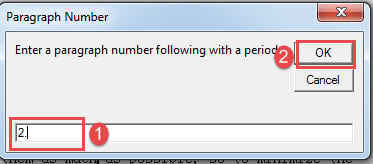
Аналогічно, цільовий абзац вже має бути вибраний.
Відновлення пошкоджених документів
Як тільки ви виявите, що ваш документ зіпсований, ви не могли не натиснути на свою удачу в надії, що він повернеться наступного разу, коли ви його відкриєте. Натомість вам потрібно скористатися часом, щоб отримати видатний інструмент для пошкодження документа ремонт, кожна хвилина враховується в процесі ремонту.
Вступ автора:
Віра Чень є експертом з відновлення даних у DataNumen, Inc., яка є світовим лідером у галузі технологій відновлення даних, в тому числі виправити xlsx та pdf ремонт програмних продуктів. Для отримання додаткової інформації відвідайте WWW.datanumen.com