
У цій статті ми представимо вам 5 різних способів вирішити питання зміни формату чисел, застосовуючи функцію злиття пошти в Word.
Час від часу ми будемо використовувати функцію злиття пошти в Word, щоб імпортувати пакет даних із файлів Excel. Однак іноді все може йти по-різному. Наприклад, коли мова йде про дані з десятковими цифрами, ми, швидше за все, отримаємо число з кількома десятковими цифрами, що може підірвати перспективу документу. Нижче наведено приклад: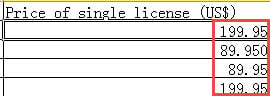

Тому ми тут підбираємо 5 ефективних методів для вирішення такої проблеми. Оскільки ця стаття в основному буде зосереджена на вирішенні десяткової проблеми, ми пропустимо кроки, як використовувати функцію злиття пошти в Word. Тільки для довідки ви можете прочитати одну з наших попередніх статей: Як створити персоналізовані листи або електронні листи в партіях за допомогою функції злиття в Word
Спосіб 1: Змінити коди полів
- По-перше, після того, як ви вставите поле злиття, вам не слід поспішати натискати «Готово та злити». Натомість клацніть правою кнопкою миші на полі.
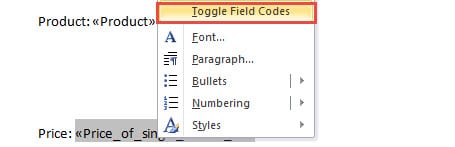
- Потім виберіть “Перемкнути коди полів” у списку-меню.
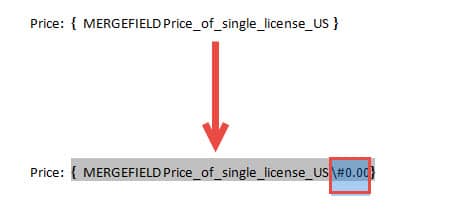
- Тепер введіть “\ #” 0.00 ”безпосередньо перед символом“} ”. Ввести “\ #” 0.00 ”означає, що ви хочете зберегти 2 десяткові цифри в отриманому числі. Так само, якщо вам потрібна лише 1 десяткова цифра, ви можете ввести “\ #” 0.0 ”.

- Потім помістіть курсор всередину кодів полів та натисніть “F9” або клацніть правою кнопкою миші та знову виберіть “Перемкнути коди полів”.
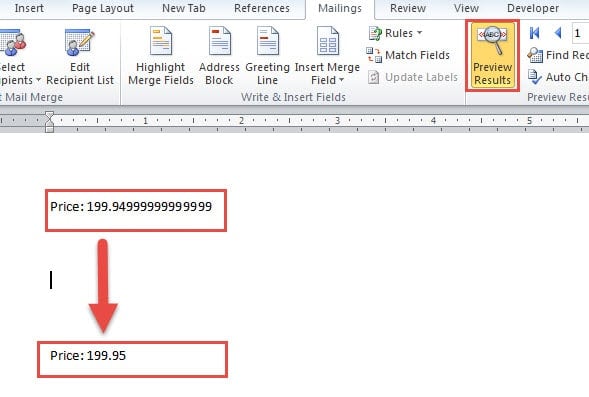
- Потім ви можете натиснути “Попередній перегляд результатів”, щоб перевірити, чи є результати правильними. Після цього ви можете комфортно закінчити ліві кроки для виконання завдання.

Спосіб 2: Перетворення вихідних даних у текстовий формат
- Для початку відкрийте файл Excel, що містить вихідні дані.
- Потім виберіть цільовий рядок або стовпець даних.
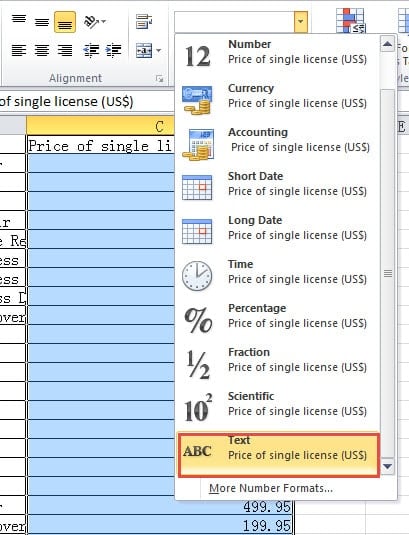
- Далі перейдіть до групи «Число» на вкладці «Домашня сторінка» та виберіть «Текст» для «Формат чисел».

- Не забудьте зберегти файл Excel.
- Потім відкрийте файл Word і виконайте кроки злиття пошти.
Спосіб 3: Вставте новий рядок у таблицю
- Перш за все, відкрийте файл Excel.
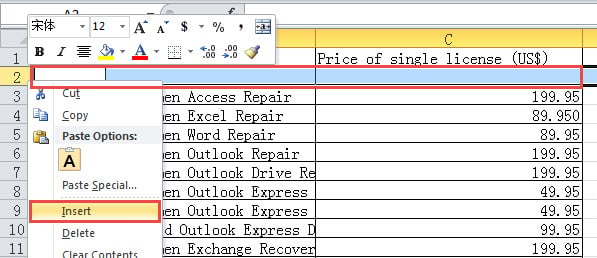
- Потім виберіть рядок під заголовком.
- Далі клацніть правою кнопкою миші.
- І виберіть «Вставити» в меню, щоб вставити новий рядок у таблицю.

- Потім введіть будь-яку вподобану вам літеру у клітинку над першим числом. Наприклад, ви можете ввести там "а".
- Далі, коли ви відкриєте Word, щоб розпочати злиття, ви нарешті отримаєте сторінку з літерою «а». Просто видаліть її, і решта цифр залишаться у правильному форматі.
Спосіб 4: Перетворення таблиці Excel на Word One
- Перш за все, відкрийте файл Excel.
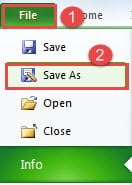
- По-друге, натисніть вкладку «Файл».
- Потім натисніть опцію «Зберегти як».

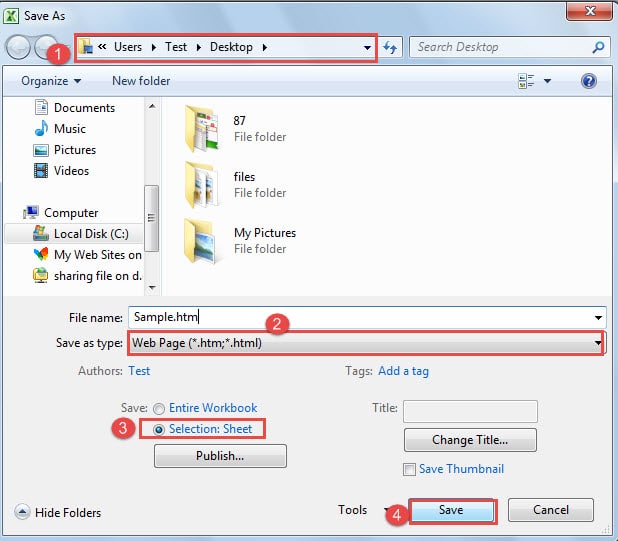
- У вікні “Зберегти як” спочатку знайдіть місце зберігання.
- Потім виберіть «Веб-сторінка» в «Зберегти як тип».
- Далі, у лівому нижньому куті, виберіть “Виділення: Аркуш”.
- І натисніть кнопку «Зберегти».

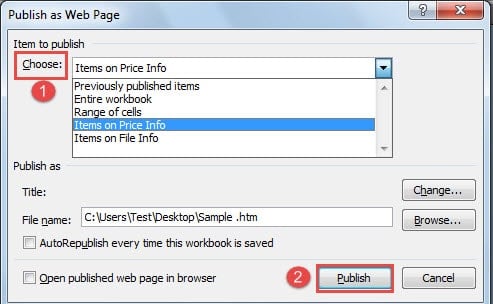
- Тепер у діалоговому вікні «Опублікувати як веб-сторінку» спочатку ви вибираєте елемент для публікації зі спадного списку «Вибрати».
- Далі натисніть «Опублікувати».

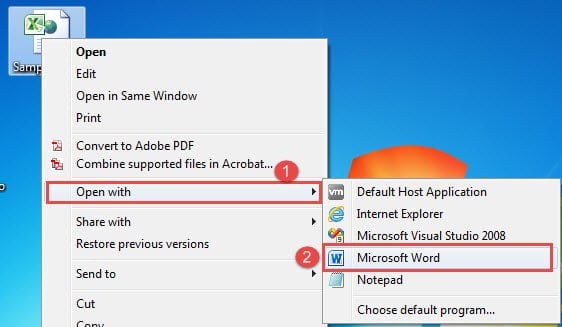
- Тепер перейдіть до веб-файлу та клацніть на ньому правою кнопкою миші.
- Далі виберіть “Відкрити за допомогою”.
- І натисніть опцію “Microsoft Word”, щоб відкрити файл у програмі Word.

- Тепер переконайтеся, що перед першим абзацом абзацу немає єдиного пробілу. Якщо такі є, просто видаліть їх.

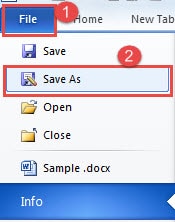
- І натисніть вкладку «Файл».
- Потім натисніть «Зберегти як».

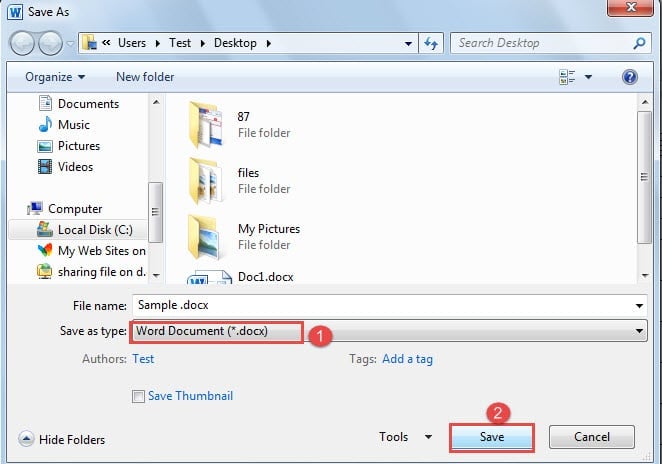
- У вікні “Зберегти як” виберіть збереження файлу з розширенням “.doc” або “.docx”.
- Потім натисніть «Зберегти».

- Нарешті, виконайте дії, щоб завершити злиття пошти.

Спосіб 5: Підтвердьте перетворення формату файлу на Open у Word
- Спочатку переконайтеся, що вихідний файл збережено у розширенні “.xls”, а таблиця містить вихідні дані на першому аркуші.
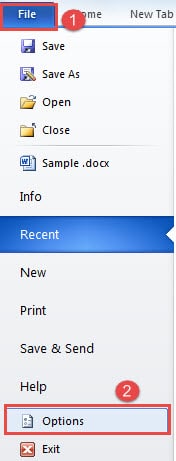
- Потім відкрийте Word і натисніть вкладку «Файл».
- Потім натисніть «Параметри», щоб відкрити діалогове вікно «Параметри Word».

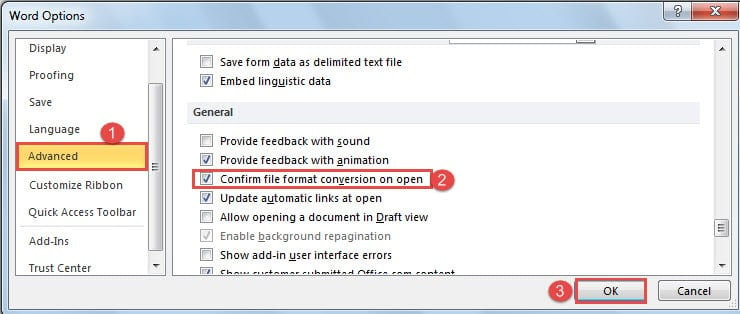
- Далі виберіть «Додатково».
- Потім прокрутіть сторінку до сторінки «Загальні». Поставте прапорець біля пункту "Підтвердити перетворення формату файлу на відкритому".
- Натисніть “OK”, щоб зберегти зміни.

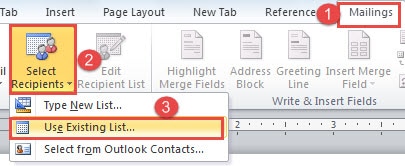
- Далі, після закінчення редагування документа, ви переходите на вкладку «Розсилки».
- Потім натисніть “Вибрати одержувачів”.
- І виберіть «Використовувати наявний список».

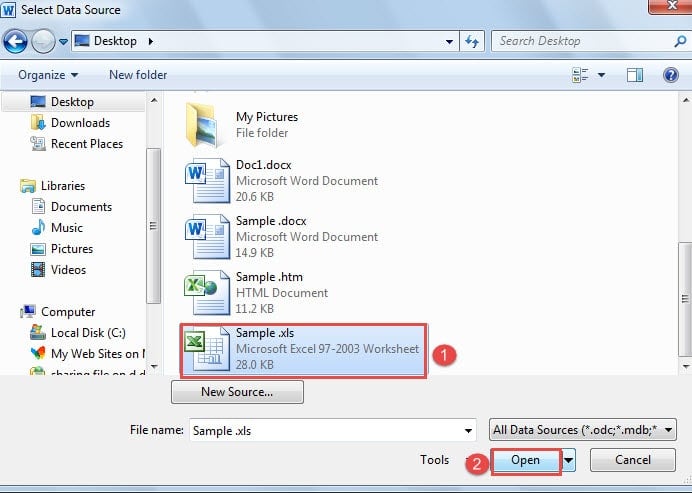
- Тепер у діалоговому вікні «Вибір джерела даних» виберіть потрібний файл, а потім натисніть «Відкрити».

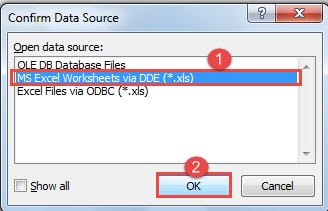
- У діалоговому вікні “Підтвердити джерело даних” виберіть “Робочі аркуші MS Excel через DDE”.
- Потім натисніть «ОК».

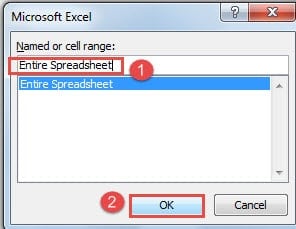
- Далі з’явиться діалогове вікно “Microsoft Excel”. Виберіть “Вся електронна таблиця”.
- І натисніть “OK”.

- Скористайтесь звичайним способом завершення злиття пошти.
Порівняння 5 методів
| Методи | Переваги | Недоліки |
| Спосіб 1: Змінити коди полів | 1. Прості кроки порівняно
2. Ви можете вибрати десяткові цифри. 3. Не потрібно міняти вихідний файл 4. Цей метод не додасть зайву сторінку документа. |
Усі дані матимуть однакові десяткові цифри. |
| Спосіб 2: Перетворення вихідних даних у текстовий формат | 1. Прості кроки порівняно
2. Десяткові цифри будуть такими ж, як у вихідному файлі. 3. Цей метод не додасть зайву сторінку документа. |
Це змінить формат числа у вихідному файлі. |
| Спосіб 3: Вставте новий рядок у таблицю | 1. Прості кроки порівняно
2. Десяткові цифри будуть такими ж, як у вихідному файлі.
|
1. Ви повинні вставити новий рядок з файлом.
2. Потрібно видалити зайву сторінку вручну. |
| Спосіб 4: Перетворення таблиці Excel на Word One | 1. Цей метод не додасть зайву сторінку документа.
2. Десяткові цифри будуть такими ж, як у вихідному файлі. 3. Не потрібно міняти вихідний файл 4. Ви не будете обмежені через форматування файлів Excel. |
1. Більше кроків порівняно
2. Ви можете щоразу отримувати дані лише на одному аркуші. |
| Спосіб 5: Підтвердьте перетворення формату файлу на Open у Word | 1. Цей метод не додасть зайву сторінку документа.
2. Десяткові цифри будуть такими ж, як у вихідному файлі. 3. Не потрібно міняти вихідний файл
|
1. Більше кроків порівняно
2. Іноді може знадобитися більший час відгуку. 3. Вихідний файл потрібно зберегти у форматі ".xls". 4. Ви можете отримати дані лише з першого аркуша. |
Пошкодження файлів Завжди знаходьте свою можливість
У наведеній вище статті ми говорили про операції між документами Word та файлами Excel. І оскільки попит змінюється, застосовуються різні методи. Але, безсумнівно, всі ці кроки можуть значною мірою збільшити можливість пошкодження файлів Word. Потім, потужний Інструмент відновлення помилок файлу Word це те, що вам буде дуже потрібно.
Вступ автора:
Віра Чень є експертом з відновлення даних у DataNumen, Inc., яка є світовим лідером у галузі технологій відновлення даних, в тому числі пошкоджений Excel xls ремонт - та pdf ремонт програмних продуктів. Для отримання додаткової інформації відвідайте WWW.datanumen.com