
Іноді ви можете забути додати необхідні вкладення до конкретних електронних листів, таких як електронні листи, щоб повідомляти про ваші щотижневі роботи. Ця стаття навчить вас активувати спливаюче попередження, щоб ви не могли надсилати певні електронні листи без вкладень.
На відміну від Outlook 2010 та попередніх версій, Outlook 2013 має вбудовану підтримку, яка нагадує вам, коли ви не вклали жодних файлів у вихідні електронні листи. Ви можете ввімкнути цю функцію в параметрах Outlook, наприклад, на наступному знімку екрана: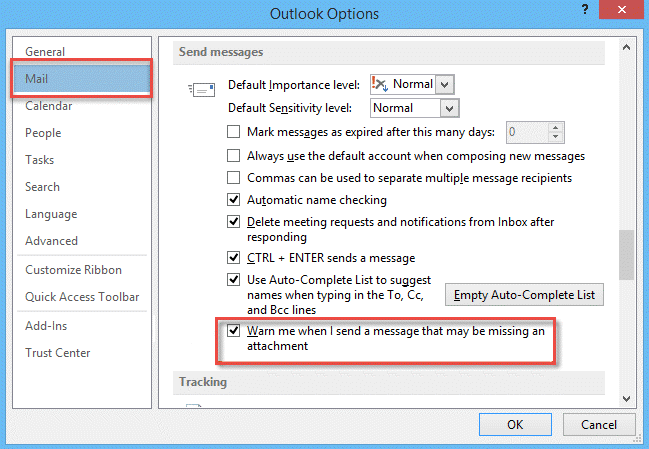
Якщо ви ввімкнете автоматичне попередження про відсутність вкладень, щоразу, коли ви надсилатимете електронний лист, з’являтиметься попередження. Але здебільшого вам дійсно не потрібно додавати файли. У таких випадках попередження буде дратуючим. Тут ми розповімо вам, як увімкнути автоматичне попередження про відсутність вкладень у певних вихідних електронних листах за допомогою Outlook VBA.
Автоматична перевірка вкладень у конкретних вихідних електронних листах
- З самого початку запустіть Outlook і перейдіть на вкладку «Розробник».
- Клацніть на кнопку “Visual Basic” у групі “Код”.

- Потім у новому спливаючому вікні “Microsoft Visual Basic for Applications” вам слід двічі клацнути на проекті “ThisOutlookSession”, щоб відкрити його.
- Згодом слід скопіювати наступні коди у проект “ThisOutlookSession”.

Sub Application_ItemSend(ByVal Item As Object, Cancel As Boolean)
    Dim strMsg As String
    Dim intAns As Integer

    If Item.Class <> olMail Then
       Exit Sub
    End If

    'Specify the Email Recipient and Subject
    If InStr(LCase(Item.To), "test") > 0 And InStr(LCase(Item.Subject), "worklog") > 0 Then
       If Item.Attachments.Count = 0 Then
          strMsg = "Do you want to send the email without attachments?"
          intAns = MsgBox(strMsg, vbYesNo + vbDefaultButton2 + vbExclamation, "Check for Missing Attachments")
          If intAns = vbNo Then
             Cancel = True
          End If
       End If
    End If
End Sub
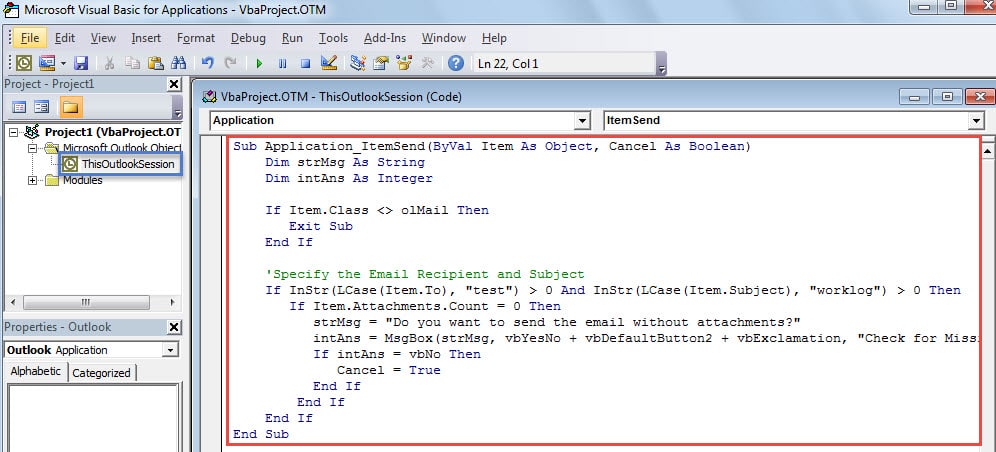
- Потім натисніть значок збереження на панелі інструментів.
- Після цього слід продовжувати підписувати цей код.
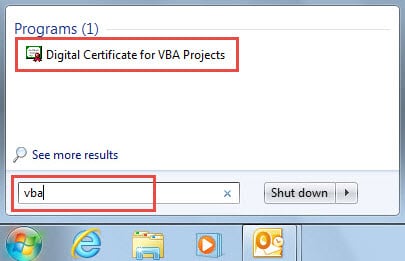
- Спочатку вам слід створити цифровий сертифікат. MS Office постачається з вбудованою утилітою – «Цифровий сертифікат для проектів VBA». Ви можете знайти її, знайшовши «vba» в меню «Пуск».

- Потім поверніться до вікна “visual basic”, щоб підписати код.

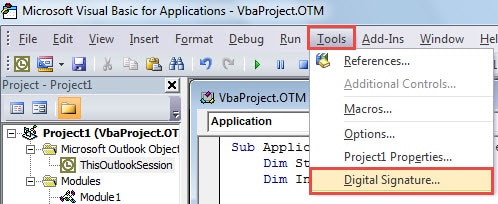
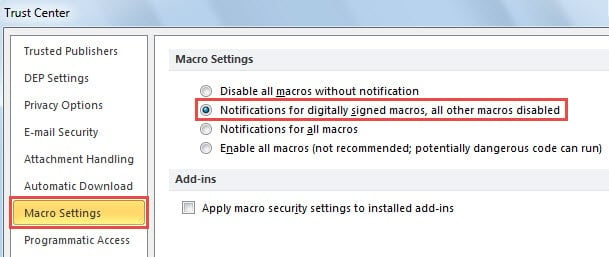
- Після цього вийдіть із «Visual Basic» і натисніть кнопку «Налаштування макросів» на вкладці «Розробник». У діалоговому вікні “Центр довіри” слід вибрати, щоб увімкнути лише макроси з цифровим підписом. Не забудьте останньо натиснути «ОК».

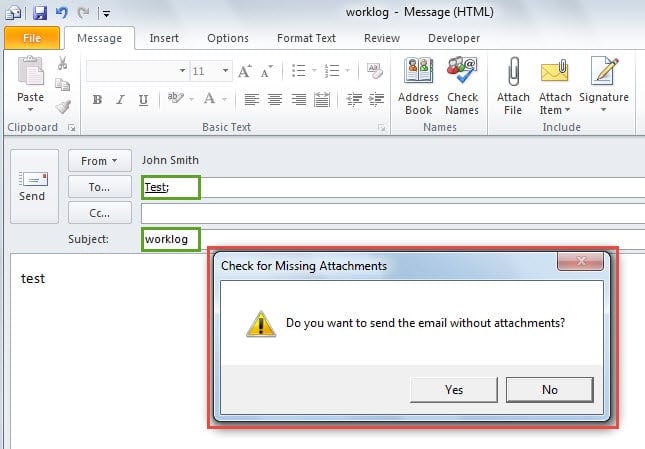
- Нарешті можна спробувати. Створіть нове повідомлення з конкретним одержувачем та темою, але без вкладень. Коли ви натискаєте кнопку «Надіслати», ви отримаєте спливаюче попередження, яке відображається як наступне зображення:

Захистіть свої дані Outlook
Оскільки Outlook схильний до корупції, вам слід докласти зусиль для захисту своїх даних Outlook. Найкращий спосіб - зробити послідовну та сучасну резервну копію. Отже, ви можете легко відновити пошкоджені дані Outlook - - з резервних копій, навіть якщо зазнає несподіваного збою Outlook. Крім того, якщо резервне копіювання, на жаль, не вдається, вам не залишається нічого іншого, як скористатися досвідченим інструментом ремонту, наприклад DataNumen Outlook Repair.
Вступ автора:
Ширлі Чжан - експерт із відновлення даних у DataNumen, Inc., яка є світовим лідером у галузі технологій відновлення даних, в тому числі відновити помилку db SQL - - та перспективні програмні продукти для ремонту. Для отримання додаткової інформації відвідайте WWW.datanumen.com