
Іноді ми можемо сподіватися приховати тимчасово непотрібні елементи календаря в Outlook. У цій статті ми запропонуємо найшвидший метод, який дозволяє приховати небажані елементи одним клацанням правою кнопкою миші.
З деяких причин іноді користувачі Outlook можуть захотіти приховати небажані елементи з поля зору. Що стосується приховування елементів, найкращим інструментом повинна бути функція "Фільтр" у налаштуваннях перегляду. Але було б громіздко додавати небажані предмети в "Фільтр" кожного разу, коли нам потрібно. Насправді ми можемо швидко виконати це, клацнувши правою кнопкою миші за допомогою «Категорії кольорів».
Крок 1: Створіть нову кольорову категорію
- З самого початку запустіть програму Outlook.
- На вкладці «Домашня сторінка» ви зможете знайти та натиснути кнопку «Категоризувати» в групі «Тег». Потім з його випадаючого списку слід вибрати “Усі категорії”.
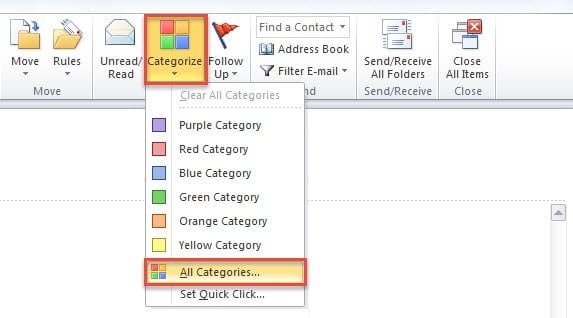
- У новому спливаючому діалоговому вікні “Категорії кольорів” виконайте такі дії:
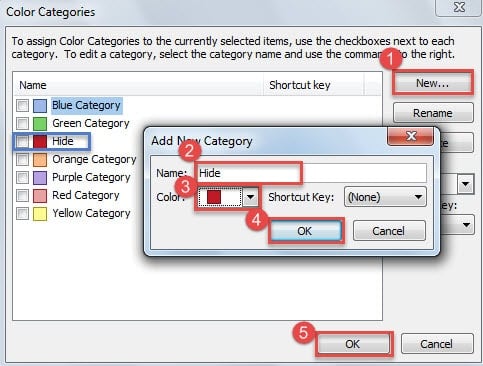
- По-перше, натисніть кнопку «Новий».
- Далі призначте цій категорії назву, наприклад, «Сховати».
- Пізніше натисніть стрілку вниз поруч із полем «Колір» і виберіть потрібний колір зі спадного списку.
- Після цього натисніть “OK”, ви побачите нову категорію кольорів у списку.
- Зрештою натисніть кнопку «OK».

Крок 2: Налаштуйте новий вигляд, щоб приховати нову категорію
- Для початку перейдіть до області календаря Outlook, просто натиснувши значок «Календар» на панелі навігації.
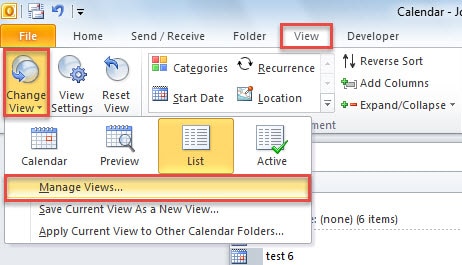
- Потім перейдіть на вкладку «Вид», натисніть «Змінити вид» і виберіть «Управління видом» зі спливаючого меню.

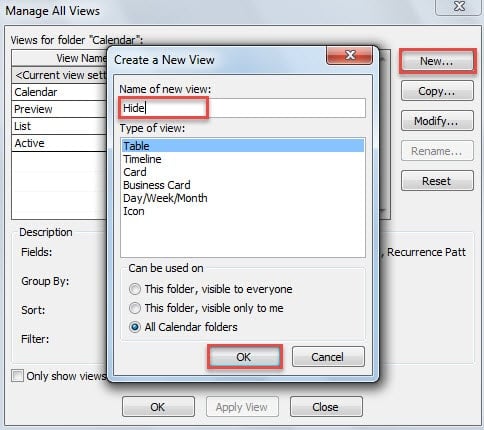
- Потім натисніть кнопку «Створити» та вкажіть назву для цього нового подання, наприклад «Сховати».

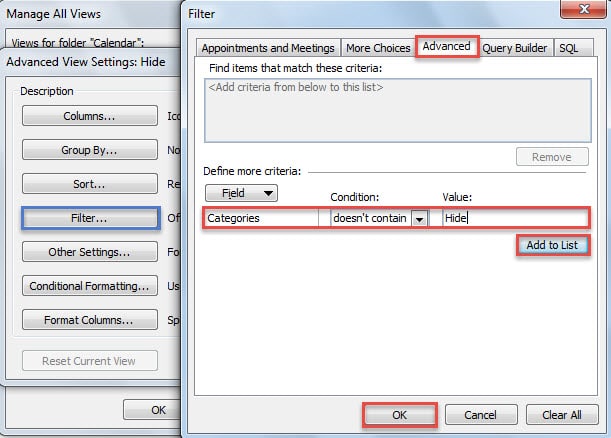
- Далі натисніть кнопку “OK”. Ви потрапите в нове діалогове вікно “Додаткові параметри перегляду”. У ньому натисніть кнопку «Фільтр».
- Згодом у діалоговому вікні «Фільтр» перейдіть на вкладку «Додатково». Потім виберіть «Категорії» у полі «Поле», виберіть «не містить» у «Стані» та введіть назву категорії «Сховати» у полі «Значення», як на наступному скріншоті.

- Після цього натисніть кнопку «Додати до списку» та натисніть кілька «ОК», поки всі діалогові вікна не будуть повністю закриті.
- Нарешті, повернувшись до календаря Outlook, ви можете змінити початковий вигляд на новий. У новому вікні небажані зустрічі в категорії «Сховати» повинні бути приховані. Тож переходьте до наступного кроку.

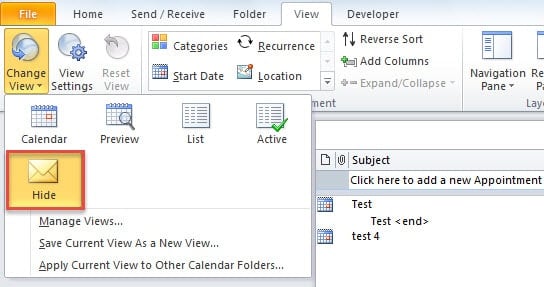
Крок 3: Призначте небажані елементи календаря новій категорії
- Тепер ви можете вибрати цільові елементи календаря, які потрібно приховати.
- Потім клацніть правою кнопкою миші на вибраних елементах та виберіть у контекстному меню “Categorize”> “Hide”.

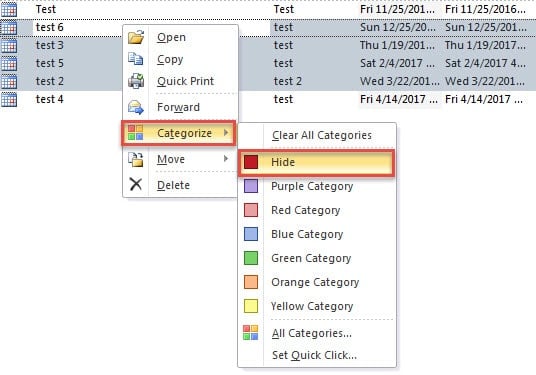
Відтепер, коли ви хочете приховати небажані елементи календаря, ви можете безпосередньо клацнути елемент правою кнопкою миші та вибрати "Категоризувати"> "Сховати" в меню правої клавіші. Це значно зручно.
Зверніться до інструменту зоряного ремонту у випадку аварії Outlook
Було б гарною новиною, що ви тримаєте в руках дійсну резервну копію даних Outlook, коли стикаєтеся з аваріями Outlook. Однак, якщо, на жаль, резервні копії мають лише обмежене значення, оскільки вони не є поточними, вам не залишається іншого вибору, як вдатися до чудового інструменту, такого як DataNumen Outlook Repair. Він може виправити корупцію PST незалежно від того, наскільки сильно пошкоджений файл PST.
Вступ автора:
Ширлі Чжан - експерт із відновлення даних у DataNumen, Inc., яка є світовим лідером у галузі технологій відновлення даних, в тому числі виправити пошкодження даних mdf - та перспективні програмні продукти для ремонту. Для отримання додаткової інформації відвідайте WWW.datanumen.com