
Якщо вам потрібно здійснити пошук контактів за датою додавання, наприклад, знайти контакти, додані за певний діапазон дат, ви можете скористатися 3 способами, представленими в цій статті.
Можливо, ви знали, як шукати контакти за повними іменами, компаніями і навіть кольоровими категоріями тощо. Однак, часом, ви не пам’ятаєте чітко таку контактну інформацію. Діапазон дат можна забезпечити лише тоді, коли контакт додано до Outlook. У цій ситуації вам потрібно шукати контакти за датою додавання. Тут ми покажемо вам 3 простих підходи для його отримання.
Спосіб 1: Пошук за допомогою "Миттєвого пошуку"
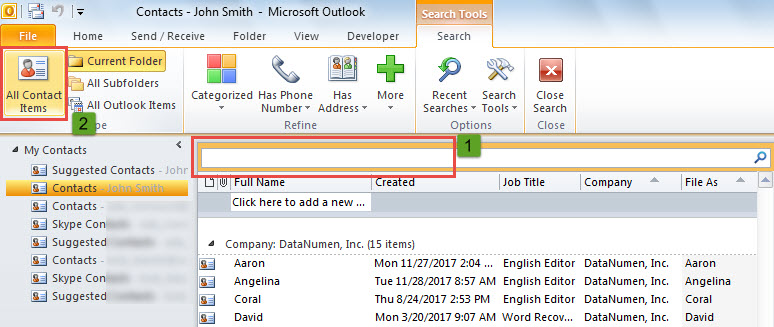
- По-перше, після відкриття папки Контакт клацніть у вікні пошуку.
- Потім натисніть кнопку «Усі контакти» на вкладці «Пошук».

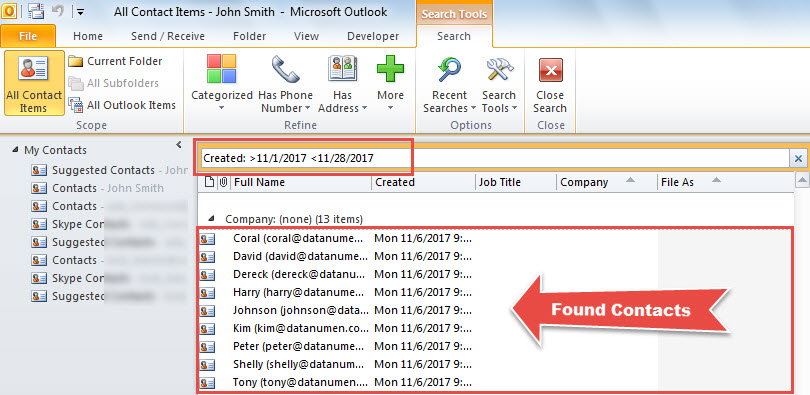
- Після цього введіть конкретний діапазон дат у вікно пошуку, наприклад “Створено:> 11 <1”.
- Коли пошук завершиться, будуть вказані всі контакти, додані в цьому діапазоні дат.

Спосіб 2: Пошук за допомогою "Розширеного пошуку"
- Для початку увімкніть «Конструктор запитів» для Outlook, про що ви можете дізнатися з кроку 1 у статті – «2 кроки для створення папки пошуку Outlook із критеріями “АБО” замість “І” для кількох умов"
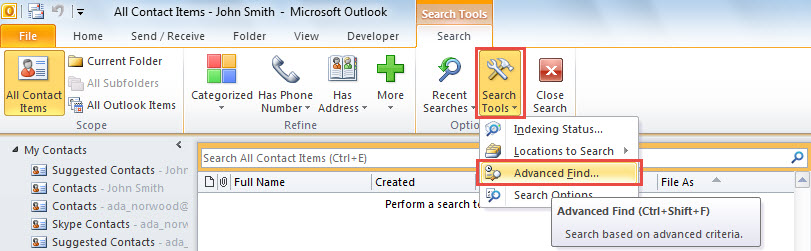
- Потім на вкладці «Пошук» натисніть «Інструменти пошуку»> «Розширений пошук».

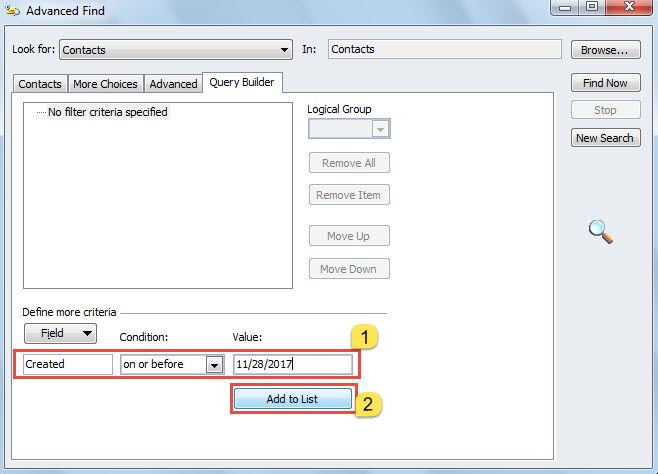
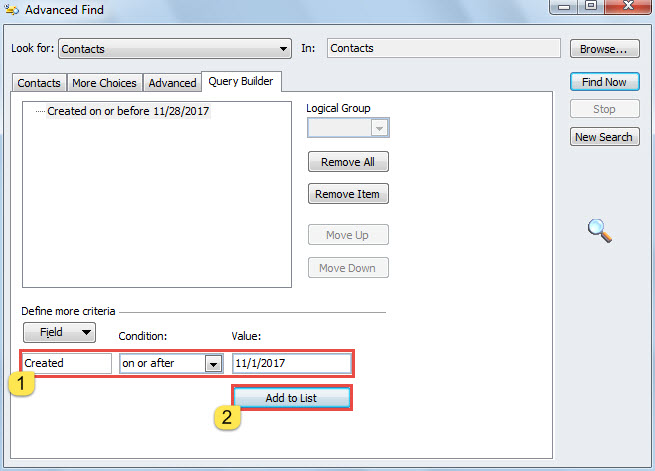
- Далі у спливаючому діалоговому вікні перейдіть на вкладку “Конструктор запитів”.
- Згодом додайте критерій «Створено до або до певної дати» та натисніть кнопку «Додати до списку».

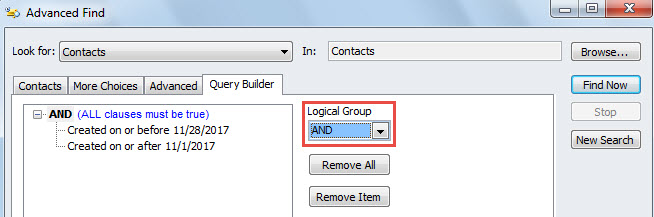
- Після цього додайте ще одне - «Створено на або після певної дати».

- Після додавання двох критеріїв переконайтеся, що в полі „Логічна група” вибрано „І”.

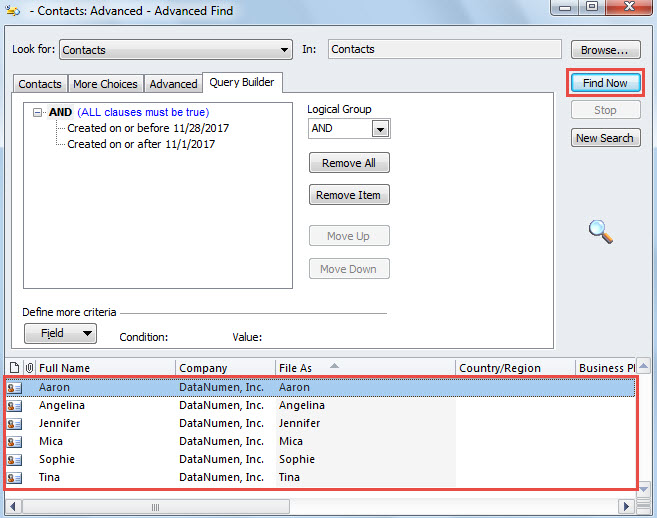
- Нарешті, натисніть кнопку "Знайти зараз" у правій колонці.
- Одразу всі контакти, додані в цьому діапазоні дат, відображатимуться в наступному списку.

Спосіб 3: Знайдіть через Outlook VBA
- Для початку в Outlook натисніть «Alt + F11», щоб отримати доступ до редактора VBA.
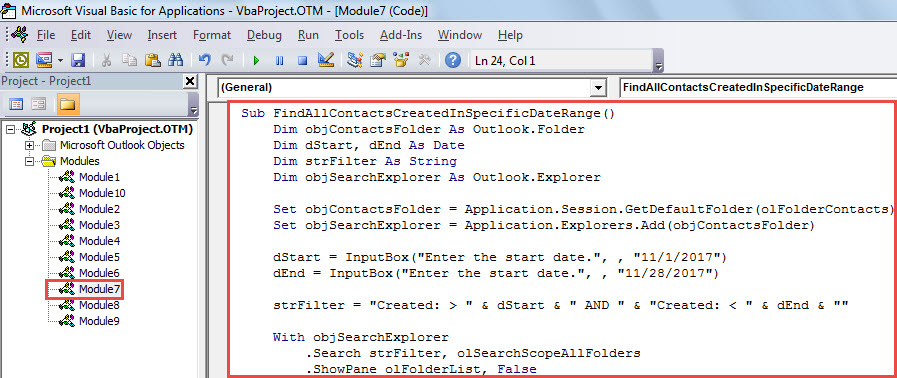
- Далі скопіюйте наведений нижче код VBA у невикористаний модуль.
Sub FindAllContactsCreatedInSpecificDateRange()
    Dim objContactsFolder As Outlook.Folder
    Dim dStart, dEnd As Date
    Dim strFilter As String
    Dim objSearchExplorer As Outlook.Explorer

    Set objContactsFolder = Application.Session.GetDefaultFolder(olFolderContacts)
    Set objSearchExplorer = Application.Explorers.Add(objContactsFolder)

    dStart = InputBox("Enter the start date.", , "11/1/2017")
    dEnd = InputBox("Enter the start date.", , "11/28/2017")

    strFilter = "Created: > " & dStart & " AND " & "Created: < " & dEnd & ""

    With objSearchExplorer
         .Search strFilter, olSearchScopeAllFolders
         .ShowPane olFolderList, False
         .ShowPane olNavigationPane, False
         .ShowPane olOutlookBar, False
         .ShowPane olToDoBar, False
         .Display
    End With
End Sub
- Зараз натисніть “F5”, щоб запустити цей макрос.
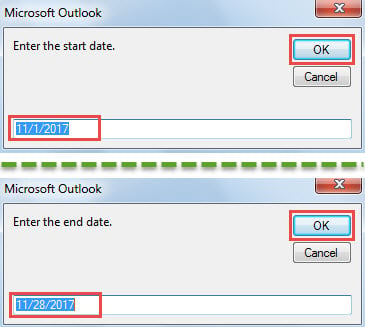
- Вам потрібно буде ввести початкову та кінцеву дати діапазону дат.

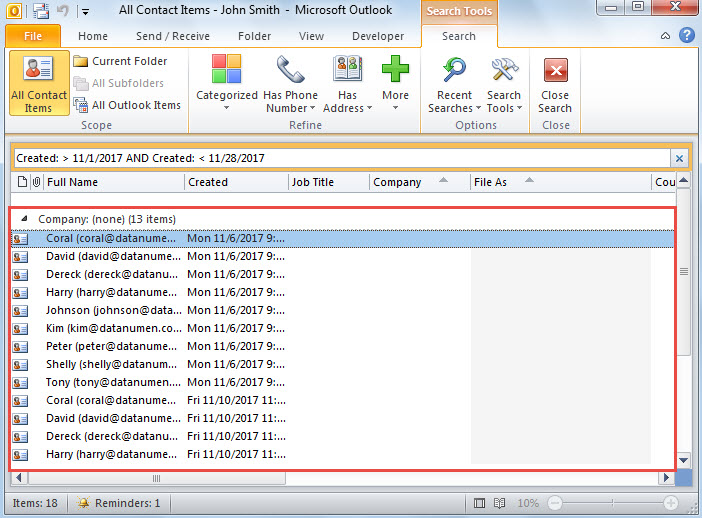
- Коли макрос завершиться, з’явиться нове вікно Outlook, в якому перераховані всі контакти, створені в певному діапазоні дат.

Зберігайте файл Outlook у невеликому розмірі
Файл даних Outlook стане вразливішим із збільшенням розміру. Щоб уникнути Корупція в Outlook або втрати даних, вам краще залишити файл Outlook невеликим. Наприклад, вам слід заархівувати непотрібні електронні листи, видалити непотрібні вкладення з файлу PST. Крім того, ви можете використовувати надійний інструмент для розділення файлу, наприклад DataNumen Outlook Repair.
Вступ автора:
Ширлі Чжан - експерт із відновлення даних у DataNumen, Inc., яка є світовим лідером у галузі технологій відновлення даних, в тому числі ремонт mdf та перспективні програмні продукти для ремонту. Для отримання додаткової інформації відвідайте WWW.datanumen.com