
Додаючи папки безпосередньо до електронних листів, ми отримаємо попередження про те, що папку не можна приєднати. Насправді ми можемо приєднати їх як гіперпосилання.
Я колись намагався додати папку до електронного листа в Outlook, але невдало. У звичайних ситуаціях нам рідко потрібно додавати папку. Крім того, Outlook дозволяє стиснуті файли в .zip or .rar формат, доданий до повідомлення. Таким чином, ми можемо стиснути папку за допомогою Winzip або інших інструментів стиснення. Потім додаємо стиснуті файли до електронного листа. Однак, це займе деякий час, якщо файли в папці занадто великі. Насправді, ми можемо додавати адресний рядок папки, гіперпосилання, до електронного листа.
Ситуація, коли ми можемо приєднати дійсні гіперпосилання, полягає в тому, що нам потрібен спільний доступ до папки в мережі. У цьому випадку ми можемо створити гіперпосилання на розташування мережі. Ось 2 простих способи прикріпити гіперпосилання до папок до електронних листів.
Вкладіть папки як гіперпосилання, клацнувши правою кнопкою миші та перетягуючи
- Спочатку нам слід відкрити вікно «нового повідомлення» і перейти до конкретного вікна розташування папки. Нам слід відкрити два вікна паралельно.
- Потім наведіть на папку та клацніть правою кнопкою миші, а потім перетягніть у вікно "повідомлення".
- Нарешті з’явиться список опцій, в якому ми повинні вибрати “Створити гіперпосилання тут”. Ми могли бачити посилання у вмісті повідомлення.
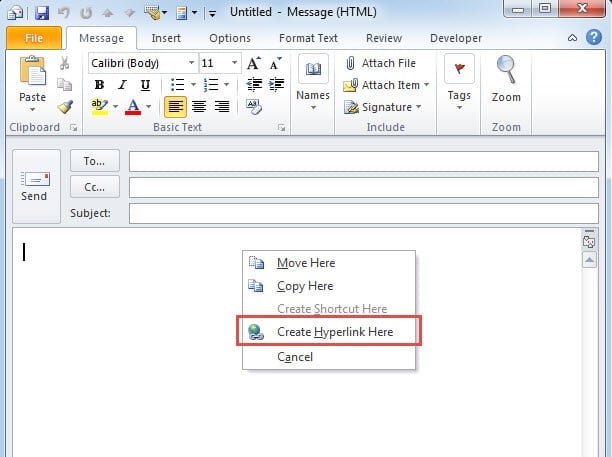
Крім того, існує ще один спосіб перетягування і клацання правою кнопкою миші.
- Ми могли б відкрити папку в Провіднику Windows,
- Потім клацніть правою кнопкою миші адресу папки.
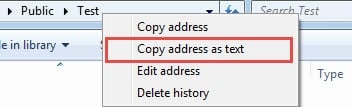
- Далі з’явиться меню опцій. Просто виберіть «Копіювати адресу як текст».

- Зрештою перейдіть у вікно "повідомлення" в Outlook, вставте в нього адресу.
Вставте посилання на папку за допомогою діалогового вікна “Вставити гіперпосилання”
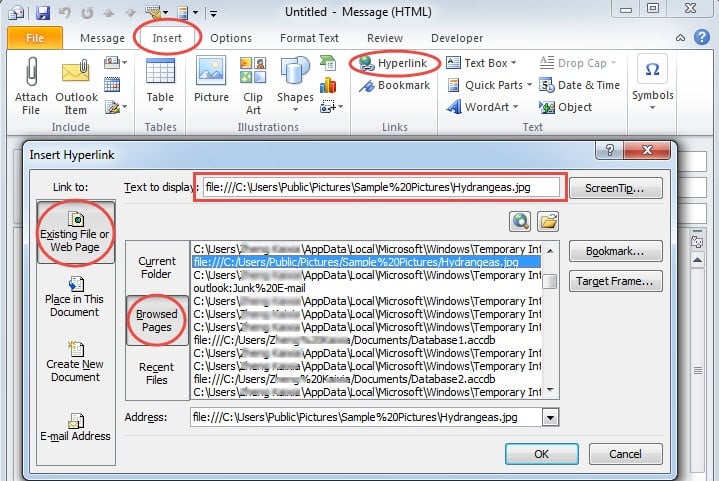
- У вікні “нове повідомлення” виберіть вкладку “Вставити” та натисніть “гіперпосилання”.
- У новому діалоговому вікні «Вставити гіперпосилання» ми могли натиснути «Існуючий файл або веб-сторінка», а потім «Переглянута сторінка», щоб знайти адресу, до якої ми нещодавно отримували доступ.

- Нарешті натисніть “OK”, щоб вставити його.
Обидва зазначені вище способи дуже легко освоїти, незалежно від того, для новачка чи досвідченого користувача в Outlook.
Отримати пошкоджені файли Outlook за допомогою вбудованих та зовнішніх інструментів
Як ми всі знаємо, віруси та шкідливі програми можуть атакувати наш комп’ютер через Інтернет. Тому є сумніви, що Outlook буде набагато вразливим до атак вірусів та шкідливих програм під час спільного використання посилань на мережеві адреси. Якщо Outlook пошкоджено, ми повинні застосувати вбудований у Microsoft інструмент відновлення Outlook - Scanpst.exe. Припускаючи, що це не до завдання прогноз відновлення - -, ми могли б також скористатися зовнішніми інструментами, такими як DataNumen Outlook Repair, який відновить файли Outlook із мінімізованою корупцією.
Вступ автора:
Ширлі Чжан - експерт із відновлення даних у DataNumen, Inc., яка є світовим лідером у галузі технологій відновлення даних, в тому числі відновлення SQL та перспективні програмні продукти для ремонту. Для отримання додаткової інформації відвідайте WWW.datanumen.com