
Іноді ваш документ Word може містити великі таблиці, які охоплюють кілька сторінок. Щоб впоратися з цими таблицями, наша стаття представить 2 корисні прийоми, як ми скоро побачимо.
Таблиці в Word надзвичайно популярні майже у всіх галузях промисловості та серед усіх користувачів Word. Однак для цих довгих і великих таблиць у програмі Word можуть виникнути деякі проблеми при їх створенні. Щоб ваша таблиця виглядала краще відформатованою, ви можете зробити заголовки рядків таблиці відображеними на кожній сторінці. А також, щоб уникнути незручних розривів сторінок, які іноді можуть порушити рядки вашої таблиці, ви можете просто вказати, як саме Word повинен розділяти ваші таблиці під час розривів сторінок. Щоб ваша таблиця виглядала такою, якою ви хочете, тут ми запропонуємо вам кілька хитрощів.
Запобігання розбиванню одного рядка таблиці на різні сторінки
Коли ви працюєте з дуже довгою та великою таблицею, яка виходить за межі однієї сторінки, вона обов’язково буде розділена під час розривів сторінки. У налаштуваннях за замовчуванням, якщо розрив сторінки з’являється у великому рядку таблиці, Word автоматично розділить цей рядок на дві сторінки, як це: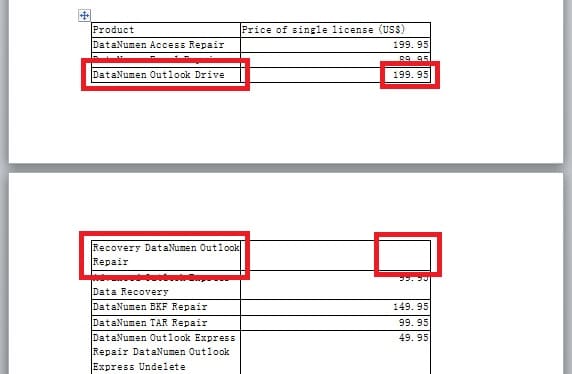
Однак ви можете внести деякі корективи в таблицю, щоб переконатися, що інформація у великому рядку таблиці не буде розділена. У цьому розділі ми розповімо вам, як це зробити.
- Перейдіть на сторінку “Макет”, а потім натисніть “Властивості”, у групі “Таблиця”.

- Перейдіть на вкладку «Рядок» і клацніть галочку в «Дозволити рядок, щоб розбивати сторінки», щоб скасувати вибір. А потім натисніть “OK”.


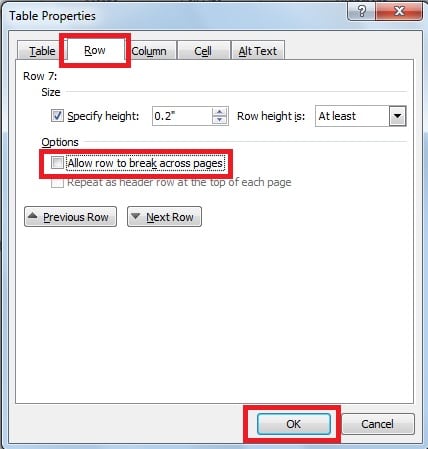
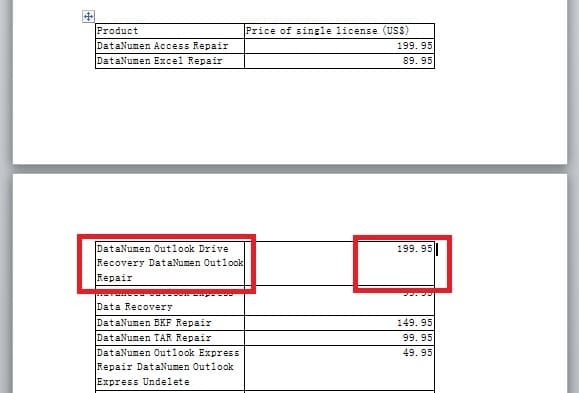
- Як ми бачимо нижче, таким чином ми запобіжемо розбиванню великого рядка таблиці на дві сторінки.

Відображати заголовки таблиці, яка виходить за межі сторінки
Якщо таблиця у вашому документі виходить за межі сторінки або вона поширюється на декілька сторінок, можливо, ви захочете відобразити рядок заголовка таблиці у верхній частині кожної сторінки так: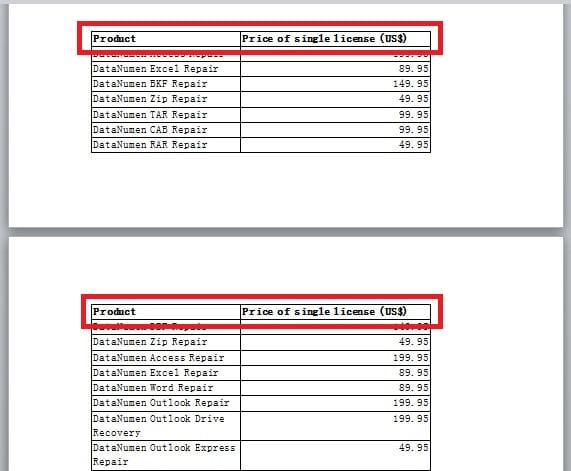
Для цього можна звернутися до наступного методу.
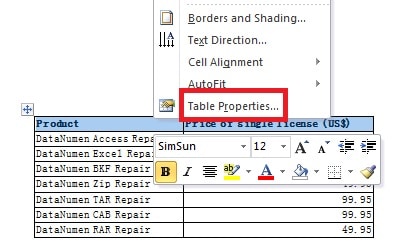
- Клацніть, щоб вибрати заголовки таблиці, і клацніть правою кнопкою миші на ній. Потім виберіть “Властивості таблиці” у списку.

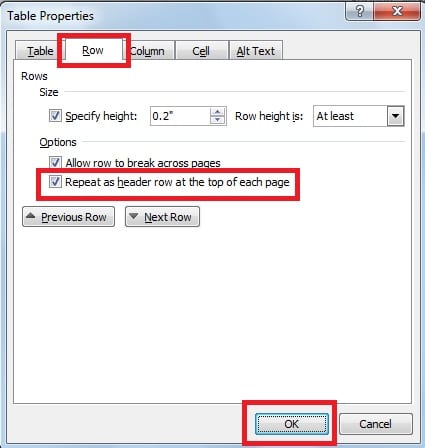
- У наступному діалоговому вікні перейдіть на сторінку «Рядок», а потім клацніть галочку у полі «Повторити як рядок заголовка у верхній частині кожної сторінки». Нарешті, натисніть “OK”. Таким чином, ви зможете повторити заголовки таблиць на кожній сторінці, де таблиця відображається.

Тримайте поруч спеціалізовані інструменти для ремонту
Підводячи підсумок, ми можемо зробити певний крок для боротьби з незручними великими таблицями, що охоплюють кілька сторінок. Крім того, простота використання та гнучке форматування також роблять Word ідеальним інструментом для обробки інформації. Однак іноді Word може спричинити корупцію та збитки. Одним із можливих способів вирішення проблеми є, звичайно, скористатися вбудованим засобом ремонту в Word. Крім того, ви також можете тримати в руках чудовий інструмент для відновлення Word слово ремонту, який рекомендується для швидкого відновлення сильно пошкоджених файлів Word.
Автор Вступ
Келлі Чжао - експерт із відновлення даних у DataNumen, Inc., яка є світовим лідером у галузі технологій відновлення даних, в тому числі Excel відновлення та pdf ремонт програмних продуктів. Для отримання додаткової інформації відвідайте WWW.datanumen.com