
Коли ви виявляєте, що нагадування Outlook, які ви відхилили, все ще з’являються неодноразово, не панікуйте. Для вирішення цього питання можна використовувати наступні методи.
Я коли-небудь стикався з такою ситуацією, що нагадування про звільнені завдання все ще з’являються неодноразово. Тоді я вперше зробив те, щоб видалити завдання зі списку справ. Але через кілька днів він з’явився знову. Нарешті я зрозумів, що ця проблема може бути пов’язана з пошкодженням списку нагадувань або навіть файлу PST. Якщо у вас така сама проблема, ви можете назвати мої рішення наступними.
Скиньте службу нагадування Outlook
- Для початку закрийте Outlook після завершення всіх дій.
- Потім перейдіть до меню «Пуск» і введіть «outlook.exe /cleanreminders» у поле пошуку.
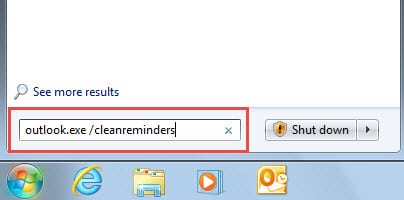
- Потім натисніть на показану програму, щоб запустити Outlook із командою очищення списку нагадувань.
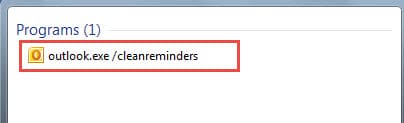
- Нарешті, ви можете перейти до області завдань Outlook і перевірити, чи немає нагадувань.
Якщо нагадування все ще є, або вікно нагадування також постійно з’являється, дуже ймовірно, що ця проблема стосується пошкодженого файлу PST замість пошкодженого списку нагадувань. Отже, час перейти до перевірки та виправлення помилок у скомпрометованому файлі PST.
Виправити пошкоджений файл Outlook за допомогою Scanpst.exe
З огляду на той факт, що файл Outlook є таким самим вразливим, як документи Word, Excel файл тощо, Outlook постачається із засобом відновлення папки "Вхідні" - Scanpst.exe. Тому, перш за все, ви можете використовувати його, щоб спробувати відновити файл.
- На початку належним чином закрийте Outlook і перейдіть до меню «Пуск». Натисніть на опцію «Комп’ютер», що відкриє Провідник.
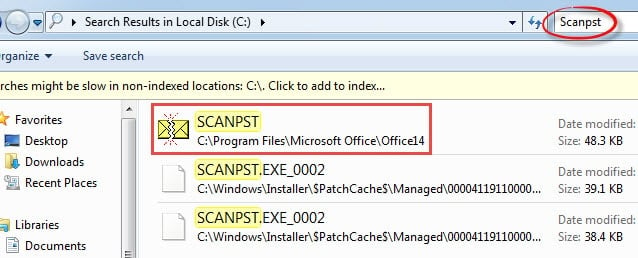
- Потім доступ до диска, на якому встановлений MS Outlook. І введіть “Scanpst” у полі пошуку. Через деякий час цей інструмент з’явиться.

- Далі двічі клацніть SCANPST, щоб запустити його. В його інтерфейсі натисніть кнопку «Огляд», щоб вибрати PST-файл. І натисніть кнопку «Пуск», щоб просканувати та перевірити файл.

- Пізніше на наступному екрані натисніть кнопку «Відновити».

- Нарешті, після завершення процесу відновлення, ви можете перезапустити Outlook, щоб перевірити, чи проблема не зникає. Якщо ні, у вас немає іншого вибору, окрім як скористатися програмним забезпеченням сторонніх розробників.


Використовуйте потужніший інструмент ремонту сторонніх виробників
Безперечно, з точки зору користувачів, Scanpst.exe є безкоштовним та зручним. Однак, поки ви коли-небудь використовували його, ви повинні визнати, що він не може обговорювати складні помилки PST, не кажучи вже про відновлення сильно пошкодженого файлу PST. Тому, якщо корупція перевищила можливості Scanpst.exe, пора вдатися до стороннього інструменту, скажімо DataNumen Outlook Repair, які можуть ремонт PST файл протягом декількох хвилин, незалежно від ступеня корупції.
Вступ автора:
Ширлі Чжан - експерт із відновлення даних у DataNumen, Inc., яка є світовим лідером у галузі технологій відновлення даних, в тому числі відновлення SQL та перспективні програмні продукти для ремонту. Для отримання додаткової інформації відвідайте WWW.datanumen.com