
За замовчуванням Outlook відображатиме обмежену кількість результатів пошуку, лише якщо існує безліч елементів, що відповідають умові пошуку. У цій статті мова піде про те, як змінити або скасувати обмеження результатів пошуку.
Для того, щоб гарантувати ефективність миттєвого пошуку Outlook, у програму Outlook входить увімкнена функція - обмежені результати пошуку. У програмі Outlook 2010 ви побачите невеликий підказку - «Ваш пошук повернув велику кількість результатів… натисніть тут, щоб переглянути всі результати». Ось 2 способи зміни або видалення обмежень.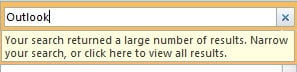
1. Видаліть обмеження результатів пошуку в параметрах Outlook
- Для початку перейдіть до меню «Файл» і виберіть «Параметри».
- Потім у вікні «Параметри Outlook» перейдіть на вкладку «Пошук».
- На цій вкладці ви можете знайти пункт «Підвищити швидкість пошуку, обмеживши кількість показаних результатів». За замовчуванням Outlook увімкнув цю функцію. Таким чином, вам слід скасувати вибір.
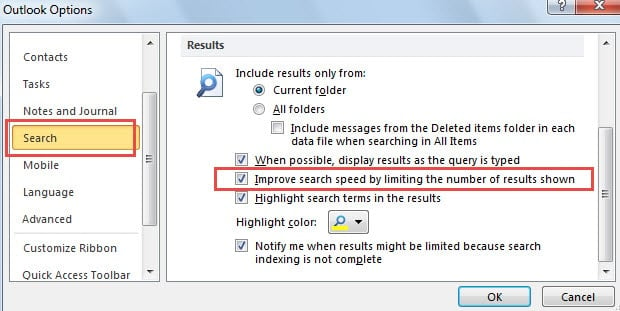
- Нарешті натисніть “OK”, щоб зберегти зміни та повернутися на домашню сторінку Outlook.
Виконавши вищезазначені 4 кроки, ви виявите, що відповідні слова внизу результатів пошуку зникли. І всі результати пошуку будуть показані абсолютно.
2. Змініть межу результатів пошуку в редакторі реєстру
- Для початку закрийте Outlook і перейдіть до меню «Пуск».
- У полі пошуку меню «Пуск» потрібно ввести «regedit». Відразу ж з’явиться відповідна програма. Натисніть «Enter», щоб відкрити редактор реєстру.

- Потім слід перейти до «HKEY_CURRENT_USER»> «Програмне забезпечення»> «Microsoft»> «Офіс»> «14.0»> «Outlook»> «Пошук».
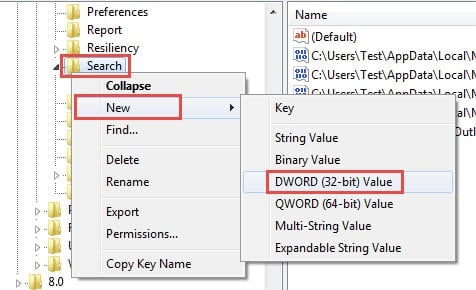
- Якщо на правій панелі ви знайдетеПошукРезультати”Значення, це хороша новина. Але якщо ні, то слід створити цінність. Клацніть правою кнопкою миші на клавіші "Пошук" і виберіть "Нове"> "Значення DWORD".

- Далі потрібно створити нове значення як “ПошукРезультати".

- Потім двічі клацніть наПошукРезультати", Яке відкриє нове діалогове вікно" Редагувати значення ". У ньому ви повинні змінити основу з “Шістнадцяткової” на “Десяткову”. І переконайтесь, що значення значення встановлено на “0”.


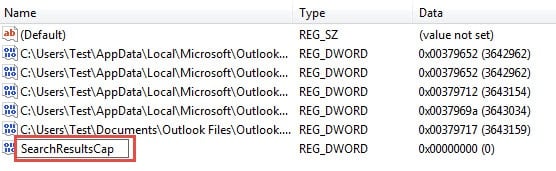
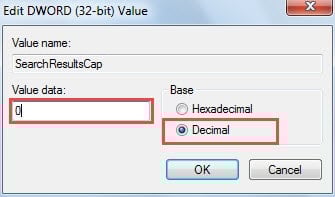
Примітка:: Встановлення значення значення як 0 стосується усунення обмежень результатів пошуку. Наприклад, якщо ви встановите його як 100, число результатів буде 100.
7. Нарешті натисніть «OK», щоб зберегти зміни до значення, і натисніть «X», щоб закрити редактор реєстру.
Витяг даних із пошкодженого файлу Outlook
Поки ви використовуєте Outlook протягом десятиліть, ви, мабуть, стикалися з різними помилками Outlook. Не оминайте тих помилок, які можуть спричинити серйозні збої. Таким чином, бажано робити регулярні резервні копії, які можна відновити, якщо файл PST повністю скомпрометований. Крім того, життєво важливо також зберігати потенцію Відновлення Outlook інструмент зручний, скажімо DataNumen Outlook Repair. Він може отримати максимум даних із пошкодженого файлу Outlook.
Вступ автора:
Ширлі Чжан - експерт із відновлення даних у DataNumen, Inc., яка є світовим лідером у галузі технологій відновлення даних, в тому числі відновлення SQL та перспективні програмні продукти для ремонту. Для отримання додаткової інформації відвідайте WWW.datanumen.com