
Bugünün makalesinde, Word belgenizi görüntülemenin ve üzerinde ne kadar zaman harcadığınız hakkında fikir edinmenin 5 yolunu göstermek istiyoruz.
Zaman zaman oldukça uzun bir belge üzerinde çalışmanız gerekebilir. Ve bittiğinde, onu işlemek için tam olarak ne kadar zaman ayırdığınızı bilmek isteyebilirsiniz. Böyle bir talebi göz önünde bulundurarak, bir belgenin toplam düzenleme süresini kontrol etmeniz için 5 kolay yolu listeliyoruz.
Yöntem 1: Sahne Arkası Görünümüne Geçin
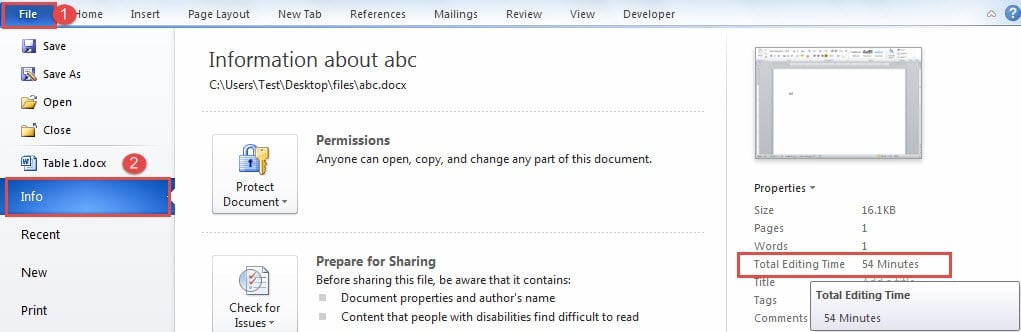
- Öncelikle “Dosya” sekmesine tıklayın.
- Ardından Word'ün sahne arkasına gidin ve “Bilgi” sekmesinin görüntülendiğinden emin olun.
- Ve belge özelliklerinin bulunduğu en sağdaki sütunda “Toplam Düzenleme Süresi” seçeneğini işaretleyebilirsiniz.
Yöntem 2: Üst Bilgiye veya Alt Bilgiye Alan Ekleme
Backstage görünümüne geri dönmek sizi rahatsız ediyorsa, belgenin üstbilgisine veya altbilgisine toplam düzenleme süresini gösteren bir alan ekleyebilirsiniz.
- Başlamak için, girmek için üstbilgi veya altbilgiye çift tıklayın.
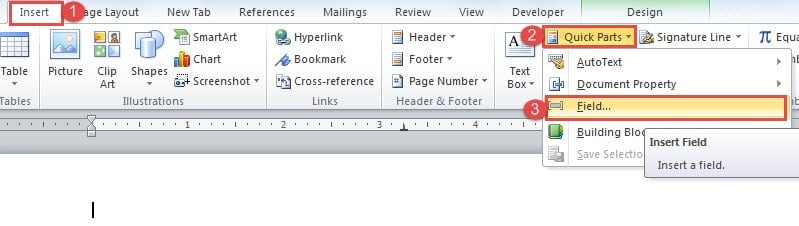
- Ardından “Ekle” sekmesine tıklayın.
- Daha sonra "Metin" grubundaki "Hızlı Parçalar"a tıklayın.
- Ve açılır menüden "Alan"ı seçin.

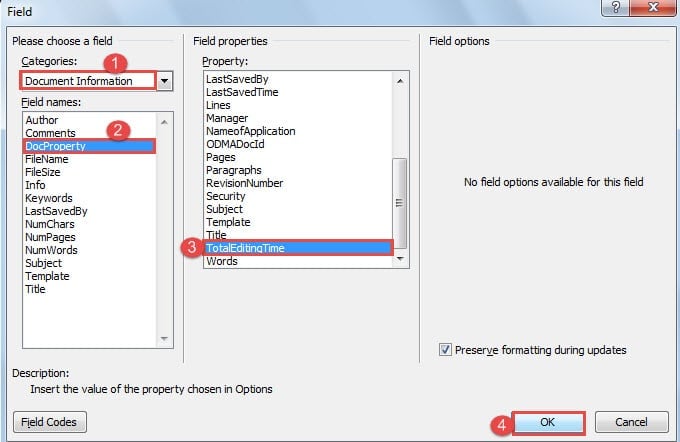
- Şimdi açılan "Alan" iletişim kutusunda, önce kategori için "Belge Bilgileri" ni seçin.
- Ardından alan adı olarak “DocProperty”yi seçin.
- Ve özellik için “TotalEditingTime” seçin.
- Son olarak, "Tamam" ı tıklayın.

Alanı güncellemek için, üzerine sağ tıklayıp “Alanı Güncelle” seçeneğini seçmeniz gerekir.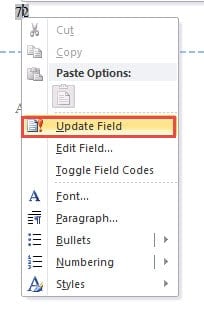
Yöntem 3: Belge Ayrıntılarında "Toplam düzenleme süresi"ni gösterin
- Öncelikle, belgenizi sakladığınız yere gidin.
- Ardından, görünümü değiştirmek için "Ayrıntılar"ı seçmek üzere düğmeyi tıklayın.

- Sonraki başlık satırına sağ tıklayın.
- Liste menüsünden "Daha Fazla"yı seçin.

- Şimdi "Ayrıntıları Seç" iletişim kutusunda "Toplam düzenleme süresi" kutusunu işaretleyin.
- Ardından "Tamam" ı tıklayın.

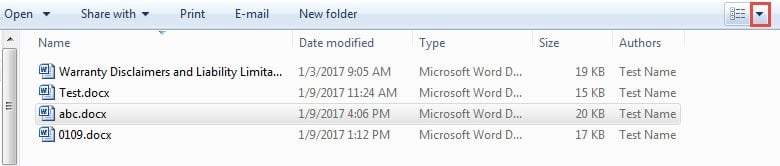
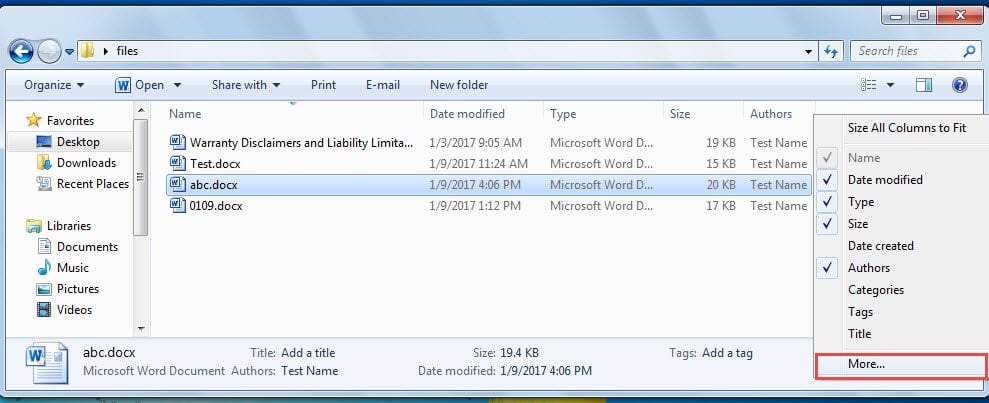
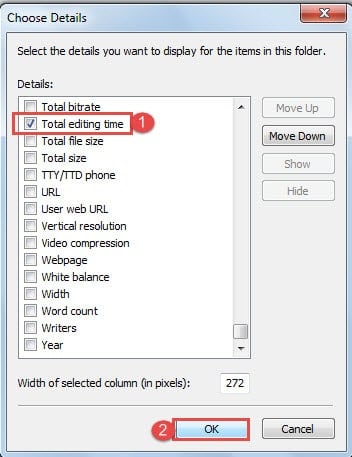
Ve düzenleme süresini net bir şekilde görebileceğiniz fazladan bir sütunun eklendiğini göreceksiniz.
Yöntem 4: "Gelişmiş Belge Özellikleri"ni "Hızlı Erişim Araç Çubuğuna" ekleyin
- İlk başta, “Kelime Seçenekleri” iletişim kutusunu açmak için “Dosya” sekmesine ve ardından “Seçenekler” e tıklayın.
- Şimdi önce sol bölmedeki "Hızlı Erişim Araç Çubuğu" nu tıklayın.
- Ve kategori için "Şeritte Olmayan Komutlar" ı seçin.
- Ardından “Gelişmiş Belge Özellikleri” komutunu bulun ve seçin.
- Ardından "Ekle" yi tıklayın.
- Son olarak, "Tamam" ı tıklayın.

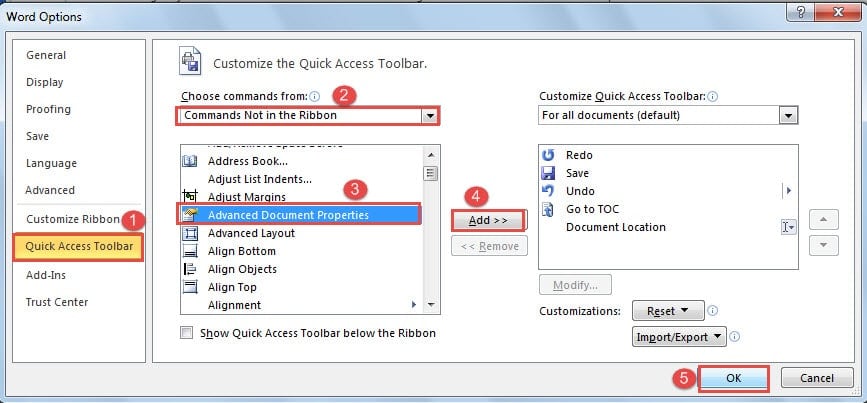
Komutun şimdi eklendiğini görebilirsiniz. Tıklayın ve özellik iletişim kutusunu açacaksınız. Ardından “İstatistik” sekmesine tıklayın ve toplam düzenleme süresini göreceksiniz.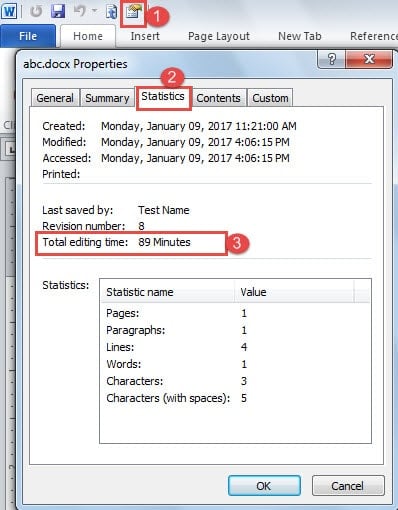
Yöntem 5: VBA Kodlarını Kullanın
- VBA editörünü açmak için "Alt + F11" kısayollarına basın.
- Ardından yeni bir modül eklemek için “Ekle”ye tıklayın.
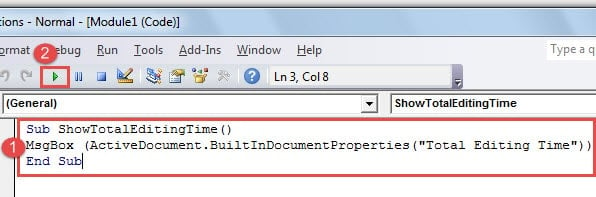
- Sonra açın ve aşağıdaki kodları oraya yapıştırın:
Sub ShowTotalEditingTime()
MsgBox (ActiveDocument.BuiltInDocumentProperties("Total Editing Time"))
End Sub
- "Çalıştır" düğmesine basın.


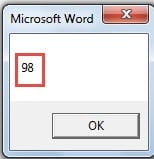
İleride kullanmak üzere, makro için bir düğme veya kısayol atayabilirsiniz. Ayrıntılı adımlar için bu makaleyi okuyabilirsiniz: Word'ünüzdeki Makro ve VBA ile Yapıştırılan Metinlerin Biçimlendirmesini Kaldırma
Dosyanızı Yedeklemelerle Silahlandırın
Word kusursuz değildir, bu nedenle, kötü bir şey olması durumunda her zaman Word dosya güvenliğine tam dikkat göstermeliyiz. Her zaman olduğu gibi, verileri bozulmaya karşı korumak için yedekleme en önemli tercihimiz olmaya devam ediyor. Ancak, yedeklemeler bile bazen başarısız olabilir. Bu nedenle, bir Word dosyası hatası kurtarma aracı gereklidir.
Yazar Tanıtımı:
Vera Chen bir veri kurtarma uzmanıdır. DataNumendahil olmak üzere veri kurtarma teknolojilerinde dünya lideri olan , Inc. Excel hasar düzeltme aracı hem de pdf onarım yazılım ürünleri. Daha fazla bilgi için ziyaret edin www.datanumen.com