
Bu makale, kelimenizdeki makro ve VBA ile yapıştırılan metnin biçimlendirmesini nasıl kaldıracağınızı gösterecektir.
Çevrimiçi bir metni kopyaladığınızda ve metnin zengin formatta olduğunu gördüğünüzde bu çok olur. Örneğin tekrar eden kelimeler, boş satırlar, sekme karakterleri vs. var. Ancak bu tarz biçimlendirmeler özellikle ihtiyacınız olmayan zamanlarda oldukça can sıkıcı olabiliyor. Doğal olarak, biçimlendirmeyi tek tek manuel olarak kaldırırsınız. Ancak, ya metin gerçekten uzunsa? O zaman yukarıdaki yöntem daha az verimli olacaktır.
Aslına bakarsanız, tüm metin biçimlendirmesini bir defada soymak için makroyu kullanmanın bir yolu var. İşte daha fazlası:
Word'de Makro Kaydetme Adımları
- İlk önce Word'ünüzü açın.
- Ve önce Şeritte "Geliştirici" sekmesini eklediğinizden emin olun. "Geliştirici" eklemeye ilişkin ayrıntılı talimatlar için lütfen şu makaleyi okuyun: Word Belgenize Fon Müziği Nasıl Eklenir?
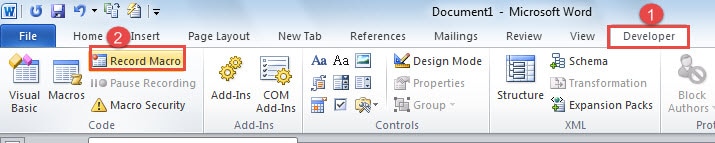
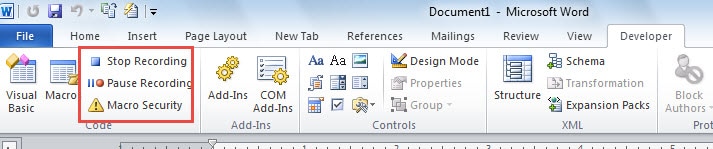
- “Geliştirici” sekmesi kullanılabilir olduğunda tıklayın.
- Ardından “Kod” grubundan “Makro Kaydet” seçeneğine tıklayın.
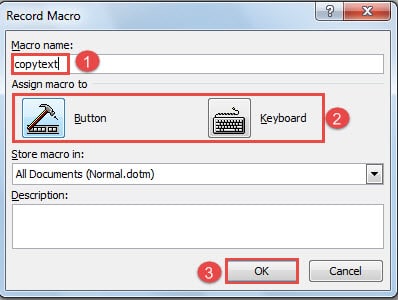
- Şimdi bir “Makro Kaydet” iletişim kutusu açılacaktır. İlk önce buraya "kopya metni" gibi bir makro adı yazın.
- Ardından “Atama makrosu” bölümünde “Düğme” veya “Klavye” seçeneğini seçin. Burada "Düğme" gideceğiz.
- Ardından, "Tamam" ı tıklayın.

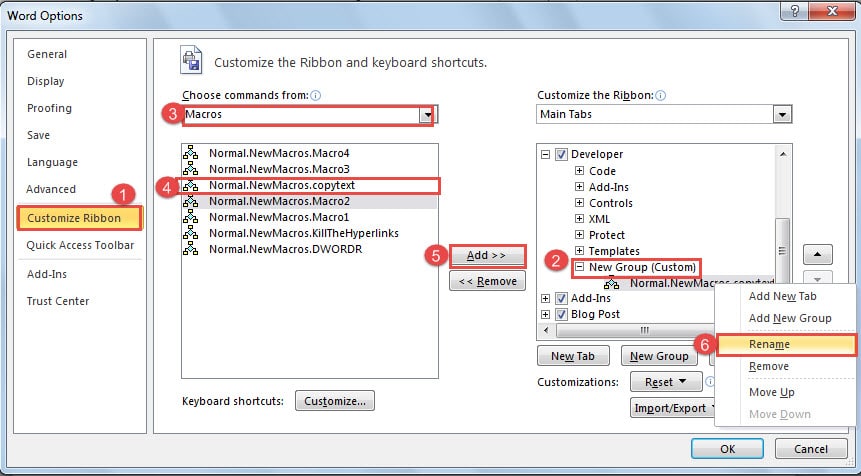
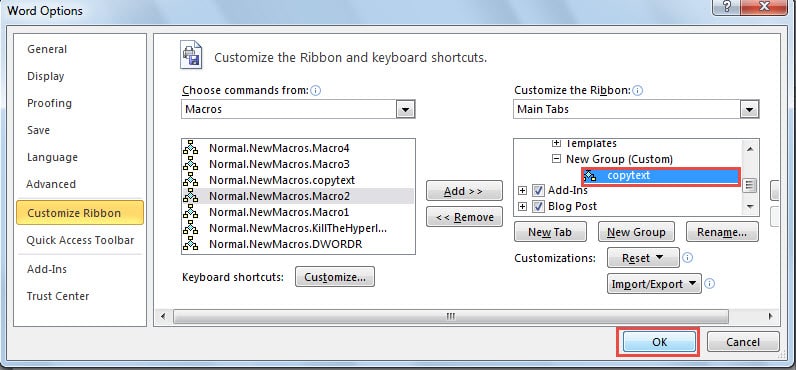
- Ve şimdi "Kelime Seçenekleri" penceresini göreceksiniz. "Şeridi Özelleştir"i tıklayın.
- Ardından sağ taraftaki makro için bir konum bulun. Burada makro için yeni bir tane ayarlamak için “Yeni Grup” a tıklayacağız.
- "Komutları seç" açılır listesinden "Makrolar"ı seçmeye devam edin.
- Sonra az önce oluşturduğunuz makroyu tıklayın.
- Ardından pencerenin ortasındaki "Ekle" düğmesini tıklayın.
- Şimdi makro yeni gruba yerleştirilecek. Sadece makroya sağ tıklayın.
- Ve “Yeniden Adlandır” seçeneğini seçin.

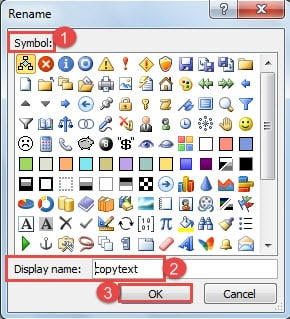
- "Yeniden Adlandır" iletişim kutusunda makronuz için bir sembol seçin.
- Ardından görünen adı yazın.
- "Tamam" ı tıklayın.

- Şimdi "Word Seçenekleri" penceresine geri dönün ve oradaki "Tamam" düğmesine tıklayın. Makro artık kayda başlayacaktır.


Metni Biçimlendirilmemiş Metin Olarak Yapıştır
- İlk olarak, uzun bir metnin bir bölümünü kopyalayın.
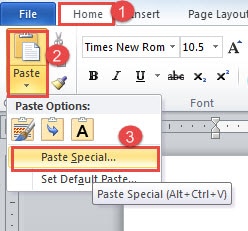
- Ardından “Ana Sayfa” sekmesine tıklayın.
- "Yapıştır"ı tıklayın.
- Ardından, "Özel Yapıştır" ı seçin.

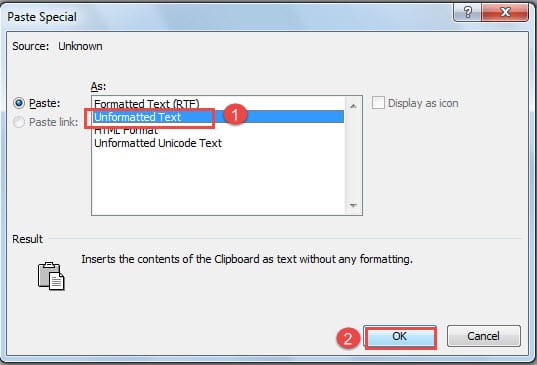
- Ve "Özel Yapıştır" iletişim kutusunda "Biçimlendirilmemiş Metin"i seçin.
- Ardından "Tamam"a tıklayın. Aşağıdaki gibi biçimlendirmeli bir metin alabilirsiniz:


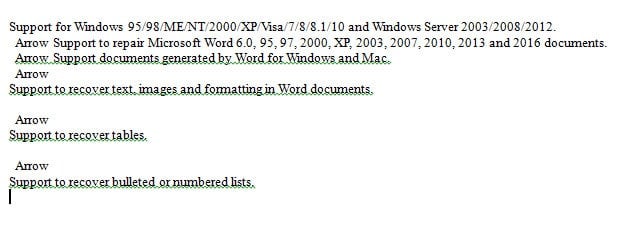
Yinelenen Kelimeleri Kaldır
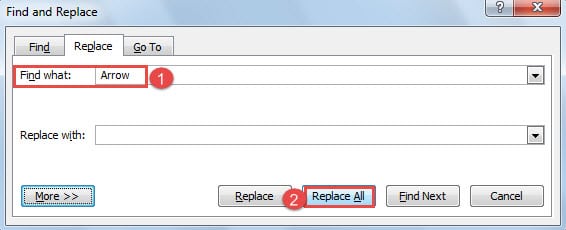
- Ardından, kalan biçimlendirmeyi temizlemeye başlayın. "Bul ve Değiştir" iletişim kutusunu açmak için "Ctrl + H" tuşlarına basın.
- Ve "Neyi Bul" metin kutusuna "Ok" yazın.
- Ardından "Tümünü Değiştir" i tıklayın.

Sekme Karakterlerini Kaldır
- İlk olarak, "Bul ve Değiştir" iletişim kutusunu açmak için "Ctrl + H" tuşlarına basın.
- Sonra "Neyi bul" metin kutusuna "^t" yazın.
- Ardından, tüm sekme karakterlerini kaldırmak için "Tümünü Değiştir" i tıklayın.


Ekstra Boşlukları Kaldır
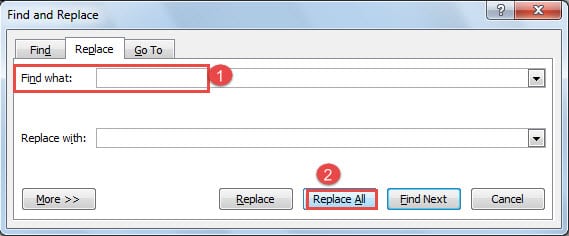
- "Bul ve Değiştir" iletişim kutusunu açmak için yine de "Ctrl + H" tuşlarına basın.
- "Neyi bul" metin kutusunda boş tuşa iki kez basın.
- Ardından “Tümünü Değiştir” düğmesine tıklayın.

Boş Satırları ve Ekstra Boşlukları Birlikte Kaldırın
Bazen, biçimlendirmeyi kaldırmak için “Bul ve Değiştir” işlevini kullanırken, kendi ihtiyacınızı karşılamak için biraz ayarlamanız gerekir. Örneğin, yukarıdaki adımları uygularken tüm fazla boşlukları kaldıramazsanız, bunları boş satırlarla birlikte silmek için aşağıdaki adımları kullanabilirsiniz.
- Benzer şekilde, "Bul ve Değiştir" iletişim kutusunu açmak için "Ctrl + H" tuşlarına basın.
- Sonraki "Neyi bul" metin kutusunda, önce boş bir tuşa basın.
- Ardından “^p” yazın.
- "Şununla değiştir" metin kutusuna "^p" yazın.
- "Tümünü Değiştir"e tıklayın.

- “Bul ve Değiştir” iletişim kutusunu tekrar açın.
- Ve "Neyi bul" metin kutusuna önce "^p" yazın.
- Ardından boş tuşa bir kez basın.
- Ardından "Şununla değiştir" metin kutusuna "^p" yazın.
- Son olarak “Tümünü Değiştir” düğmesine tıklayın.


Gerekirse Soldaki Boş Satırları Kaldırın
Yine de boş satırlar kaldıysa aşağıdaki adımları deneyin:
- "Bul ve Değiştir" iletişim kutusunu açmak için "Ctrl + H" tuşlarına basın.
- sonra "Neyi bul" metin kutusuna "^p^p" yazın.
- Ve "Şununla değiştir" metin kutusuna "^p" yazın.
- Son olarak, “Tümünü Değiştir” düğmesine tıklayın.


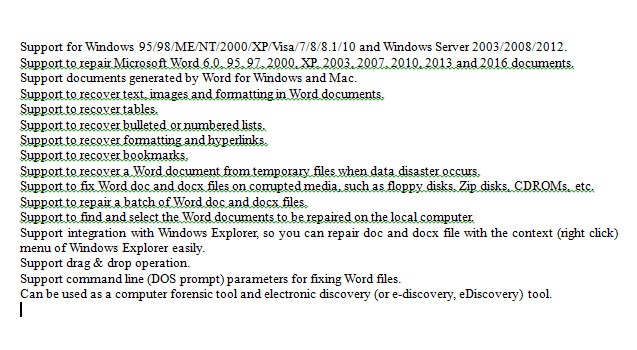
Şimdiye kadar, aşağıdaki gibi sonuç alabilirsiniz: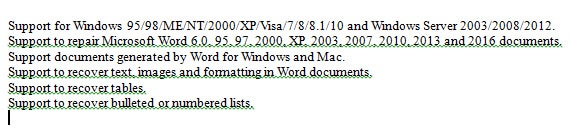
Burada, metin biçimlendirmesini kaldırmak için yukarıdaki sırayı uygulamanızı öneririz, böylece biçimlendirmeyi genel olarak silebilirsiniz. Ve daha önce de belirttiğimiz gibi, bazen diğer biçimlendirme türlerini temizlemeniz gerekir, ardından “Bul ve Değiştir” işlevini kendi başınıza kullanmalısınız. Biçimlendirmeyi kaldırmanın diğer yolları için şu makaleyi ziyaret edebilirsiniz: Word Belgelerinizden İstenmeyen Öğeleri Anında Kaldırmanın 3 Yolu
Demoyu görmek için aşağıdaki videoyu kontrol edebilirsiniz:
Makro Kaydı Durdur
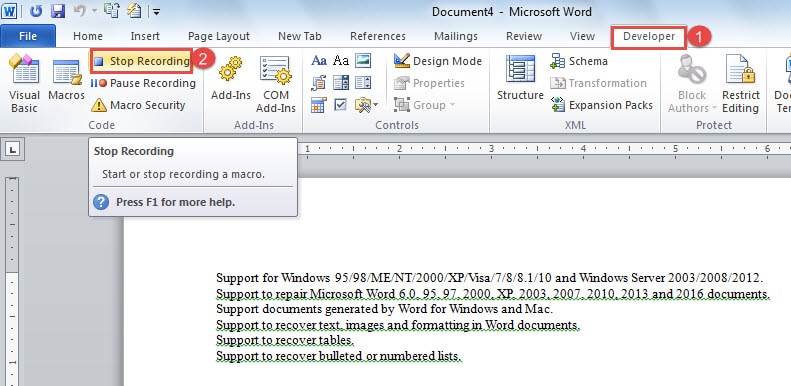
- Metin biçimlendirmesini kaldırmayı bitirdiğinizde, "Geliştirici" sekmesine tıklayın.
- Ardından "Kaydı Durdur" u tıklayın. Şimdi makro kaydedilecek.

Makro Nasıl Çalıştırılır
- Metni çevrimiçi biçimlendirme ile kopyalayın, söyleyin.
- Sonraki Word'ü açın.
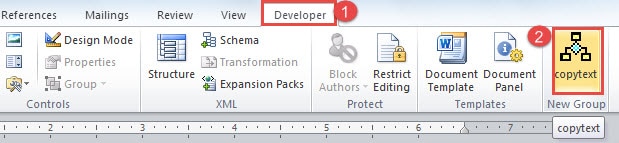
- Ardından "Geliştirici" sekmesine tıklayın.
- Makro simgesine tıklayın ve ek biçimlendirme olmadan belgedeki metni göreceksiniz.


Not: Acemiler için, bir makro oluşturmak ve çalıştırmak için yukarıdaki adımları uygulamanız yeterlidir. Bir makroyu çalıştırmak, genel olarak rahatsız edici biçimlendirmeden kurtulmanıza yardımcı olur, bu yeterlidir.
Uzman için VBA Kodları
İlk önce VBA kodlarını görüntülemenin yolu var.
- Öncelikle “Geliştirici” sekmesine tıklayın.
- Ardından “Kod” grubunda “Visual Basic''e tıklayın.

- “Microsoft Visual Basic for Applications” düzenleyicisinde, önce sol taraftaki “Normal” seçeneğine tıklayın.
- Ardından “Modüller”e tıklayın.
- Daha sonra “NewMacros” üzerine çift tıklayın ve kodu sağ taraftaki alanda görebileceksiniz.


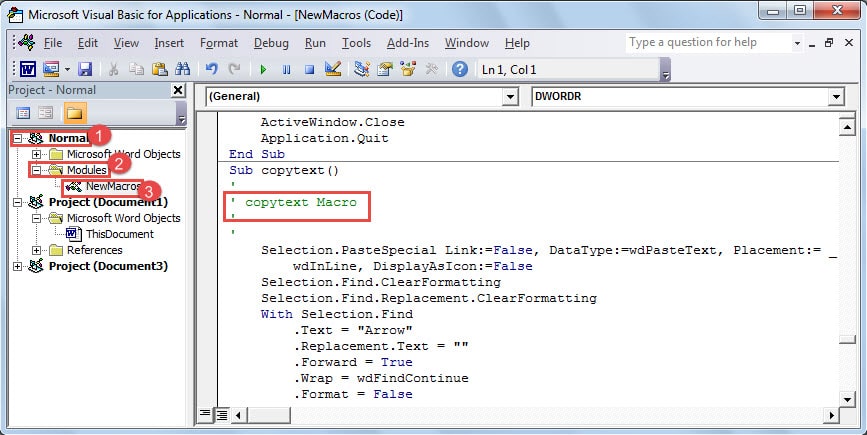
Bu durumda kodlar aşağıdaki gibidir:
Alt metin()
'
' metin makrosu
'
'
Selection.PasteSpecial Link: = False, DataType: = wdPasteText, Yerleşim: = _
wdInLine, DisplayAsIcon: = Yanlış
Selection.Find.ClearFormatting
Selection.Find.Replacement.ClearFormatting
Selection.Find ile
.Text = “Ok”
.Değiştirme.Metin = ""
.Forward = Doğru
.Wrap = wdFindContinue
.Format = Yanlış
.MatchCase = Yanlış
.MatchWholeWord = Yanlış
.MatchWildcards = Yanlış
.MatchSoundsLike = Yanlış
.MatchAllWordForms = Yanlış
İle bitmek
Selection.Find.Execute Değiştir: = wdReplaceAll
Selection.Find.ClearFormatting
Selection.Find.Replacement.ClearFormatting
Selection.Find ile
.Metin = “^t”
.Değiştirme.Metin = ""
.Forward = Doğru
.Wrap = wdFindContinue
.Format = Yanlış
.MatchCase = Yanlış
.MatchWholeWord = Yanlış
.MatchWildcards = Yanlış
.MatchSoundsLike = Yanlış
.MatchAllWordForms = Yanlış
İle bitmek
Selection.Find.Execute Değiştir: = wdReplaceAll
Selection.Find.Execute Değiştir: = wdReplaceAll
Selection.Find.ClearFormatting
Selection.Find.Replacement.ClearFormatting
Selection.Find ile
.Metin = ” “
.Değiştirme.Metin = ""
.Forward = Doğru
.Wrap = wdFindContinue
.Format = Yanlış
.MatchCase = Yanlış
.MatchWholeWord = Yanlış
.MatchWildcards = Yanlış
.MatchSoundsLike = Yanlış
.MatchAllWordForms = Yanlış
İle bitmek
Selection.Find.Execute Değiştir: = wdReplaceAll
Selection.Find.ClearFormatting
Selection.Find.Replacement.ClearFormatting
Selection.Find ile
.Metin = ” ^p”
.Değiştirme.Metin = “^p”
.Forward = Doğru
.Wrap = wdFindContinue
.Format = Yanlış
.MatchCase = Yanlış
.MatchWholeWord = Yanlış
.MatchWildcards = Yanlış
.MatchSoundsLike = Yanlış
.MatchAllWordForms = Yanlış
İle bitmek
Selection.Find.Execute Değiştir: = wdReplaceAll
Selection.Find.ClearFormatting
Selection.Find.Replacement.ClearFormatting
Selection.Find ile
.Metin = “^p”
.Değiştirme.Metin = “^p”
.Forward = Doğru
.Wrap = wdFindContinue
.Format = Yanlış
.MatchCase = Yanlış
.MatchWholeWord = Yanlış
.MatchWildcards = Yanlış
.MatchSoundsLike = Yanlış
.MatchAllWordForms = Yanlış
İle bitmek
Selection.Find.Execute Değiştir: = wdReplaceAll
Selection.Find.ClearFormatting
Selection.Find.Replacement.ClearFormatting
Selection.Find ile
.Metin = “^p^p”
.Değiştirme.Metin = “^p”
.Forward = Doğru
.Wrap = wdFindContinue
.Format = Yanlış
.MatchCase = Yanlış
.MatchWholeWord = Yanlış
.MatchWildcards = Yanlış
.MatchSoundsLike = Yanlış
.MatchAllWordForms = Yanlış
İle bitmek
Selection.Find.Execute Değiştir: = wdReplaceAll
Selection.Find.ClearFormatting
Selection.Find.Replacement.ClearFormatting
Selection.Find ile
.Metin = “^p^p”
.Değiştirme.Metin = “^p”
.Forward = Doğru
.Wrap = wdFindContinue
.Format = Yanlış
.MatchCase = Yanlış
.MatchWholeWord = Yanlış
.MatchWildcards = Yanlış
.MatchSoundsLike = Yanlış
.MatchAllWordForms = Yanlış
İle bitmek
Selection.Find.Execute Değiştir: = wdReplaceAll
End Sub
VBA'ya aşina olan uzmanlardan ve ileri düzey kullanıcılardan bahsetmişken, gereksinimlerinizi karşılamak için kodları tamamen ayarlayabilirsiniz, bu daha uygun ve kesin olacaktır.
Dosyalarınızı Güvene Alın
Dünya çapındaki Word kullanıcıları, Word'den en iyi şekilde yararlanma eğilimindedir. Yanlış işlemlerle Word'ün çökme riskini artırdığı için harika ve aynı zamanda tehlikeli bir fikir. Bu nedenle, her zaman dosyalarınızı korumanın yollarını bulmalısınız. Mevcut seçenekler arasında, doktor onarımı araç önceden kulağa kötü gelmiyor.
Yazar Tanıtımı:
Vera Chen bir veri kurtarma uzmanıdır. DataNumendahil olmak üzere veri kurtarma teknolojilerinde dünya lideri olan , Inc. excel kurtarma hem de pdf onarım yazılım ürünleri. Daha fazla bilgi için ziyaret edin www.datanumen.com