
Bugünün makalesinde, size Word belgenize arka plan müziği ekleme yaklaşımını sunmayı amaçlıyoruz.
Arada bir, bazılarınız uzun bir Word belgesini yönetmeniz gereken durumlar ile karşılaşabilirsiniz. Ve kolayca sıkılma ihtimaliniz de var. Peki Word belgenize arka plan müziği ekleme fikrine ne dersiniz?
Bunu yaparak, dosyayı açtığınızda en sevdiğiniz şarkıların keyfini çıkaracaksınız. Size kesinlikle çok neşe getirebilir, ancak çalışmanızı hiçbir şekilde etkilemez. Bu ne kadar çekici!
"Ekle"nin altında "Windows Media Player" seçeneği bulunmadığından, bu makale denetimler ekleyerek arka plan müziği eklemeyi açıklamaya odaklanacaktır. Aşağıda, bu amaca ulaşmanız için belirli adımlar yer almaktadır:
Medya Oynatıcı Kontrollerini Ayarlayarak Arka Plan Müziği Ekleme Adımları
Öncelikle, "Menü Çubuğu"na "Geliştirici" seçeneğini eklemelisiniz.
“Menü Çubuğuna” “Geliştirici” Seçeneğini Ekleyin
- “Menü Çubuğu”nda “Dosya”ya tıklayın.
- “Kelime Seçenekleri” penceresini açmak için “Seçenekler”e tıklayın.
- Şimdi sol taraftaki "Şeridi Özelleştir" i tıklayın.
- "Geliştirici" kutusunu işaretleyin.
- Ve değişikliği kaydetmek için “Tamam” düğmesine tıklayın.
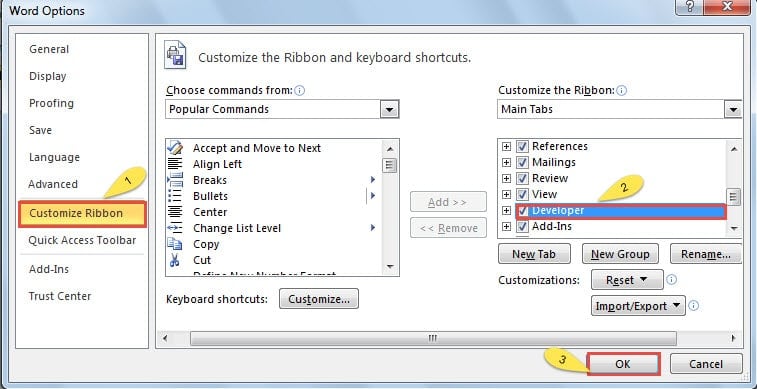
- Şimdi seçeneği başarıyla eklediniz.


Windows Media Player Kontrollerini Ekleme
- Arka plan müziği eklemeyi planladığınız bir Word belgesini açın.
- Altbilgiye girmek için çift tıklayın.

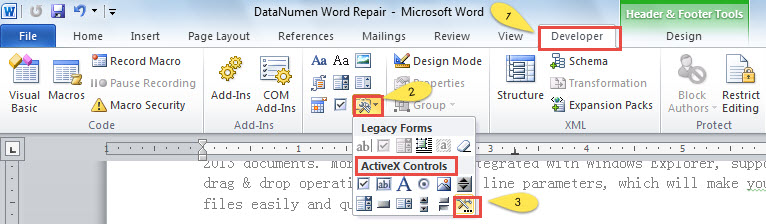
- Şimdi "Geliştirici"yi tıklayın.
- Ardından, şeritte "Kontroller" alanını bulun ve "Eski Araçlar" simgesine tıklayın.
- “ActiveX Kontrolleri” kategorisinde “Daha Fazla Kontrol” seçeneğini seçin.

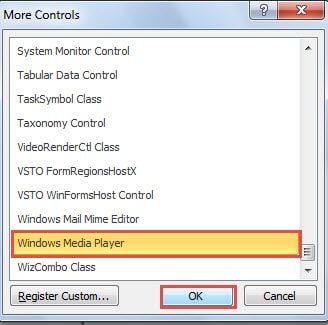
- Bir “Daha Fazla Kontrol” penceresi görebilirsiniz. Sadece “Windows Media Player” seçeneğini tıklayın.
- Değişikliği kaydetmek için "Tamam" düğmesini tıklamayı unutmayın.

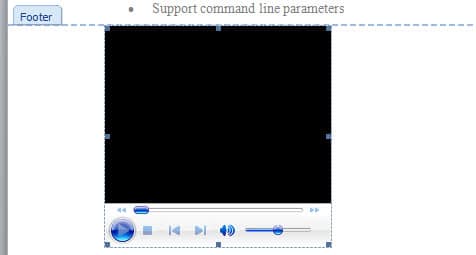
- Fark edebileceğiniz gibi, altbilgi alanına bir medya oynatıcı yerleştirilmiştir.

- Tekrar "Geliştirici"ye tıklayın.
- Ardından "Kontroller" alanında "Özellikler" i tıklayın.
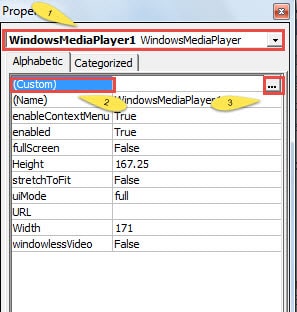
- Şimdi bir "Özellikler" penceresi açılacak. En üstteki liste kutusundan "Windows Media Player" seçeneğini seçin.
- Sonraki "Özel" tıklayın.
- “Windows Media Player Özellikleri” adlı bir pencere açmak için “Özel”in hemen yanındaki düğmeye tıklayarak devam edin.

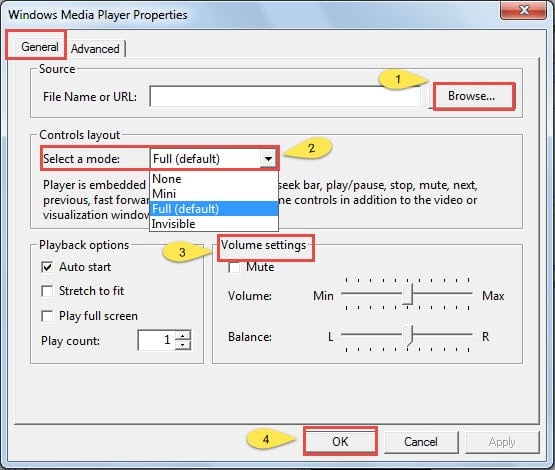
- “Windows Media Player Özellikleri” penceresinde, fon müziğini seçmek için önce “Gözat”a tıklayınız.
- "Kontrol düzeni" ve "Ses ayarları" gibi başka ayarlar da vardır. Tercihinize göre ayarlamak için kesinlikle iyisiniz.
- Çalıştırmayı bitirdiğinizde "Tamam"a tıklamayı asla unutmayın.

- Açmış olduğunuz tüm pencereleri kapatın.
- Altbilgiden çıkmak için çift tıklayın.
- Oynamaya başlamak istiyorsanız, "Tasarım Modu"na tıklamanız yeterli.
- “Tasarım Modu”na tekrar tıklayın ve oynamayı bırakabilirsiniz.

Windows Media Player'ın Yapılandırması Nasıl Değiştirilir
- Altbilgiye girmek için çift tıklayın.
- Oyuncu'yu seçin.
- Sıfırlamak amacıyla “Windows Media Player Özellikleri” penceresini açmak için yukarıdaki 9. adımdan 13. adıma kadar tekrarlayın.
- “Özellikler” seçeneğinin mevcut olmaması durumunda, önce “Tasarım Modu” nu tıklamanız yeterlidir, sorun ortadan kalkacaktır.
Oynatıcı Nasıl Silinir?
- Altbilgiye girmek için çift tıklayın.
- Oyuncu'yu seçin.
- "Sil"e basın.
Dosya Bozulması ile Başa Çıkma
Artık Word belgesine arka plan müziği eklemeyi biliyorsunuz. Şimdiye kadar Word'de resimleri ve müziği kolayca yönetebiliyoruz. Ancak, aklınızda bulundurmanız gereken şey, Word'ün büyük ölçüde kelime işleme için kullanıldığıdır. Bu, resim ve müzik söz konusu olduğunda, Word'ün muhtemelen çökeceği anlamına gelir. Word dosyanız da öyle.
Elbette en iyi önleyici tedbir, Word'ü çok fazla resimle uğraşmak için kullanmaktan kaçınmaktır. Ve dosyanız yine de bozulduğunda, bunu yapmak için araçlara ihtiyacınız olacak. onarım kelimesi. Her zaman söylediğimiz gibi, Word'deki yerleşik işlevi en iyi şekilde kullanmak ilk etapta aklınıza gelmelidir. Yardım için üçüncü taraf yazılımı da arayabilirsiniz.
Yazar Tanıtımı:
Vera Chen bir veri kurtarma uzmanıdır. DataNumendahil olmak üzere veri kurtarma teknolojilerinde dünya lideri olan , Inc. excel kurtarma hem de pdf onarım yazılım ürünleri. Daha fazla bilgi için ziyaret edin www.datanumen.com