
Bu yazıda, Word belgenizdeki karakterlerin veya paragrafların biçimlendirmesini hızlı ve kolay bir şekilde temizlemenin 8 yolunu sağlayacağız.
Arada sırada, bir belgeyi biçimlendirmeyi yeni bitirdiğinizde, yalnızca karakter biçimlendirmesi veya yalnızca paragraf biçimlendirmesi gibi metinlerin belirli biçimlendirmesini temizlemeniz gerektiğini fark ettiğiniz zamanlar olabilir. Veya bazen tüm belgeyi orijinal biçimlendirmesinden çıkarmanız yeterlidir.
Aşağıdaki içerikte yukarıda belirtilen tüm sorunların çözümleri yer almaktadır.
Yalnızca Karakter Biçimlendirmesini Kaldır
Adından da anlaşılacağı gibi karakter biçimlendirmesi, metne italik veya alt çizgi gibi karakter düzeyinde uygulanan biçimlendirmeyi ifade eder.
Bu tür biçimlendirmeyi kaldırmanın yolu, hedef metinleri seçmek ve ardından "Ctrl + Boşluk" tuşlarına basmaktır. Daha sonra tüm kelimeler varsayılan boyut ve stildeki yazı tipine geri dönecektir.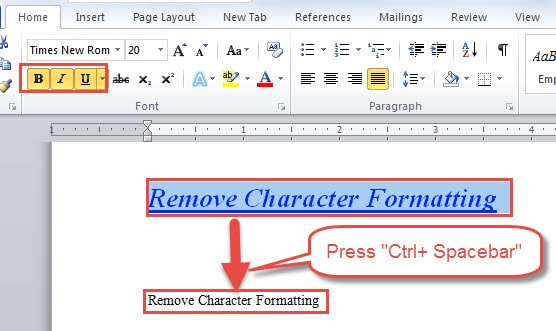
Yalnızca Paragraf Biçimlendirmesini Kaldır
Söylemeye gerek yok, paragraf biçimlendirme metni tüm hizalamalar veya gölgelemelerle birlikte paragraf düzeyinde etkiler.
Paragraf biçimlendirmesini temizlemek için önce metinleri seçmelisiniz ve ardından “Ctrl+Q” tuşlarına basmalısınız. İşte etki: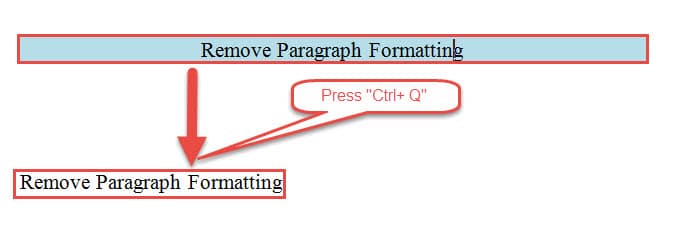
Hem Karakter Hem de Paragraf Biçimlendirmesini Kaldırmanın 3 Yolu
Hem karakter hem de paragraf biçimlendirmesinden tek yolla kurtulmak istiyorsanız, aşağıdaki 3 yönteme de göz atabilirsiniz.
Yöntem 1: "Biçimlendirmeyi Temizle" Seçeneğini Kullanın
- İlk olarak, her zaman metinleri seçmeyi unutmayın.
- Ardından, "Giriş" sekmesi altındaki "Yazı Tipi" grubundaki "Biçimlendirmeyi Temizle" seçeneğine tıklayın.
Ve işte sonuç: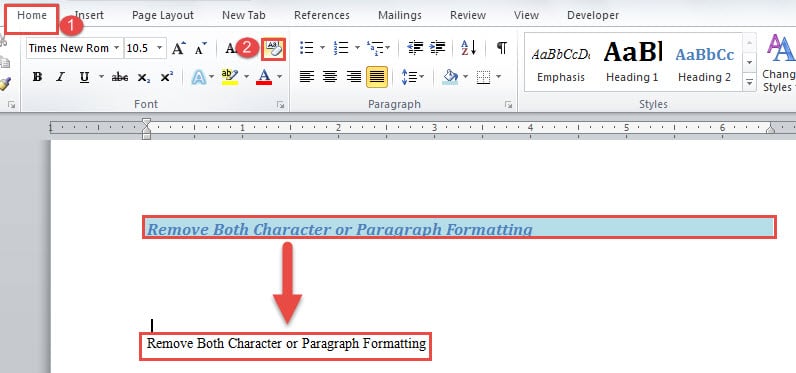
Yöntem 2: Tüm Stilleri Temizle
- İlk başta, metinleri seçime alın.
- Ardından, "Giriş" sekmesi altındaki "Stiller" grubundaki aşağı ok düğmesini tıklayın.

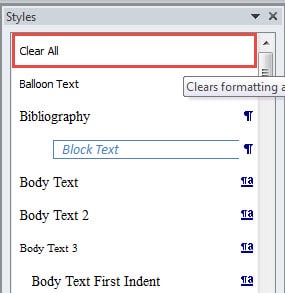
- Şimdi "Stiller" penceresinde açın, "Tümünü Temizle" öğesini bulun ve tıklayın.


Yöntem 3: Normal Metne Geri Dön
- Yukarıdaki yöntem 2'deki ilk 2 adımı tekrarlayın.
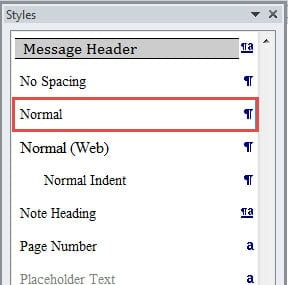
- Sadece bu sefer "Stiller" penceresinde "Normal" i bulup tıklamanız gerekiyor. Etki, yöntem 1'de gösterilenle aynıdır.

Ancak, bu 3 yöntem, belgede varsa köprüleri kaldırmanıza yardımcı olamaz. Bununla başa çıkmak için şu makaleyi okuyabilirsiniz: Word Belgenizdeki Köprüleri Bulma, Değiştirme ve Silme
Bir Belgeden Belirli Bir Stili Kaldırma
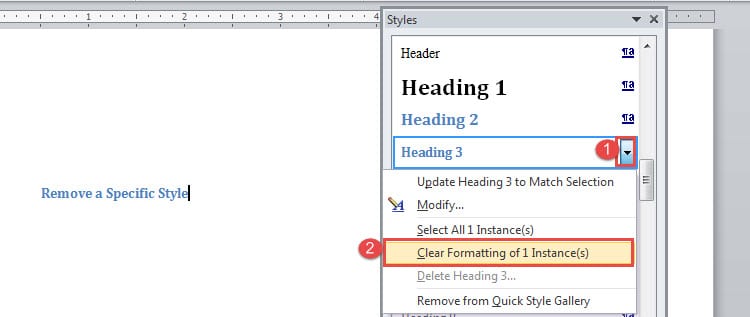
- "Stiller" penceresini açmak için yöntem 2'deki ilk 1 adımı izleyin.
- Ardından, stil bölmesinde, kaldırmak istediğiniz stilin adını bulun.
- İmleci stil adının üzerine getirin ve ters üçgen düğmesine tıklayın.
- Daha sonra "XX Örneğinin/Örneklerinin Biçimlendirmesini Temizle"ye tıklayın. “XX”, belgede kullanılan stilin numarasını ifade eder.

Bir Belgenin Tüm Biçimlendirmesini Kaldırmanın 2 Yolu
Bu 2 yöntem, içerebileceği tüm köprüler dahil olmak üzere bir belgenin tüm biçimlendirmesini kaldırmanıza olanak tanır.
Yöntem 1: Makro Kullan
- Öncelikle, tüm belgeyi seçmek için “Ctrl+A” tuşlarına basın.
- Daha sonra VBA editörünü açmak için “Alt+ F11” tuşlarına basın.
- Yeni bir modül eklemek için “Ekle”ye tıklayın ve açmak için çift tıklayın.
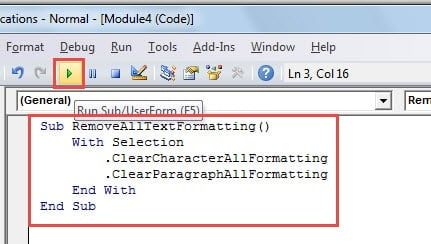
- Ardından aşağıdaki kodları oraya yapıştırın ve "Çalıştır" düğmesine basın:
Sub RemoveAllTextFormatting()
  With Selection
    .ClearCharacterAllFormatting
    .ClearParagraphAllFormatting
  End With
End Sub
 Yöntem 2: Biçimlendirilmemiş Metin Olarak Yapıştır
 Yöntem 2: Biçimlendirilmemiş Metin Olarak Yapıştır
- Tüm metinleri seçmek için “Ctrl+A” tuşlarına basın.
- Ardından kopyalamak için “Ctrl+C” tuşlarına basarak devam edin.
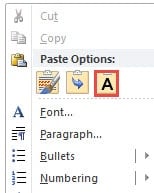
- Ve yeni bir belge açın ve üzerine sağ tıklayın.
- “Yalnızca Metni Sakla” seçeneğini seçin.

Word Sorunlarını Düzeltmek için Bir Araç Edinin
Genel olarak, Word o kadar iyi çalışır ki, günlük raporlarımızı ve belgelerimizi işlemek için ona çok güveniriz. Yine de, dosyalarımızda çalışan tüm özellikler ve işlevlerle işler ters gidebilir. Bu nedenle, satın almanızı öneririz. Word veri düzeltme aracı peşin.
Yazar Tanıtımı:
Vera Chen bir veri kurtarma uzmanıdır. DataNumendahil olmak üzere veri kurtarma teknolojilerinde dünya lideri olan , Inc. xlsx dosya hasarı onarım aracı hem de pdf onarım yazılım ürünleri. Daha fazla bilgi için ziyaret edin www.datanumen.com