
Ayusin ang mga STL file gamit ang aming kumpletong gabay para sa 2026, kabilang ang mga libreng tip sa pagbawi, mga advanced na pamamaraan, at mga propesyonal na tool.
1. pagpapakilala
1.1 Ano ang isang STL File?
Ang STL (STereoLithography) ang nangingibabaw na format ng file para sa 3D printing, rapid prototyping, at computer-aided manufacturing, at sinusuportahan ito ng halos lahat ng CAD at mesh editing tools.
1.2 Bakit Kailangan Nating Ayusin ang mga STL File Bago Mag-print
Ang mga STL file ay kadalasang naglalaman ng mga error na pumipigil sa isang slicer na makagawa ng tamang toolpath o nagiging sanhi ng tuluyang pagkabigo ng isang pag-print. Ang mga pangunahing dahilan kung bakit maaaring kailanganing kumpunihin ang isang file ay:
- Mga error sa conversion ng mesh. Ang mga 3D designer ay bumubuo ng mga modelo gamit ang makinis na mga kurba at spline. Kapag ang isang modelo ay na-export sa STL, ang mga ibabaw na iyon ay kino-convert sa isang triangulated mesh. Kung hindi maayos na nagawa, ang conversion ay nagdudulot ng mga butas, mga gilid na hindi manifold, mga inverted normal, at mga lumulutang na fragment.
- Heometriya na hindi tinatablan ng tubig o hindi manifold. Hindi lahat ng STL file ay hindi tinatablan ng tubig o manifold. Hindi kayang bigyang-kahulugan nang tama ng isang slicer ang panloob na ibabaw mula sa panlabas na ibabaw sa isang may depektong file, kaya imposibleng matukoy kung saan dapat ilagak ang materyal.
- Pagtanggi o maling interpretasyon ng slicer. Tinatanggihan o napagkakamalang binibigyang-kahulugan ng slicer software ang mga corrupt o non-manifold na modelo. Ang corrupted geometry ay nagdudulot ng pagkabigo sa pag-print, pag-aaksaya ng materyal, at pagkawala ng oras.
- Mga error sa pagmomodelo at daloy ng trabaho. Ang mga operasyong Boolean sa CAD software, mga artifact na 3D scanning, kitbashing (pagkopya-pag-paste ng mga fragment ng mesh mula sa maraming file), at mahinang pag-uugali ng exporter sa mga tool tulad ng Blender o SketchUp ay pawang lumilikha ng di-wastong geometry.
- Katiwalian sa antas ng file. Ang binary data o istruktura ng STL file ay napipinsala ng mga pagkabigo sa hardware, pag-crash ng software, mga error sa paglilipat, malware, atbp., na nagiging sanhi ng hindi mabasa ng file ng anumang slicer software o mga tool sa editor. Nangangailangan ito ng isang ganap na naiibang solusyon mula sa pagkukumpuni ng mesh geometry.
2. Mga Karaniwang Mali sa Heometriya ng Mesh
Ang mga error sa mesh geometry ay mga problema sa loob ng panloob na istruktura ng STL na pumipigil sa isang slicer na wastong bigyang-kahulugan ang modelo. Maaaring mabuksan ang file, ngunit ang geometry nito ay hindi wasto, kaya kailangan nating ayusin ang STL file. Ang mga sumusunod ay ang mga pinakakaraniwang uri.
2.1 Mga Butas at Siwang sa Mesh (Hindi Tinatablan ng Tubig)
Ang pinakamadalas na error sa STL ay ang mesh na hindi tinatablan ng tubig — mayroon itong mga bukas na gilid kung saan nawawala ang mga tatsulok na mukha, na nag-iiwan ng mga butas sa ibabaw. Hindi makikilala ng isang 3D printer ang panloob mula sa panlabas na ibabaw nang walang ganap na saradong mesh. Ang mga butas ay sanhi ng mga hindi kumpletong boolean cut, hindi kumpletong pagmomodelo, o mga puwang sa pag-scan sa madilim o replektibong mga ibabaw.

2.2 Heometriyang Hindi Manifold
Ang isang manifold mesh ay nangangailangan na ang bawat gilid ay pinagsasaluhan ng eksaktong dalawang mukha. Ang non-manifold geometry ay nangyayari kapag ang mga gilid ay pinagsasaluhan ng higit sa dalawang mukha, o kapag ang magkaparehong mga gilid ay direktang nakapatong sa isa't isa. Karaniwan itong resulta ng pag-extrude ng mga mukha o gilid nang hindi ginagalaw ang mga ito. Ang istruktura ay hindi malinaw sa heometriko — katulad ng mga imposibleng guhit ni MC Escher — at hindi ito kayang lutasin ng mga 3D printer.

2.3 Mga Lumulutang na Shell at Ibabaw
Ang mga lumulutang na shell ay mga pira-pirasong hindi nakadikit sa pangunahing katawan ng modelo. Ang mga ito ay isang karaniwang artifact ng 3D scanning, kung saan ang mga hindi angkop na istruktura — buhok, mga ibabaw na sobrang dilim, mga materyales na sumasalamin — ay lumilikha ng hindi inaasahang geometry. Ang mga lumulutang na shell ay dapat tanggalin o pagsamahin bago hiwain; karamihan sa mga slicer ay maaaring hindi pansinin ang mga ito o lumilikha ng mga maling toolpath sa paligid ng mga ito.

2.4 Manipis na Pader
Kung ang kapal ng isang pader ay mas mababa sa minimum na kakayahan ng printer sa pag-extrude, maaaring tuluyan itong hindi ma-extrude ng slicer o magdulot ng mahinang resulta sa istruktura. Ang kapal ng pader ay dapat sapat upang suportahan ang pangkalahatang istraktura at magbunga ng matibay na pag-print sa matipid na pagkonsumo ng materyal.

2.5 Mga Baliktad na Normal at Mga Nagpapatong-patong na Triangle
Ang bawat tatsulok sa isang STL file ay may normal vector na nagpapahiwatig kung aling panig ang nasa labas. Kapag ang mga normal ay nakaturo papasok, nalilito ang mga slicer kung aling ibabaw ang ituturing na nasa labas. Ang mga magkakapatong o nagsasalubong na tatsulok — karaniwan kapag nagki-kitbash ng mga bagay sa mesh — ay nangangailangan ng muling pagkalkula ng buong seksyon ng mesh. Ang mga duplicate na mukha at duplicate na mga vertex ay nagdaragdag ng paulit-ulit na geometry na nagpapataas ng laki ng file at nagdudulot ng mga error sa slicing.

2.6 Malaking File
Karaniwang nagpapataw ang mga serbisyo ng cloud-based na 3D printing ng mga limitasyon sa pag-upload na 50–100 MB. Ang mataas na bilang ng tatsulok mula sa mga na-scan na modelo o mga over-tessellated na pag-export ay madaling lumampas sa mga limitasyong ito. Binabawasan ng pagpapasimple o pag-decimate ang bilang ng tatsulok nang walang malaking pagkawala ng visual fidelity.
3. Katiwalian sa Antas ng File
Ang katiwalian sa antas ng file ay pangunahing naiiba sa mga error sa mesh geometry. Sa halip na mga panloob na problema sa geometric, ang binary data o mga istruktura ng STL file mismo ang nasisira. Hindi tulad ng mesh error, na nagpapahintulot sa file na magbukas ngunit ginagawang hindi wasto ang geometry, ang isang sirang STL file ay hindi mabubuksan ng mga slicer o mga tool sa pag-aayos/pag-edit ng mesh.
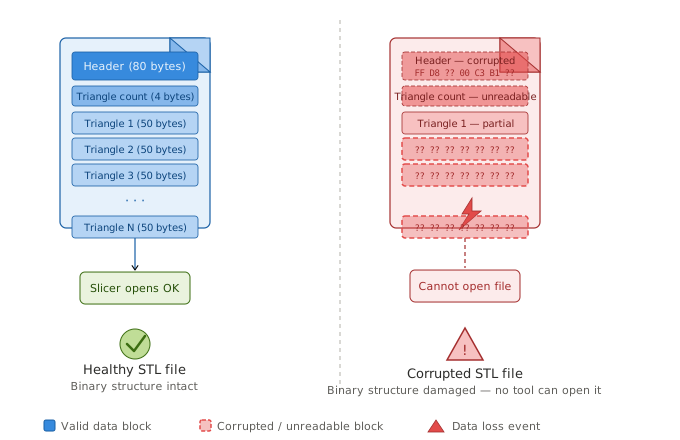
Ang binary data o istruktura sa isang STL file ay nasisira dahil sa:
- Pag-crash ng software, hindi wastong pag-shutdown, o pagkawala ng kuryente habang ginagamit ang file
- Mga pagkabigo sa hardware (bigong storage drive, mahinang memorya)
- Impeksyon ng virus o malware
- Pagkaantala habang naglilipat ng file
Hindi kayang buksan ng mga tool sa pagkukumpuni ng mesh tulad ng Meshmixer, MeshLab, at FreeCAD ang isang file na may sirang binary data o istruktura. Kailangan mong gumamit ng isang nakalaang tool ng pagbawi ng data (tingnan ang Paraan 19) para ayusin muna ang sira na STL file para maging 100% itong nakakatugon sa detalye ng STL, pagkatapos ay gamitin ang iba pang mga pamamaraan upang ayusin ang mga error sa geometry ng mesh.
4. Paano Tukuyin ang mga Error sa STL
4.1 Mga Babala at Prompt ng Error sa Slicer
Karamihan sa mga modernong slicer ay nakakakita ng mga problema sa mesh sa pag-import at iniuulat ang mga ito:
- PrusaSlicer: Awtomatikong inaayos ang maliliit na error sa pag-import at iniuulat ang bilang (“Awtomatikong naayos na N error”). Para sa manual repair pass, gamitin ang talaksan -> Ayusin ang STL File.
- Bambu Studio (Windows): Awtomatikong inaayos ang mga error sa pag-import. Ang bersyon ng macOS ay hindi awtomatikong inaayos at nangangailangan ng panlabas na tool.
- Pag-aalagaMas mapagparaya kaysa sa PrusaSlicer; naglo-load ng maraming modelong hindi manifold nang walang tahasang babala, bagama't maaaring mabigo ang resultang pag-print.
- Creality Slicer: Nagpapakita ng babala para sa mga gilid na hindi manifold na may Ayusin ang modelo prompt sa ibaba ng interface.
4.2 Mga Nakalaang Kagamitan sa Inspeksyon
Para sa mas detalyadong pagsusuri bago ipagawa ang pagkukumpuni:
- panghalo ng mata: Pagsusuri -> Inspektor Nagpapakita ng mapa ng error na may kulay — asul para sa maliliit na depekto, pula para sa malulubhang problema, magenta para sa maliliit na hindi kinakailangang detalye. Maaaring isaayos ang mga limitasyon.
- FreeCAD: Lumipat sa Disenyo ng Mesh lugar ng trabaho at patakbuhin Meshes -> Suriin -> Suriin at Kumpunihin ang Mesh upang matukoy ang mga pagkakamali bago subukang ayusin.
- Formware OnlineAwtomatikong sinusuri ang file sa oras ng pag-upload at nagpapakita ng buod ng error na may preview ng modelo bago maglapat ng anumang pagkukumpuni.
4.3 Hindi Mabuksan ng mga Tool sa Pag-aayos/Pag-edit ng Slicer at Mesh ang mga File
Kapag nasira ang binary data o mga istruktura sa STL file, hindi na mabubuksan ang file — hindi ng mga slicer tulad ng PrusaSlicer, Bambu Studio, Cura, o Creality Slicer, at hindi ng mga mesh repair tool tulad ng Meshmixer, MeshLab, Blender, o FreeCAD. Sa ganitong kaso, ang isang nakalaang kagamitan sa pagbawi ng datos ay kinakailangan.
5. Daloy ng Trabaho sa Pag-aayos ng STL File
Ang kumpletong daloy ng trabaho sa pagkukumpuni ay sumusunod sa mga magkakasunod na hakbang na ito. Karamihan sa mga awtomatikong kagamitan ay humahawak sa mga hakbang 1–6 sa loob ng kumpanya; ang manu-manong interbensyon ay kinakailangan lamang kapag hindi nagtagumpay ang awtomatikong pagkukumpuni.
- Pagkukumpuni ng awto. Patakbuhin ang automated repair wizard ng software. Hinahawakan nito ang mga butas, magkakahiwalay na shell, at mga interseksyon at sapat na para sa karamihan ng mga modelo na may maliliit na error.
- Paghiwalayin at tanggalin ang mga shell. Ang isang mesh ay maaaring maglaman ng maraming magkakahiwalay na ibabaw. Panatilihin ang mga ibabaw na magkakaugnay; alisin ang mga lumulutang na piraso.
- Isara ang mga butas at tulayin ang mga puwang. Punan ang mga natitirang bukas na bahagi gamit ang mga pamamaraan ng pagpuno ng butas na planar, tangent, ruled, o freeform depende sa geometry. Ang mga kagamitang tulad ng Meshmixer at Magics ay nagbibigay-daan sa iba't ibang estratehiya sa bawat butas.
- Lutasin ang mga overlap at intersection. Muling kalkulahin ang mga seksyon ng mesh kung saan nagtatagpo ang geometry. Sa Meshmixer, Patnugutan -> Gawing Matibay pinagsasama ang magkakapatong na mga katawan sa isang bagay na hindi tinatablan ng tubig.
- Ayusin ang mga normal, dobleng mukha, at matutulis na tatsulok. Salain ang mga baliktad na normal, mga duplicate na mukha, mga duplicate na vertex, at mga degenerate (matalim o makitid) na tatsulok.
- Tahiin ang mga bukas na gilid. Isara ang anumang natitirang bukas na mga gilid pagkatapos ng mga hakbang sa itaas upang makagawa ng isang ganap na selyadong lambat.
- Manu-manong pagkukumpuni. Para sa mga naisalokal na error na hindi kayang malutas ng mga automated tool, mano-manong burahin at muling likhain ang mga indibidwal na tatsulok.
- Remesh at i-export. I-optimize ang bilang at distribusyon ng tatsulok sa pamamagitan ng remeshing. I-export sa Binary STL format (mas maliit kaysa sa ASCII) o alternatibong format tulad ng AMF, OBJ, o PLY kung kinakailangan ang data ng kulay, materyal, o UV.
- Ayusin ang mga sirang STL file gamit ang isang propesyonal na tool sa pagbawi ng data. Kung ang file ay hindi mabuksan ng anumang slicer o mesh repair tool, nasira ang binary structure. Gumamit ng nakalaang data recovery tool upang mabawi ang file bago magpatuloy sa pagkukumpuni ng mesh.

6. Pag-ayos ng mga STL File: 19 na Paraan
Ang mga pamamaraan sa ibaba ay nakaayos ayon sa presyo: mga libreng tool muna, pagkatapos ay mga libreng-may-bayad na antas, pagkatapos ay mga tool na bayad lamang. DataNumen Ang STL Repair ay huling lumalabas dahil tinutugunan nito ang isang natatanging problema — ang katiwalian sa antas ng file — sa halip na mga error sa mesh geometry.
6.1 Paraan 1: Microsoft 3D Builder (Libre, Windows)
3D Builder ay isang libreng Windows application na naka-pre-install sa maraming Windows 10 system. Sa Windows 11, dapat itong i-download nang hiwalay mula sa Microsoft Store. Kapag binuksan ang isang STL, ipi-preview ng 3D Builder ang modelo at binabalangkas ang anumang mga error sa pula. May mababasang prompt Mag-click dito para ayusinAwtomatikong tumatakbo ang pagkukumpuni nang walang detalyadong feedback; kapag kumpleto na, magbabago ang balangkas mula pula patungong asul, na nagpapatunay na balido ang file. I-save ang naayos na file gamit ang talaksan -> I-save ang nasa STL o 3MF na format.
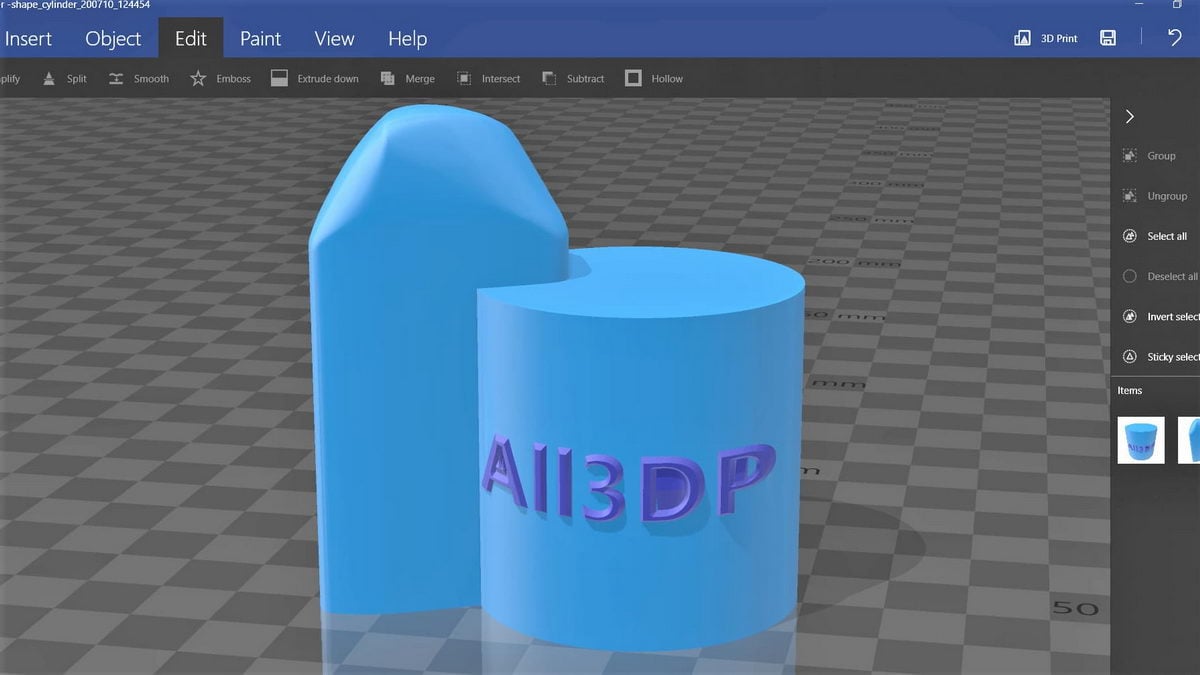
Dalawang karagdagang kagamitan ang makakatulong sa pagtatapos ng modelo: Tumira pinapatag ang modelo sa build plate, at gawing simple Binabawasan ang bilang ng tatsulok at laki ng file. Maraming gumagamit ng komunidad ang nagbibigay ng rating sa 3D Builder bilang ang opsyon sa pagkukumpuni na hindi gaanong nakakagambala at walang problema para sa mga modelong may maling pagkakatukoy, na may pare-parehong tagumpay sa karamihan ng mga karaniwang error.
6.2 Paraan 2: PrusaSlicer / SuperSlicer / Orca Slicer (Lahat ay Libre)
PrusaSlicer awtomatikong inaayos ang maliliit na error sa mesh kapag na-import at iniuulat ang bilang ng naitama. Para sa manual pass, piliin ang talaksan -> Ayusin ang STL File. SuperSlicer, isang community fork ng PrusaSlicer, ay naglalapat ng parehong awtomatikong pagkukumpuni sa karga. Orca Slicer, isa pang PrusaSlicer fork, ay may kasamang built-in na function sa pagkukumpuni sa Windows na humahawak sa pagpuno ng maliliit na butas at mga nabaligtad na normal; ang bersyon ng Orca Slicer sa macOS ay hindi kasama ang feature na ito.
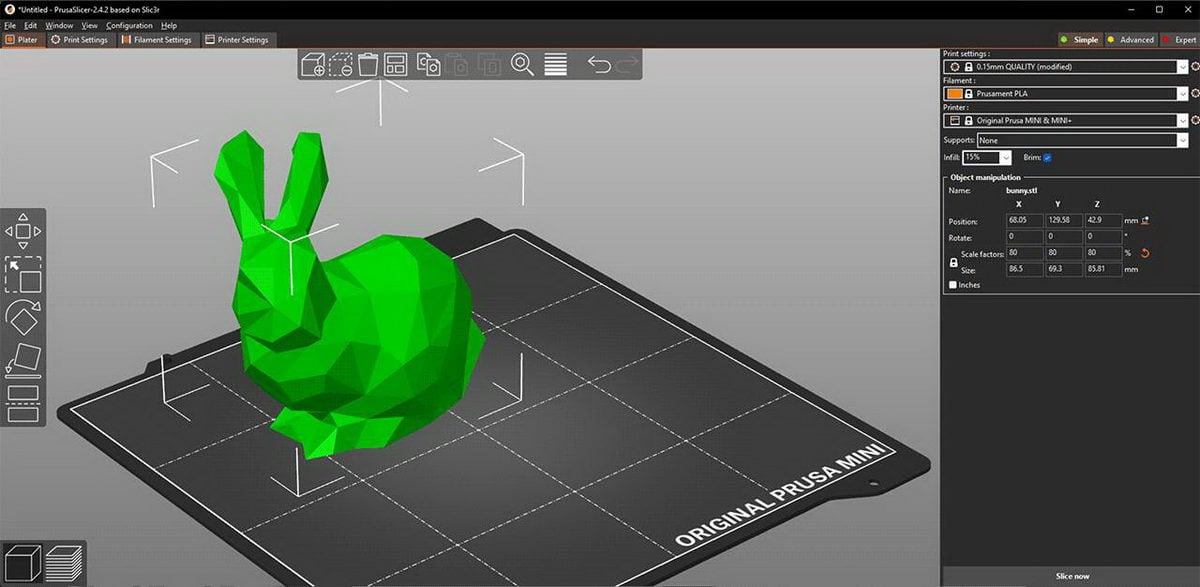
Ang tatlong kagamitang ito ay pinakaangkop para sa mabilisang pag-aayos ng mga file na malapit nang i-print at hindi gumagana bilang mga standalone na kagamitan sa pagkukumpuni para sa mga modelong malubhang nasira.
6.3 Paraan 3: Bambu Studio (Libre)
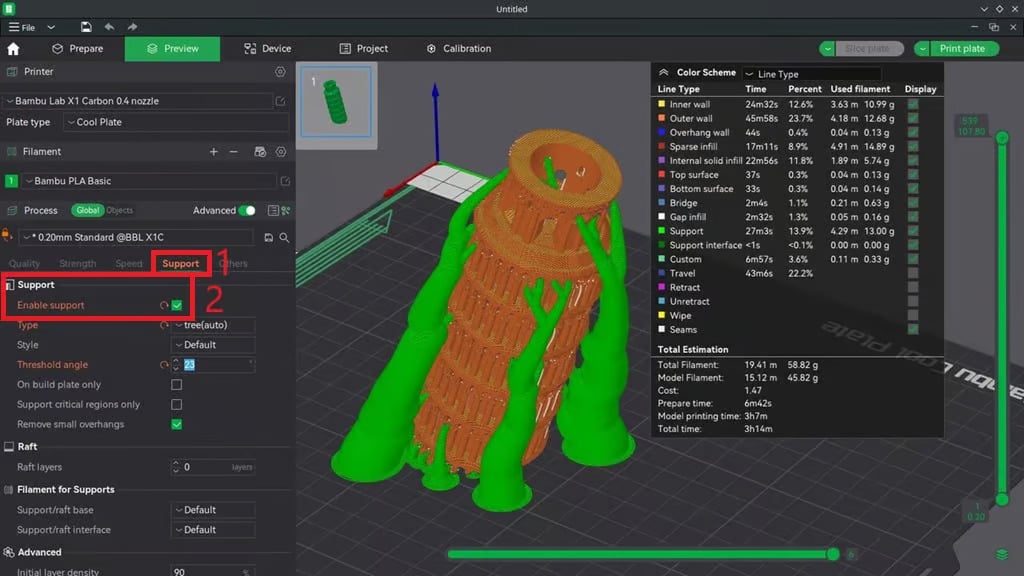
Bambu StudioAwtomatikong natutukoy at inaayos ng bersyon ng Windows ng 's ang mga error sa mesh sa pag-import, na direktang isinasama ang pag-aayos sa daloy ng trabaho ng slicer nang hindi nangangailangan ng hiwalay na hakbang sa pag-export. Hindi awtomatikong inaayos ng bersyon ng macOS; dapat ayusin ng mga gumagamit ng macOS ang file gamit ang isang panlabas na tool bago mag-import sa Bambu Studio.
6.4 Paraan 4: Meshmixer (Libre)
Binuo ng Autodesk, panghalo ng mata ay ang pinakamalakas at kumpletong libreng STL repair tool kahit na hindi na ito aktibong ginagawa. I-load ang STL at buksan Pagsusuri -> InspektorLumipat sa X-Ray shader sa ilalim Mga Shaders para sa mas mahusay na kakayahang makita ang loob. Nagpapakita ang Inspektor ng mapa ng error na may kulay: asul para sa maliliit na depekto, pula para sa mga seryosong problema, magenta para sa maliliit at hindi kinakailangang geometry. Ayusin ang mga indibidwal na error sa pamamagitan ng pag-click sa mga kaukulang tuldok na indicator, o i-click ang Pagkukumpuni ng Sasakyan Lahat para malutas ang lahat ng natukoy na problema sa isang iglap.
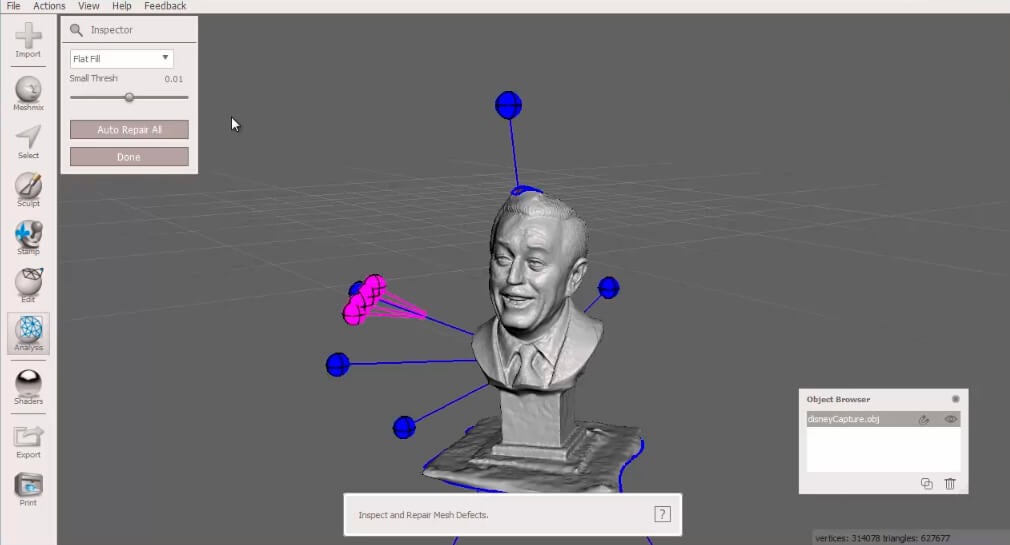
Para sa mga modelong may magkakapatong na heometriya — karaniwan sa mga kitbashed o scanned na modelo — gamitin ang Patnugutan -> Gawing Matibay para pagsamahin ang lahat ng magkakapatong na katawan sa isang solidong hindi tinatablan ng tubig. Sinusuportahan din ng Meshmixer ang resculpting, advanced remeshing, at direktang pag-export, na ginagawa itong isang kumpletong kapaligiran sa pagkukumpuni at paghahanda sa isang libreng tool.
6.5 Paraan 5: Blender (Libre)
Blender ay isang libre at open-source na 3D modeling application. Ang 3D Print Toolbox add-on nito — kasama sa Blender ngunit nangangailangan ng manu-manong pag-activate — ay nakakakita ng mga hindi manifold na gilid, manipis na dingding, at mga intersecting face. I-enable ito sa ilalim ng Patnugutan -> Mga Kagustuhan -> Add-ons at paghahanap para sa Kagamitan sa Pag-print ng 3DPagkatapos patakbuhin ang mga pagsusuri sa toolbox, gamitin ang mata -> Linisin Up -> Pagsasamahin ayon sa Distansya para alisin ang mga dobleng vertex. Ang Magpahuli Sa maraming pagkakataon, kayang buuin muli ng modifier ang isang manifold mesh mula sa isang may depekto.
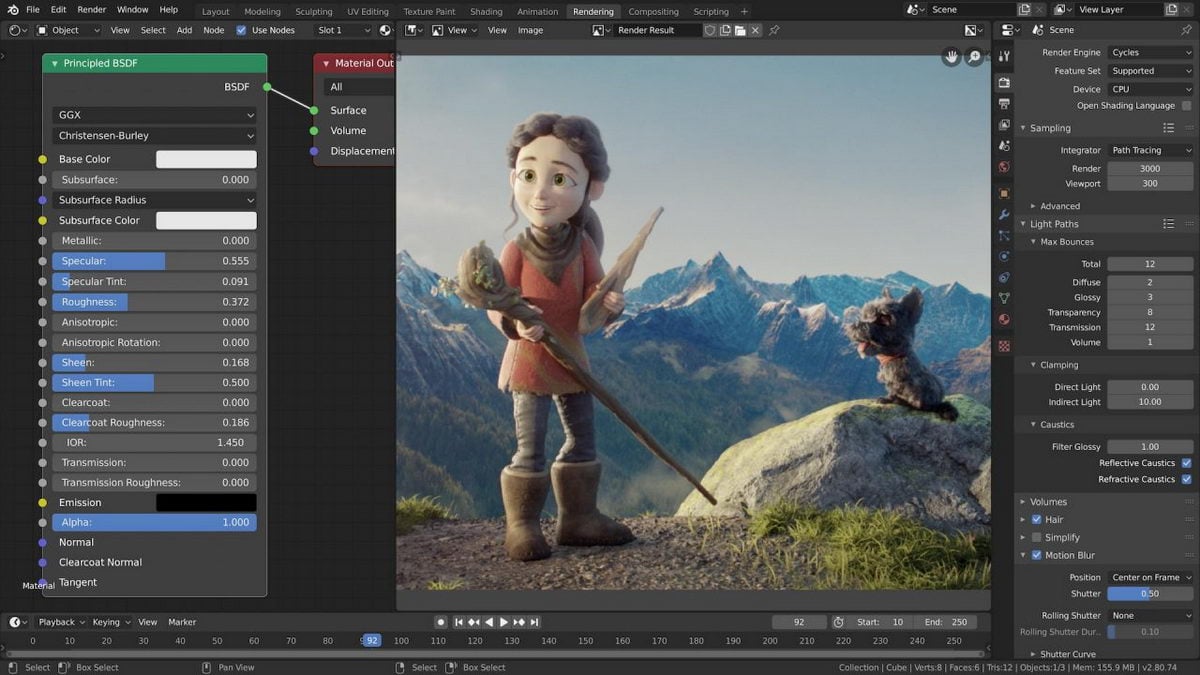
Ang Blender ay may matarik na kurba ng pagkatuto at nangangailangan ng isang mahusay na computer para sa mga modelong may mataas na polygon. Ito ay pinakaangkop sa mga gumagamit na pamilyar na sa interface nito.
6.6 Paraan 6: MeshLab (Libre)
mesh lab ay isang libre at open-source na mesh processing tool na pangunahing ginagamit ng mga propesyonal na gumagamit ng malalaking file at point cloud data. Kabilang sa mga kakayahan nito ang mesh analysis, error cleaning, remeshing, surface reconstruction, automatic smoothing, at visual inspection. Ang mga advanced remeshing script ay nagbibigay-daan sa makabuluhang mesh optimization, at maraming mesh ang maaaring pagsamahin upang makagawa ng mga bagong modelo.
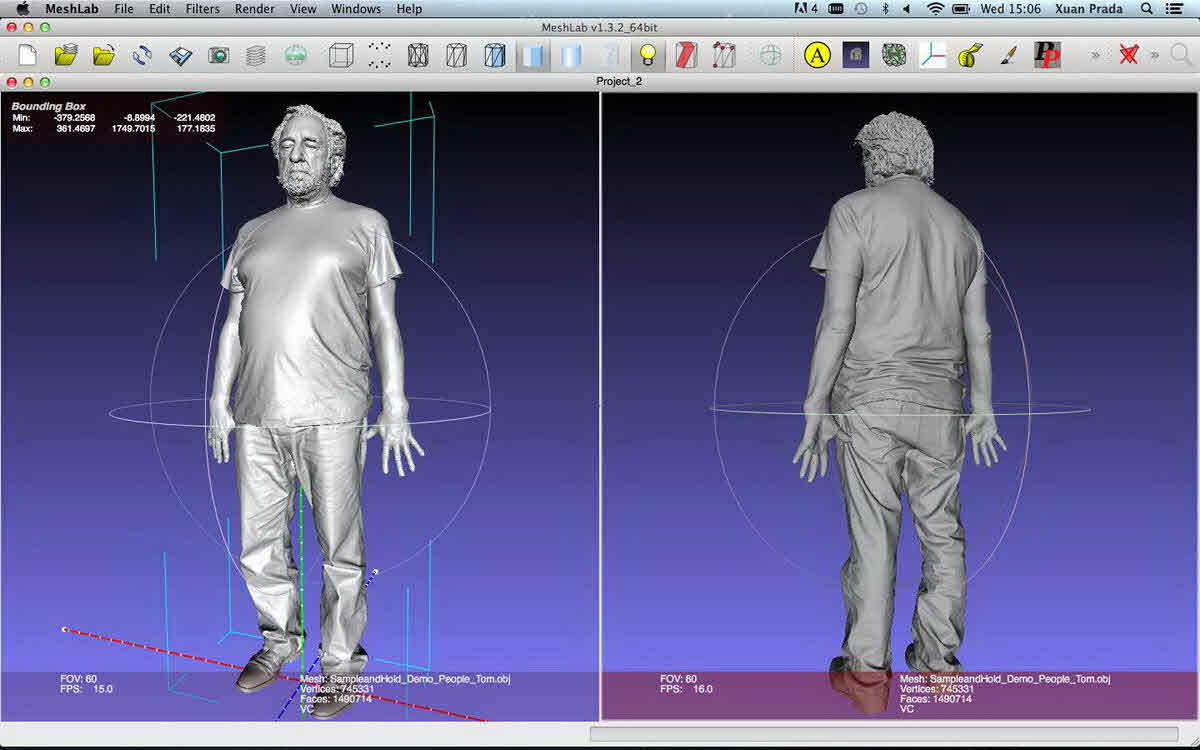
Ang MeshLab ay nag-aalok ng mas kaunting awtomatikong kakayahan sa pagkukumpuni kumpara sa Meshmixer at nangangailangan ng mas manu-manong pag-configure, kaya hindi ito gaanong praktikal para sa mabilisang pag-aayos ngunit mahalaga para sa kumplikado at malawakang gawain sa mesh.
6.7 Paraan 7: FreeCAD (Libre)
FreeCAD ay isang open-source na parametric CAD application. Para ayusin ang isang STL file:
- Buksan ang STL file sa FreeCAD.
- Lumipat sa Disenyo ng Mesh workspace.
- Tumakbo Meshes -> Suriin -> Suriin at Kumpunihin ang Mesh upang matukoy ang mga pagkakamali.
- gamitin Paulit-ulit na Pagkukumpuni para awtomatikong ayusin ang mga natukoy na isyu.
- I-export ang naayos na mesh sa pamamagitan ng Meshes -> I-export ang Mesh.
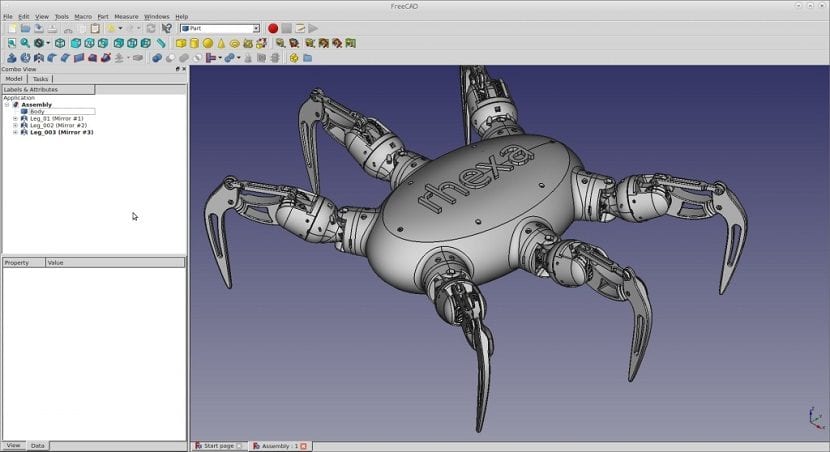
Ang FreeCAD ay hindi gaanong epektibo sa mga file na malubhang nasira at maaaring mangailangan ng maraming repair pass. Ito ay pinakamainam para sa mga user na kailangang gumawa ng mga design-level na pag-edit kasabay ng pagkukumpuni ng mesh.
6.8 Paraan 8: Creality Slicer (Libre)
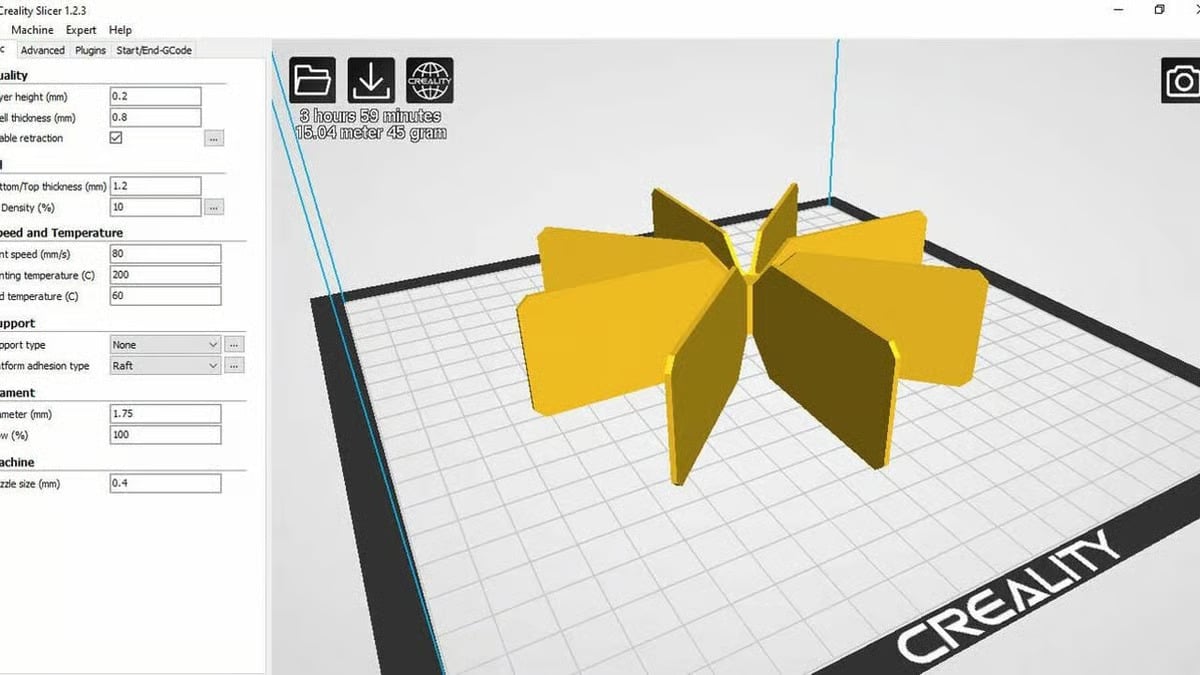
Creality Slicer ay isang libreng slicer na iniayon para sa mga Creality printer. Kapag ang isang file na may mga non-manifold edge ay na-import, ang slicer ay magpapakita ng babala. A Ayusin ang modelo Lumilitaw ang prompt sa ibaba ng interface; ang pag-click dito ay maglalapat ng awtomatikong pagwawasto at aalisin ang babala. Ito ay isang maginhawang opsyon para sa mga gumagamit ng Creality printer na nagnanais ng mabilisang pag-aayos sa loob ng slicer nang hindi nagbubukas ng hiwalay na application sa pag-aayos.
6.9 Paraan 9: Formware Online Tool (Libreng antas / Bayad)
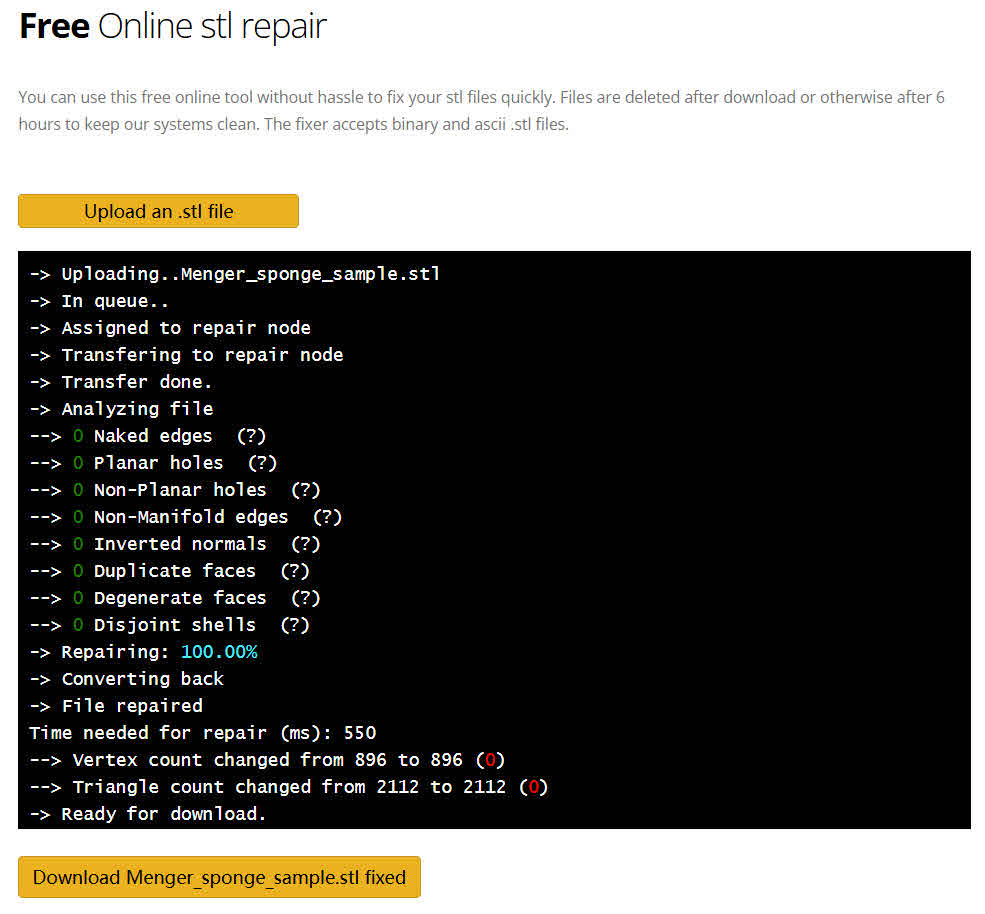
Online na kagamitan sa pagkukumpuni ng Formware ay nakabatay sa browser at hindi nangangailangan ng pagpaparehistro. Mag-upload ng STL file at awtomatikong susuriin ito ng tool, ilalapat ang pagkukumpuni, at ipapakita ang buod ng mga pag-aayos kasama ang preview ng modelo. Ang libreng tier ay nagpapataw ng limitasyon sa laki ng file na 50 MB at 4 na minutong limitasyon sa pagproseso; maaaring maubusan ng oras ang mas malaki o mas kumplikadong mga file. Ang buong lisensya ng Formware slicer ay nagkakahalaga ng humigit-kumulang $145 (personal) o $300 (komersyal). Ang tool na ito ay pinakamainam para sa mabilis na pagkukumpuni nang hindi nag-i-install ng software, lalo na para sa mas maliliit at maayos na istrukturang mga modelo.
6.10 Paraan 10: Chitubox (Libreng basic / Bayad)
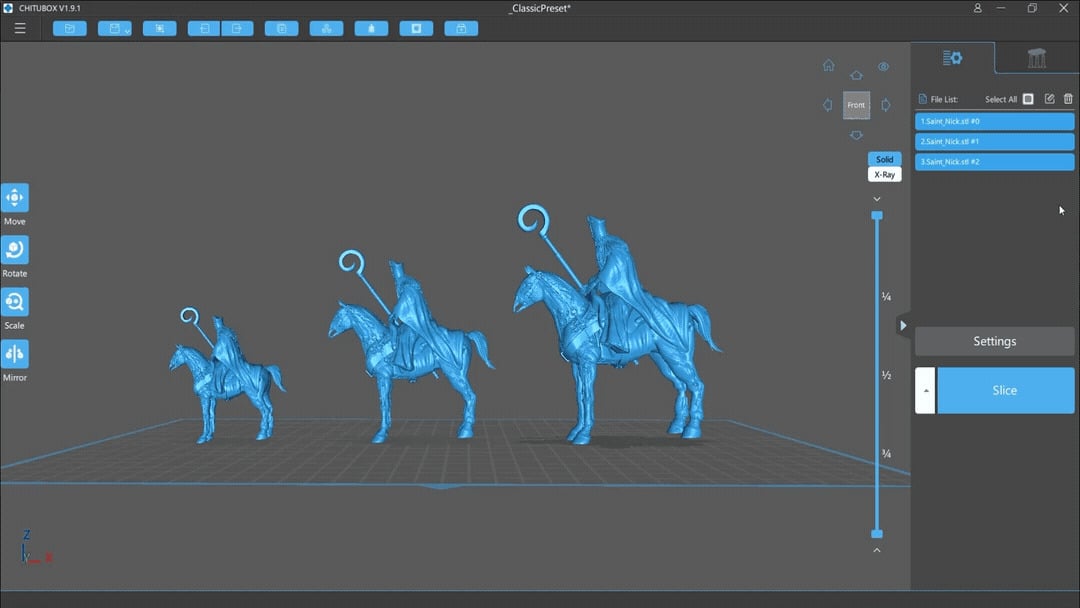
Chitubox ay isang resin-printer-oriented slicer na may built-in na tool sa pagkukumpuni. Sakop ng libreng basic na bersyon ang karamihan sa mga gawain sa pagkukumpuni. Sumailalim ang software sa mga pagbabago sa user-interface sa mga kamakailang bersyon na sa tingin ng ilang user ay hindi gaanong madaling maunawaan kumpara sa mga naunang release. Ito ay pinakaangkop para sa mga gumagamit ng resin printer na nagtatrabaho na sa loob ng Chitubox workflow.
6.11 Paraan 11: Panghiwa ng Lychee (Libreng antas / Bayad)
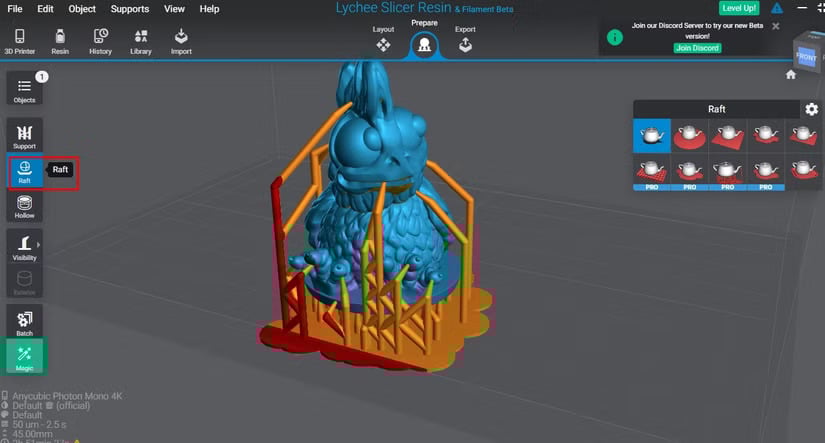
Lychee Slicer ay isang resin-printer-oriented slicer na itinuturing ng mga gumagamit ng komunidad ng mga kagamitan sa pagkukumpuni bilang may kakayahan at epektibo. May libreng tier na magagamit; ang mga advanced na feature ay nangangailangan ng bayad na subscription. Tulad ng Chitubox, ito ay pinakaangkop para sa mga gumagamit ng resin printer na gustong mag-ayos ng mga STL file sa loob ng kanilang kasalukuyang daloy ng trabaho ng slicer.
6.12 Paraan 12: Fusion 360 (Libreng personal / Bayad)
Fusion 360 ay ang propesyonal na plataporma ng CAD ng Autodesk. Kasama sa libreng lisensya para sa personal na paggamit ang functionality ng pagkukumpuni ng mesh. Para kumpunihin ang isang STL file:
- I-import ang file sa pamamagitan ng Isingit -> Ipasok ang Mesh.
- Piliin ang katawan ng mesh sa browser.
- Pagbubukas mata -> Pagkukumpuni para patakbuhin ang awtomatikong pagkukumpuni.
- I-export ang resulta sa pamamagitan ng talaksan -> I-export.
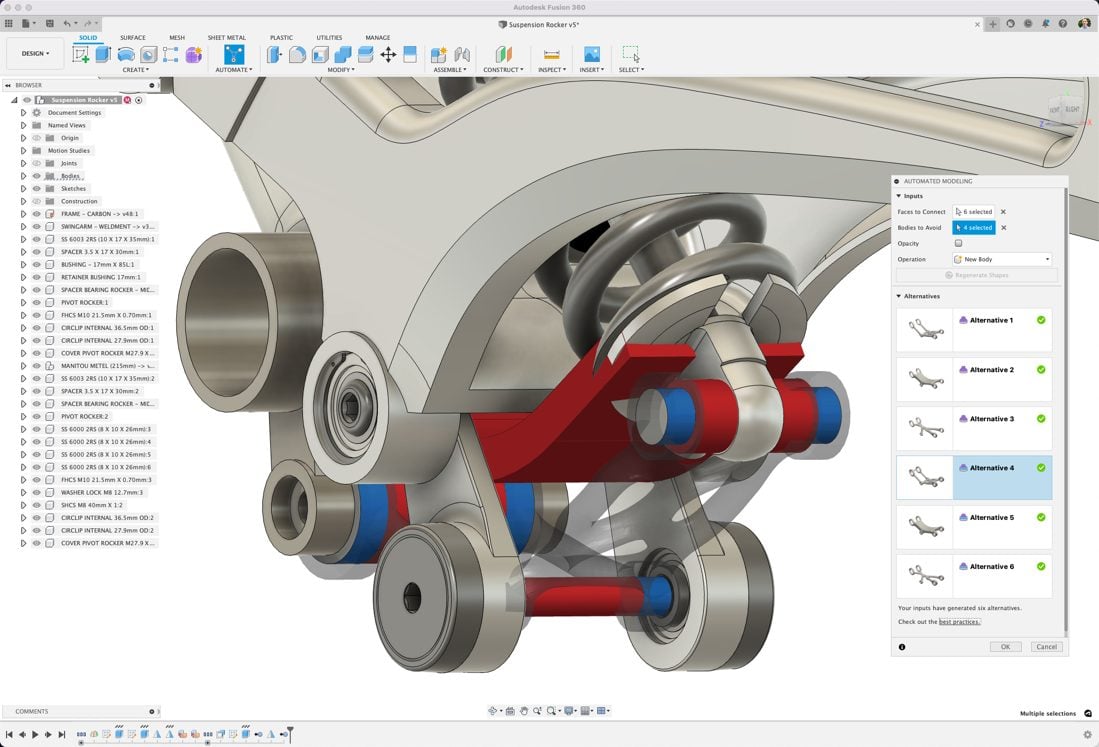
Nililimitahan ng personal na lisensya ang mga aktibong dokumento sa 10 sa isang pagkakataon. I-toggle ang mga dokumento sa pagitan ng Maaaring i-edit at Basahin lamang katayuan upang malampasan ang limitasyong ito — ang mga read-only na dokumento ay hindi kasama sa aktibong limitasyon. Ang lisensya ay tumatagal ng tatlong taon at maaaring i-renew. Ang kumplikadong interface ng Fusion 360 ay nagpapahirap sa pag-navigate kaysa sa mga nakalaang tool sa pagkukumpuni para sa mga user na hindi pamilyar sa platform.
6.13 Paraan 13: SketchUp (Libre / Bayad)
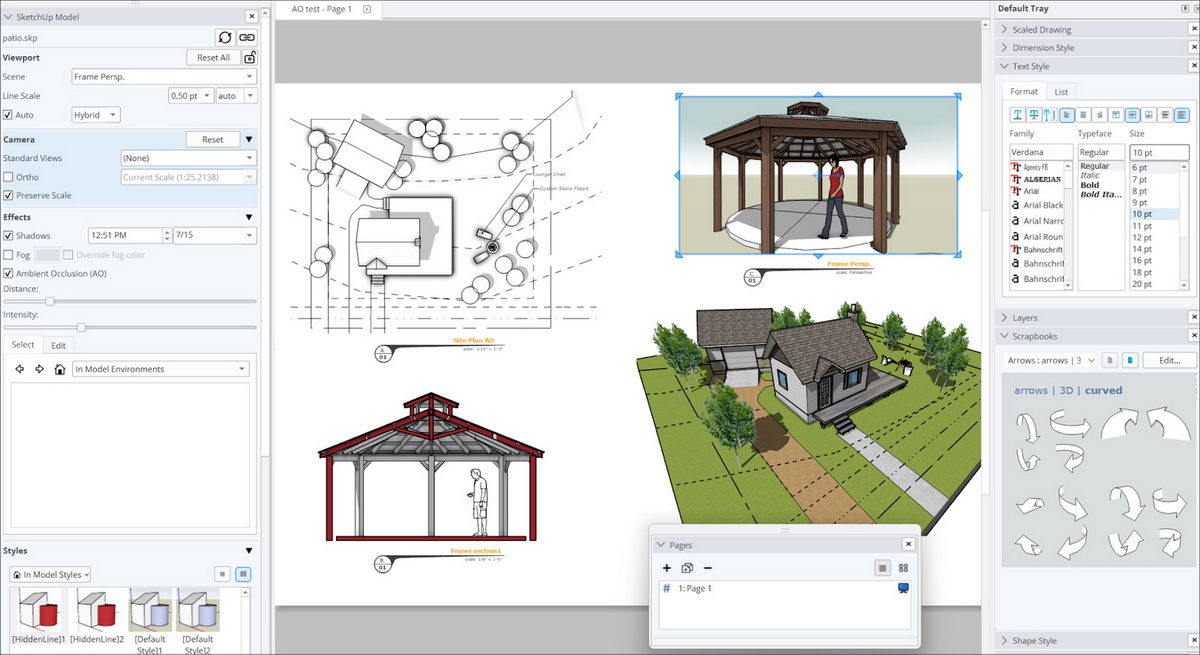
SketchUp (libreng SketchUp Make; bayad na SketchUp Pro) ay maaaring gamitin upang kumpunihin ang mga STL file, at ang ilang mga gumagamit ay nag-uulat ng tagumpay sa manu-manong pagwawasto ng mesh. Gayunpaman, kulang ito sa mga pangunahing tampok sa pag-edit ng STL: hindi ito direktang makakalikha ng mga solidong bagay, at hindi nito maaaring i-convert ang isang tatsulok na mesh sa mga quad para sa mas madaling pag-edit. Ito ay pinakaangkop sa mga gumagamit na pamilyar na sa SketchUp na nangangailangan ng paminsan-minsang magaan na pagkukumpuni.
6.14 Paraan 14: Autodesk Netfabb (Bayad)
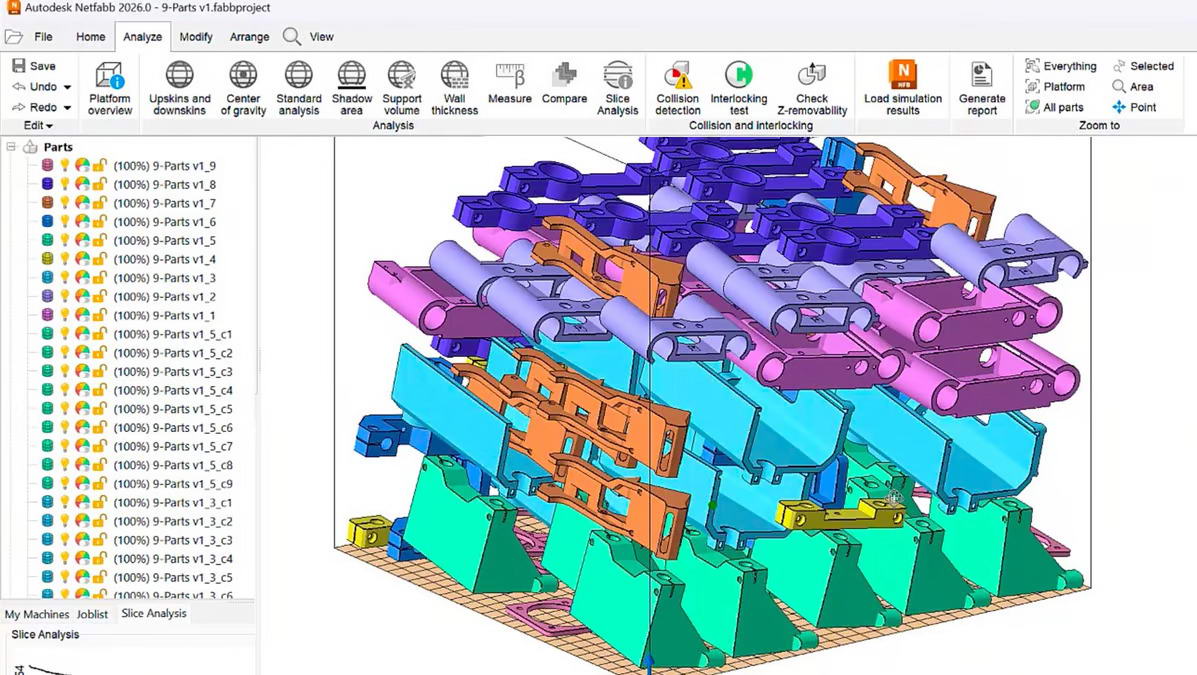
Netfabb ay isang propesyonal na plataporma para sa paghahanda ng pag-aayos at pag-imprenta ng STL. Orihinal na isang standalone na application, ito ay isinama na sa bayad na software suite ng Autodesk. Nag-aalok ito ng mga advanced na kakayahan sa pagkukumpuni, pagbuo ng infill, at istruktura ng suporta, at nakatuon sa mga inhinyero na naghahanda ng mga file para sa industrial 3D printing. Mayroong libreng lisensyang pang-edukasyon; ang personal at komersyal na paggamit ay nangangailangan ng bayad na subscription.
6.15 Paraan 15: Magkaroon ng Materialisasyon sa mga Mahika (Bayad)
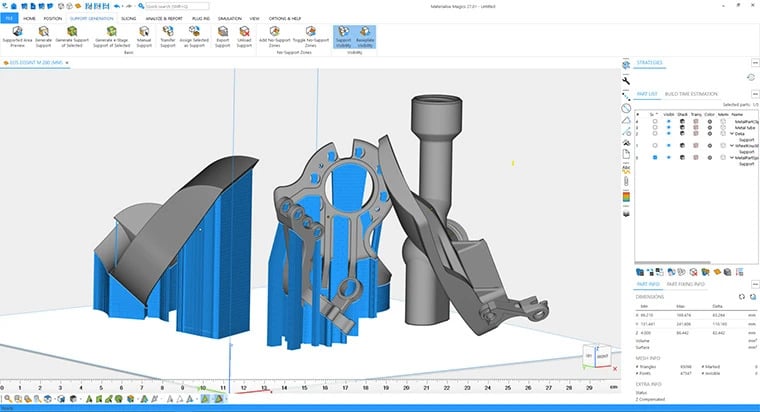
Mahika ay isang propesyonal na STL editor mula sa Materialise na may pinakamalawak na hanay ng mga manu-manong pagkukumpuni na magagamit sa anumang tool. Sinusuportahan nito ang kumplikadong geometry at nag-aalok ng malawak na compatibility ng format. Gayunpaman, kadalasan ay nangangailangan ito ng mas maraming manu-manong pagkukumpuni kaysa sa mga automated na tool, na maaaring matagal para sa mga direktang pagkukumpuni. Ang malaking gastos nito ay ginagawa itong pinakaangkop para sa mga inhinyero sa pagmamanupaktura at mga propesyonal na print bureau na humahawak ng mga kumplikadong pang-industriya na modelo.
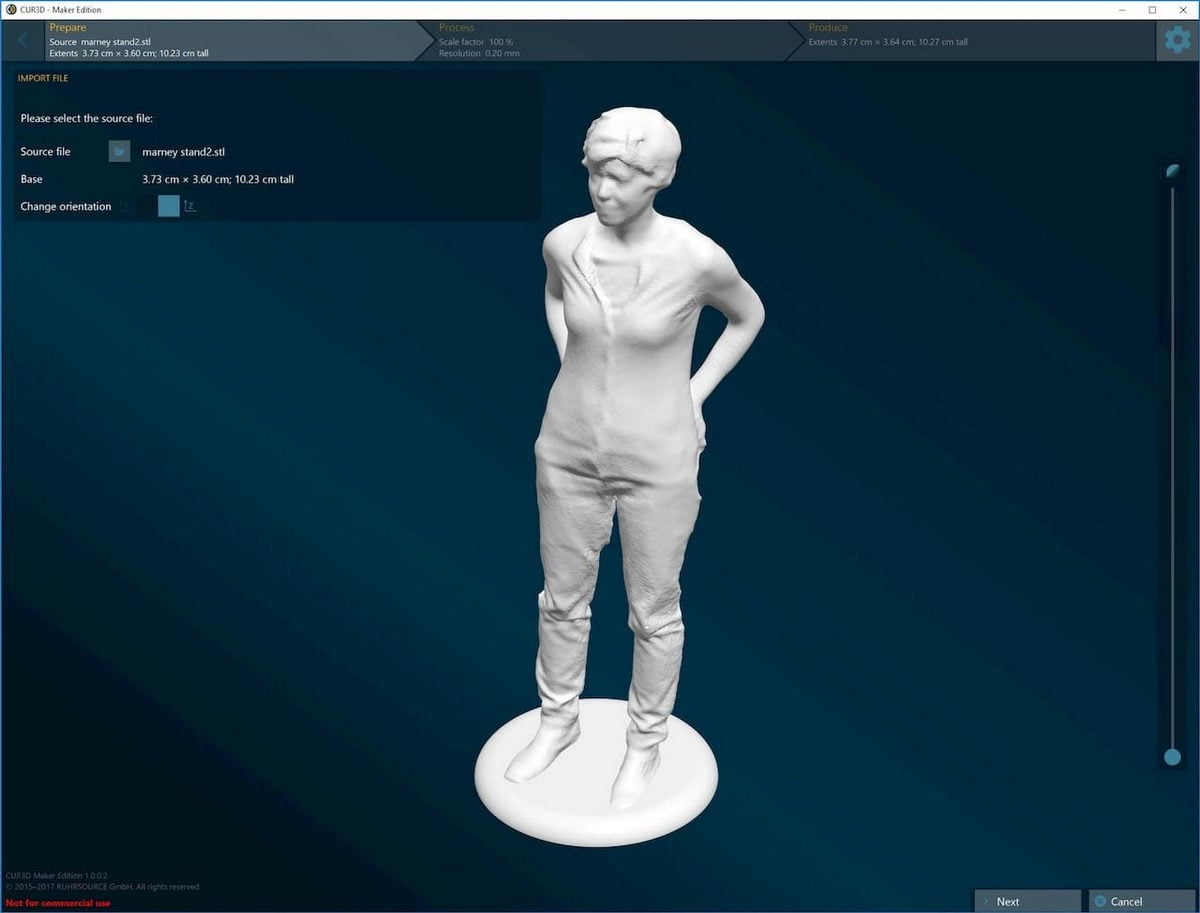
6.16 Paraan 16: CUR3D (Bayad)
CUR3D ay isang nakalaang STL repair tool na makukuha sa Steam, na may presyong humigit-kumulang $80 AUD. Pinoproseso nito ang isang STL file sa isang pagkakataon, na nagpapahirap sa malalaking print run na may 10 o higit pang bahagi. May mga iniulat na isyu sa paglilisensya at kawalan ng built-in na mga tagubilin ang mga gumagamit. Magkaiba ang pagtanggap ng komunidad kumpara sa presyo nito, dahil sa limitadong feature set ng tool kumpara sa mga libreng alternatibo. Ito ay pinakamainam para sa mga gumagamit na nangangailangan ng nakalaang repair tool at handa para sa mga limitasyong ito.
6.17 Paraan 17: Rhinoceros (Bayad)
Rhinoceros (Rhino), na binuo ng Robert McNeel & Associates, ay isang propesyonal na aplikasyon sa NURBS at pagmomodelo ng polygon. Ang kalakasan nito sa pagkukumpuni ng STL ay nakasalalay sa tumpak na gawaing heometriko: pag-aayos ng mga gilid ng hangganan, pagpuno ng mga puwang habang pinapanatili ang eksaktong katumpakan ng dimensyon, at pagwawasto ng mga error sa topolohiya sa mga modelong nasa antas ng inhinyeriya.
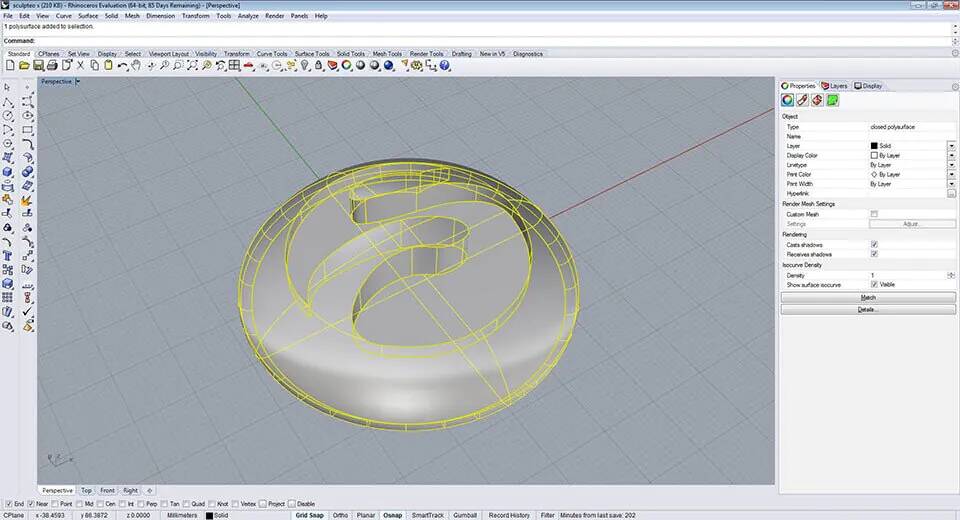
Ang Grasshopper, isang visual programming plugin na nakapaloob sa Rhinoceros, ay lalong nagpapalawak sa katumpakan na ito. Sa pamamagitan ng pagtukoy sa repair geometry sa parametric na paraan — gamit ang mga mathematical relationships sa halip na manual sculpting — kayang buuin muli ng Grasshopper ang mga nawawalang ibabaw nang walang geometric deviation mula sa orihinal na layunin ng disenyo. Ginagawa nitong ang Rhinoceros + Grasshopper workflow ang pinakatumpak na paraan ng pagkukumpuni ng STL na magagamit, bagama't ito rin ang pinakamahirap matutunan. Ang Rhinoceros ay pinakaangkop para sa mga inhinyero at industrial designer na nagtatrabaho na sa loob ng kapaligirang Rhino na kailangang mag-ayos ng mga modelo na may mahigpit na mga kinakailangan sa dimensiyon.
6.18 Paraan 18: ZBrush (Bayad)
ZBrush, na binuo ng Maxon, ay isang digital sculpting application na na-optimize para sa high-polygon organic mesh work. Sa pagkukumpuni ng STL, mahusay ito sa mga problemang pinakakaraniwan sa 3D scan output: pagpuno ng mga butas sa mga irregular na ibabaw, pagpapakinis ng mga transisyon sa pagitan ng naayos at orihinal na geometry, at muling pagtatayo ng mga nawawalang seksyon ng mga organikong anyo tulad ng mga karakter, pigurin, o anatomical model.
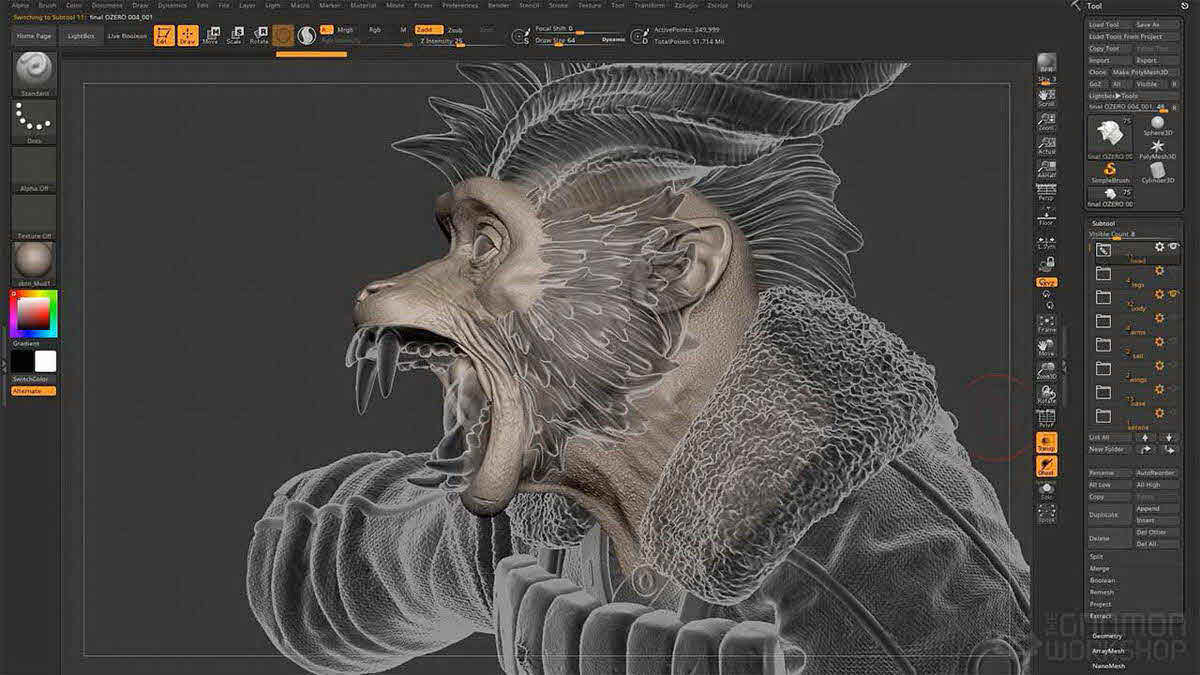
Ang pagkawala ng heometriya gamit ang ZBrush ay minimal kumpara sa mga automated repair tool, ngunit hindi ito gaanong tumpak sa dimensyon kumpara sa Rhinoceros — ang mga inukit na pagkukumpuni ay sumusunod sa biswal na hugis kaysa sa matematikal na kahulugan. Ang ZBrush ay pinakaangkop para sa mga na-scan o artistikong modelo kung saan ang pagpapanumbalik ng tamang silweta at daloy ng ibabaw ay mas mahalaga kaysa sa eksaktong mga sukat.
6.19 Paraan 19: DataNumen Pagkukumpuni ng STL (Bayad)
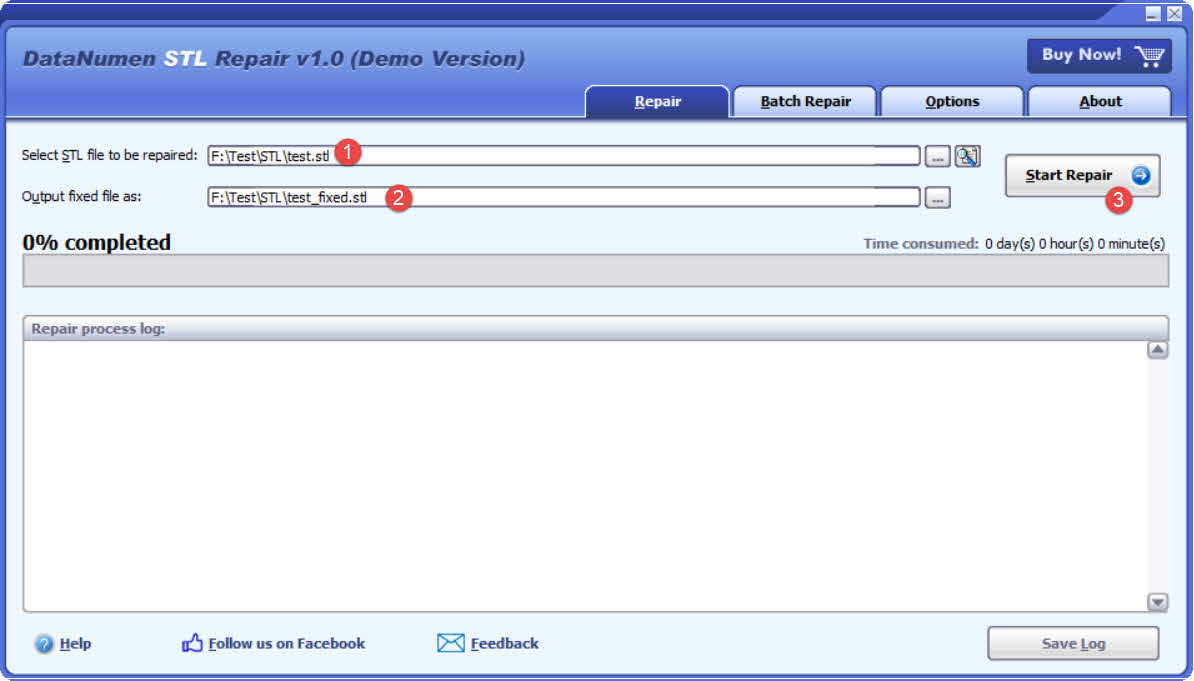
DataNumen Pag-aayos ng STL ay isang propesyonal na tool sa pagbawi ng data para sa mga STL file na sobrang sira na kaya't walang ibang software ang makakapagbukas ng mga ito. Kapag ang mga slicer at mesh editing tool ay nabigong mag-load ng file, DataNumen Maaaring mabawi ng STL Repair ang pinagbabatayang datos at makagawa ng isang nababasang STL. Nasa ibaba ang mga hakbang:
- Piliin ang sirang source STL file.
- Itakda ang nakapirming pangalan ng STL file.
- I-click ang Simulan ang Pag-ayos upang simulan ang proseso ng pagkukumpuni.
- Pagkatapos ng pagkukumpuni, ang naayos na file ay susunod sa ispesipikasyon ng STL ngunit maaaring maglaman pa rin ng mga error sa geometry ng mesh. Samakatuwid, gumamit ng isa sa mga tool sa pagkukumpuni ng mesh sa itaas — tulad ng Meshmixer o 3D Builder — upang ayusin ang anumang natitirang mga isyu sa geometric bago mag-print.
7. Paghahambing ng Software sa Pagkukumpuni ng STL
| Kasangkapan | gastos | Platform | Pagkukumpuni ng Awto | Manu-manong Pagkukumpuni | Pag-remesh | Best Para sa |
|---|---|---|---|---|---|---|
| Microsoft 3D Builder | Libre | Windows | Oo | Hindi | Hindi (Pasimplehin) | Mabilis na pag-aayos sa isang pag-click lamang |
| PrusaSlicer / SuperSlicer / Orca Slicer | Libre | Win/Mac/Linux (pagkukumpuni ng Orca: Win lamang) | Oo (sa pag-import) | File -> Pagkukumpuni | Hindi | Pagkukumpuni ng pre-print sa slicer |
| Bambu Studio | Libre | Manalo (Mac: walang awto) | Oo (Manalo) | Hindi | Hindi | Mga daloy ng trabaho sa Bambu printer |
| panghalo ng mata | Libre | Manalo / Mac | Oo | Oo | Oo (advanced) | Karamihan sa mga kaso ng paggamit; mga na-scan na modelo |
| Blender | Libre | Manalo / Mac / Linux | Hindi | Oo | Oo | Mga gumagamit sa mga daloy ng trabaho ng CG/modeling |
| mesh lab | Libre | Manalo / Mac / Linux | Hindi | Oo | Oo (advanced) | Mga propesyonal; malalaking file |
| FreeCAD | Libre | Manalo / Mac / Linux | Bahagyang | Oo | Hindi | Pinagsamang disenyo + pagkukumpuni |
| Creality Slicer | Libre | Windows | Oo (sa pag-import) | Hindi | Hindi | Mga gumagamit ng creality printer |
| Formware Online | Libre (limitado) | Browser | Oo | Hindi | Hindi | Mabilis na online na pagkukumpuni, maliliit na file |
| Chitubox | Libre / Bayad | Manalo / Mac | Oo | Hindi | Hindi | Mga gumagamit ng resin printer |
| Lychee Slicer | Libre / Bayad | Manalo / Mac | Oo | Hindi | Hindi | Mga gumagamit ng resin printer |
| Fusion 360 | Libre/Bayad | Manalo / Mac | Oo | Oo | Hindi | Mga gumagamit na nangangailangan ng pagkukumpuni + pag-edit ng CAD |
| SketchUp | Libre / Bayad | Manalo / Mac | Hindi | Oo | Hindi | Pagkukumpuni ng ilaw para sa mga gumagamit ng SketchUp |
| Netfabb | Bayad (libreng edukasyon) | Manalo / Mac | Oo | Oo | Oo | Mga inhinyero; paghahanda ng pag-iimprenta |
| Mahika | Bayad | Windows | Oo | Oo | Oo | Industriyal/propesyonal |
| CUR3D | Bayad | Windows | Oo | Hindi | Hindi | Pagkukumpuni nang mag-isa; isang STL sa isang pagkakataon |
| Raynoseros | Bayad | Manalo / Mac | Hindi | Oo | Hindi | Mga modelo ng inhinyeriya; eksaktong heometriya |
| ZBrush | Bayad | Manalo / Mac | Hindi | Oo | Hindi | Mga organikong/na-scan na modelo; katapatan ng hugis |
| DataNumen Pag-aayos ng STL | Bayad | Windows | N / A | N / A | Hindi | Mga sirang file na hindi kayang buksan ng ibang tool |
8. Mga Tip sa Pag-iwas sa Pag-aayos ng STL File
8.1 Tiyakin ang Wastong Kapal ng Pader Mula sa Simula
Itakda ang kapal ng pader habang nagmomodelo sa isang halagang sumusuporta sa pangkalahatang istraktura at akma sa target na materyal. Patunayan ang minimum na kapal ng pader na maaaring i-print laban sa mga kakayahan ng printer bago i-export — ang mga pader na masyadong manipis ay hindi maaalis ng slicer o mabibigo habang nagpi-print.
8.2 Suriin ang Non-Manifold Geometry Habang Nagmomodelo
Patakbuhin ang mga topology check sa modeling application bago i-export. Iwasan ang pag-extrude ng mga mukha o gilid nang hindi inililipat ang mga ito, dahil lumilikha ito ng mga zero-thick na pader at mga nakapatong na gilid. Sa Blender, paganahin at patakbuhin ang Kagamitan sa Pag-print ng 3D bago i-export. Sa FreeCAD, gamitin ang Meshes -> Suriin -> Suriin at Kumpunihin ang Mesh para maagang mahuli ang mga problema.
8.3 Alisin ang mga Lumulutang na Ibabaw Bago I-export
Linisin ang output ng 3D scan bago mag-print. Alisin ang mga artifact ng scanner — lalo na ang mga gawa ng buhok, napakadilim na mga ibabaw, at mga materyal na sumasalamin — gamit ang mga kagamitan sa paglilinis ng MeshLab o katumbas nito. Ang awtomatikong paglilinis ay makukuha sa karamihan ng mga kagamitan sa pagkukumpuni ng STL.
8.4 Bawasan ang Laki ng File
Gumamit ng mga awtomatikong tool sa downscaling o decimation — tulad ng MakePrintable, Materialise Cloud, o Meshmixer's Magpahuli function — para mapanatili ang laki ng file sa loob ng 50–100 MB na limitasyon sa pag-upload na karaniwan sa mga cloud-based na serbisyo ng 3D printing. Kapag nag-e-export, piliin ang Binary STL format sa halip na ASCII; Ang Binary STL ay gumagawa ng mas maliliit na file para sa parehong modelo.
8.5 Gamitin ang Built-in na Pagkukumpuni ng Slicer sa Bawat Pag-import
Gawing ugali ang pagtakbo talaksan -> Ayusin ang STL File sa PrusaSlicer, o buksan Pagsusuri -> Inspektor Sa Meshmixer, sa tuwing may bagong STL file na ini-import. Ang paghuli ng mga error bago hiwain ay tumatagal ng ilang segundo; ang pagtuklas sa mga ito pagkatapos ng isang nabigong pag-print ay nagkakahalaga ng ilang oras.
8.6 Pagpapanatili ng File
Para mabawasan ang panganib ng pagkasira sa antas ng file:
- Mga regular na backup. Mag-iskedyul ng pang-araw-araw na pag-backup at mag-imbak ng mga kopya sa isang hiwalay na pisikal na lokasyon o cloud storage.
- Mga wastong pamamaraan sa pagsasara. Palaging isara ang iyong STL software bago i-shutdown ang computer. Huwag kailanman wakasan ang application gamit ang Task Manager habang nakabukas ang isang STL file.
- UPS para sa proteksyon ng kuryente. Gumamit ng uninterruptible power supply upang maiwasan ang pagkawala ng data mula sa biglaang pagkawala ng kuryente habang nagse-save ng file.
- Panatilihing malusog ang mga kagamitang pang-imbak. Subaybayan ang kalusugan ng drive gamit ang mga diagnostic tool at palitan ang lumang storage media bago pa man magkaroon ng pagkasira.
9. Mga Madalas na Itanong
T: Bakit may isang slicer na nagfa-flag ng STL error habang ang isa pang slicer ay naglo-load ng parehong file nang walang reklamo?
A: Iba't ibang tolerance threshold ang inilalapat ng iba't ibang application para sa kung ano ang maituturing na error. Ang ilang programa — tulad ng Bambu Studio sa Windows at Chitubox — ay awtomatikong inaayos ang maliliit na puwang nang tahimik kapag na-import. Ang iba, tulad ng Voxeldance Tango, ay minamarkahan ang parehong puwang bilang isang error na nangangailangan ng manu-manong aksyon. Ang isang 0.001 mm na puwang ay maaaring hindi gaanong mahalaga sa isang slicer at nakamamatay sa iba.
T: Magagamit ba ang Microsoft 3D Builder sa Windows 11?
A: Ang Windows 11 ay may kasamang 3D Viewer, hindi 3D Builder. Ang 3D Builder ay dapat i-download nang hiwalay mula sa Microsoft Store.
T: Maaari bang ayusin ng Blender ang mga STL file nang walang anumang add-on?
A: Oo, bahagyang. Sa maraming pagkakataon, kayang buuin muli ng Remesh modifier ng Blender ang isang manifold mesh mula sa isang may depekto. Gayunpaman, ang 3D Print Toolbox add-on — na kasama sa Blender ngunit nangangailangan ng manu-manong pag-activate — ay nagbibigay ng tahasang pagtukoy ng error at inirerekomenda bago ang anumang pag-export.
T: Ano ang limitasyon sa laki ng file para sa mga online na tool sa pagkukumpuni ng STL?
A: Nililimitahan ng libreng online tool ng Formware ang mga pag-upload sa 50 MB na may 4 na minutong limitasyon sa pagproseso. Ang iba pang mga serbisyo sa cloud tulad ng MakePrintable at Materialise Cloud ay nagtatakda ng mga limitasyon sa pagitan ng 64 MB at 100 MB.
T: Ginagarantiya ba ng pag-aayos ng STL file gamit ang isang automated tool ang perpektong pag-print?
A: Hindi. Tinatakpan ng awtomatikong pagkukumpuni ang mga error sa heometriko kaya balido ang file para sa paghiwa, ngunit ang mga isyu tulad ng hindi sapat na kapal ng pader, mga guwang na interior, o mga sobrang kumplikadong kinakailangan sa suporta ay wala sa saklaw ng pagkukumpuni ng mesh at dapat tugunan nang hiwalay.
T: Anong format ang dapat kong gamitin kapag nagse-save ng naayos nang STL file?
A: I-save sa Binary STL format para sa pinakamaliit na laki ng file. Ang mga alternatibo tulad ng AMF, OBJ, o PLY ay nag-aalok ng mga karagdagang kakayahan — kulay, materyal, o UV data — kung kinakailangan.
T: Ano ang pinakamahusay na libreng tool para sa pag-aayos ng mga STL file?
A: Ang Meshmixer ang pinakamalakas at libreng opsyon. Pinagsasama nito ang user-friendly na interface na may color-coded error inspection, awtomatiko at manu-manong pagkukumpuni, advanced remeshing, at isang Make Solid function para sa pagsasama ng magkakapatong na geometry — lahat nang walang bayad.
T: Bakit tumaas nang malaki ang oras ng aking pag-print pagkatapos kong ayusin ang isang STL file?
A: Ang ilang mga kagamitan sa pagkukumpuni, lalo na iyong mga nagre-remodel ng modelo, ay maaaring magpataas ng bilang ng tatsulok o magbago ng geometry sa mga paraan na magiging dahilan upang magdagdag ang slicer ng higit pang mga istrukturang pangsuporta o muling kalkulahin ang mga toolpath. Gamitin ang mga opsyon sa pagpapasimple o pag-decim ng slicer pagkatapos ng pagkukumpuni upang mabawasan ang bilang ng tatsulok nang hindi nawawala ang mahahalagang detalye.
T: Maaari ko bang ayusin ang isang STL file nang hindi nag-i-install ng anumang software?
A: Oo. Ang online repair tool ng Formware ay nakabatay sa browser, hindi nangangailangan ng pagpaparehistro, at awtomatikong nag-aaplay ng pagkukumpuni sa pag-upload. Sinusuportahan ng libreng tier ang mga file hanggang 50 MB na may 4 na minutong limitasyon sa pagproseso. Ang mas malalaking file ay nangangailangan ng desktop tool.
T: Hindi mabuksan ng kahit anong software ang aking STL file. Mare-recover pa rin ba ito?
A: Kung nasira ang binary structure ng file — dahil sa pag-crash ng software, pagpalya ng hardware, pagkaantala ng paglilipat, o malware — hindi ito mabubuksan ng mga karaniwang mesh repair tool. DataNumen Ang STL Repair ay partikular na idinisenyo para sa sitwasyong ito. Pagkatapos ng pagbawi, maaaring maglaman pa rin ang file ng mga error sa mesh geometry na nangangailangan ng hiwalay na repair pass gamit ang isang tool tulad ng Meshmixer o 3D Builder.
T: Ano ang sanhi ng mga lumulutang na shell sa isang STL file, at kailangan ba itong laging alisin?
A: Ang mga lumulutang na shell ay mga pira-pirasong hindi nakadikit sa pangunahing katawan. Kadalasan, ang mga ito ay nagmumula sa 3D scanning, kung saan ang mga artifact ng scanner mula sa buhok, mga replektibong ibabaw, o mga madilim na materyales ay lumilikha ng hindi inaasahang geometry. Dapat itong alisin bago hiwain; karamihan sa mga slicer ay maaaring hindi pansinin ang mga ito o lumilikha ng mga maling toolpath sa paligid ng mga ito, na parehong nagreresulta sa mga nabigo o nasayang na mga print.
10. Konklusyon
Ang pag-aayos ng mga STL file ay isang regular na bahagi ng daloy ng trabaho sa 3D printing. Para sa karamihan ng mga error sa mesh geometry — mga butas, mga gilid na hindi manifold, mga lumulutang na shell, at mga inverted normal — ang mga libreng tool tulad ng Meshmixer at Microsoft 3D Builder ay nalulutas ang karamihan ng mga problema nang may kaunting pagsisikap. Ang mga user na naka-embed sa isang slicer workflow ay maaaring umasa sa PrusaSlicer, Orca Slicer, Bambu Studio, o Creality Slicer upang mahuli at maitama ang mga maliliit na error sa pag-import. Para sa propesyonal at pang-industriya na paggamit, ang Netfabb at Magics ay nag-aalok ng pinakakumpletong kakayahan sa pagkukumpuni at paghahanda.
Kapag ang isang file ay hindi mabuksan dahil sa binary-level corruption, DataNumen Pag-aayos ng STL tinutugunan ang problemang hindi kayang gawin ng lahat ng ibang tool: ang pagbawi sa istruktura ng file upang maipagpatuloy ang pagkukumpuni ng mesh.
Anuman ang tool na gagamitin mo, ang pinakamahusay na kasanayan ay ang pag-validate at pag-aayos ng mga STL file bago ang bawat pag-print — at bumuo ng magagandang gawi habang nagmomodelo at pamamahala ng file upang mabawasan ang pangangailangan para sa pagkukumpuni sa simula pa lang.
Tungkol sa Author
Tai Yi ay isang espesyalista sa pagbawi ng mga file na may imahe, CAD, at STL na may mahigit 12 taong karanasan. Saklaw ng kanyang praktikal na karanasan ang paggamit ng mga native recovery function, mga tool sa pagsusuri ng istruktura ng file, at pagbuo ng mga sistematikong pamamaraan para sa pag-aayos ng mga kumplikadong imahe at guhit.
Sa pamamagitan ng kanyang teknikal na kaalaman at praktikal na diskarte, lumilikha si Tai ng mga komprehensibong gabay na tumutulong sa parehong mga baguhan na user at may karanasan na mga designer na malutas ang mga isyu sa katiwalian ng file nang epektibo. Regular niyang sinusubok ang mga paraan ng pagbawi sa iba't ibang bersyon, nananatiling napapanahon sa pinakabagong mga format ng file at mga kagamitan sa pag-aayos, at tinitiyak na ang kanyang mga rekomendasyon ay nagpapakita ng mga napatunayang pamamaraan na may mga nakadokumentong rate ng tagumpay sa mga totoong sitwasyon.
May mga tanong ba tungkol sa pagbawi ng imahe, CAD file, at STL file, o kailangan ng tulong sa iba pang mga hamon sa imahe at CAD file? Tinatanggap ni Tai puna at mungkahi para sa pagpapabuti ng mga teknikal na mapagkukunang ito.