
1. pagpapakilala
Ang aksidenteng pagbura ng mahahalagang file ay isang karaniwang problema na nakakaapekto sa most mga gumagamit ng computer. Nag-alis ka man ng laman ng Recycle Bin o gumamit ng Shift+Delete, kadalasang posible ang pagbawi ng mga natanggal na file kung mabilis kang kikilos. Sinasaklaw ng komprehensibong gabay na ito ang maraming paraan upang mabawi ang mga natanggal na file sa Windows, mula sa mga built-in na tool hanggang sa mga propesyonal na tool sa pagbawi.
2. Suriin ang Recycle Bin (Pinakasimpleng Paraan)
Ang Recycle Bin ang unang lugar kung saan mo kailangang ibalik ang mga nabura na file. Kapag normal mong binubura ang mga file, inililipat ito ng Windows sa Recycle Bin sa halip na permanenteng burahin.
- Buksan ang Recycle Bin sa pamamagitan ng pag-double click sa icon nito sa desktop o paghahanap nito sa Start menu.

- Hanapin ang mga natanggal na file na gusto mong i-recover. Maaari mong ayusin ayon sa pangalan o petsa, o gamitin ang search box sa kaliwang sulok sa itaas.
- I-right-click ang mga file na gusto mong ibalik at piliin ang Ibalik ang.

- Ang mga file ay ibabalik sa kanilang orihinal na lokasyon. Bilang kahalili, maaari mong i-drag at i-drop ang mga file mula sa Recycle Bin patungo sa ibang folder.


tandaan: Dapat nakakonekta ang mga external drive sa computer para lumabas ang mga nabura na file sa Recycle Bin.
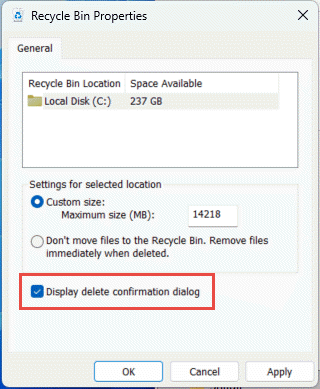
Para paganahin ang dialog box para sa pagkumpirma ng pagtanggal, i-right-click ang Recycle Bin sa iyong desktop, piliin ang Mga Katangian, at suriin Ipakita ang dialog ng kumpirmasyon ng pagbura:
3. I-download muli/Ipadala muli ang File
Kung ang tinanggal na file ay na-download mula sa internet o natanggap sa pamamagitan ng email, ang pinakasimpleng solusyon ay maaaring muling i-download o hilingin muli ang file. Suriin ang iyong mga email attachment, history ng pag-download, o makipag-ugnayan sa nagpadala upang makakuha ng bagong kopya ng file.
4. Ibalik mula sa mga Backup o Kopya
Kung may available na backup, maaari mong ibalik ang file mula sa iyong backup. Kung hindi, mag-isip-isip tungkol sa lahat ng lokasyon na maaaring nakaimbak ang iyong file, kabilang ang:
- Windows OneDrive (Naka-integrate sa Windows 10/11)
- Iba pang mga cloud drive, tulad ng Google Drive, DropBox, atbp.
- Mga shared network drive na maa-access mula sa iyong computer
- Mga email attachment kung saan maaaring ipinadala mo ang file sa iyong sarili o sa iba
- Iba pang mga serbisyong nakabatay sa cloud
Maraming uri ng file ang awtomatikong sine-save sa mga cloud service sa normal na paggamit. Halimbawa, maaaring maiimbak ang mga larawan sa mga online gallery o mga website para sa pag-print ng larawan, maaaring manatiling maa-access ang mga dokumento sa buwis sa pamamagitan ng mga online tax preparation platform, atbp. Bagama't nangangailangan ng pagsisikap ang pagsusuri sa mga potensyal na lokasyon ng imbakan na ito, ang paglalaan ng oras ay kadalasang nagreresulta sa matagumpay na pagbawi ng mahahalagang file.
5. Ibalik mula sa Antivirus Quarantine
Kung ang iyong mga file ay binura ng isang antivirus program, maaaring hindi ito permanenteng maalis.ost Inililipat ng antivirus software ang mga kahina-hinalang file sa isang quarantine folder sa halip na agad na burahin ang mga ito. Ang mga naka-quarantine na file na ito ay kadalasang maaaring maibalik kung ang mga ito ay maling natukoy bilang mga banta.
Para ibalik ang mga file mula sa antivirus quarantine:
- Buksan ang iyong antivirus software (Windows Security, Norton, McAfee, Bitdefender, atbp.).
- Mag-navigate sa Kuwarentenas, Kaban ng Virus, O Paghihiwalay seksyon (nag-iiba ang pangalan depende sa software).
- Suriin ang listahan ng mga naka-quarantine na file at hanapin ang file na gusto mong i-restore.
- Piliin ang file at piliin ang Ibalik ang or Mabawi pagpipilian.
- Kung sigurado kang ligtas ang file, maaaring kailanganin mo itong idagdag sa listahan ng mga hindi kasama para maiwasan ang quarantine sa hinaharap.

tandaan: I-restore lamang ang mga file mula sa quarantine kung sigurado kang hindi ang mga ito ay mga aktwal na banta. Kung hindi sigurado, saliksikin ang pangalan ng file online o kumonsulta sa IT support bago i-restore.
5. Gamitin ang Kasaysayan ng File ng Windows
Ang Kasaysayan ng File ay isang built-in na tampok ng Windows na awtomatikong nagba-back up ng mga kopya ng iyong mga personal na file sa isang external drive o lokasyon sa network.
Paalala: Dapat na naka-enable ang feature na ito bago mo ito magamit para mabawi ang mga natanggal na file.
5.1 Suriin kung Naka-enable ang Kasaysayan ng File
Para tingnan kung naka-enable ang File History:
- Pumunta sa Control Panel -> System at Security -> Kasaysayan ng File.
- Kung hindi pinagana ang Kasaysayan ng File, piliin ang Magdagdag ng drive at pumili ng external drive o lokasyon sa network.
- Kapag na-configure na, awtomatikong iba-backup ng File History ang iyong mga file sa mga regular na pagitan.

Mayroong dalawang paraan upang ma-access ang Kasaysayan ng File para sa pagbawi: Mga Nakaraang Bersyon at Control Panel.
5.2 Gamitin ang mga Nakaraang Bersyon
- Buksan ang File Explorer at pumunta sa folder kung saan dating naroon ang tinanggal na file.
- Mag-right click sa folder at piliin Mga Katangian.

- I-click ang Nakaraang bersyon tab, na naglilista ng mga magagamit na nakaraang bersyon ng folder.

- Pumili ng nakaraang bersyon bago nabura ang file.
- Para i-preview ang nilalaman, palawakin Pagbubukas at piliin ang Buksan sa Kasaysayan ng File.
- Para ibalik ang nilalaman, piliin ang Ibalik angPara maiwasan ang pag-overwrite sa kasalukuyang bersyon, palawakin Ibalik ang at piliin ang Ibalik sa.





5.3 Gamitin ang Control Panel
- uri Ibalik ang mga file sa search box sa taskbar at piliin ang Ibalik ang iyong mga file gamit ang Kasaysayan ng File (Control Panel).

- Mag-browse sa iyong mga naka-backup na folder para mahanap ang file na kailangan mo:

- Gamitin ang mga arrow upang mag-navigate sa iba't ibang bersyon ng file.
- Kapag nahanap mo na ang bersyong gusto mo, piliin ang berde Ibalik ang pindutan sa ilalim ng window.

- Ibabalik ang file sa orihinal nitong lokasyon. Para ibalik sa ibang lokasyon, i-right-click Ibalik ang at piliin ang Ibalik sa, pagkatapos ay pumili ng bagong lokasyon.



5.4 Mga Limitasyon ng Kasaysayan ng File
- Bilang default, bina-back up lang ang system librarmga folder (Mga Dokumento, Larawan, Video, Musika, atbp.)
- Kung mayroon kang mga folder sa ibang lugar na gusto mong i-back up, maaari mo itong idagdag sa isang umiiral na lib.rary o lumikha ng bagong library para sa kanila.
- Karaniwang ginagamit ang mga external drive bilang lokasyon ng backup storage para sa File History; hindi awtomatikong bina-backup ng File History ang mga file sa mga external drive.
6. Paggamit ng Windows Backup at Restore
Ang Backup and Restore ay isang lumang feature na orihinal na ipinakilala sa Windows 7 ngunit nananatiling available sa Windows 10 at Windows 11. Pinapayagan ka nitong mag-back up at mag-restore ng mga personal at system file.
Paalala: Para maibalik ang mga file gamit ang Backup and Restore, kailangan mo munang i-back up ang mga file na ito.
6.1 Mga Backup File
- Buksan ang Control Panel sa pamamagitan ng pag-type nito sa Start menu.
- Mag-navigate sa System at Security -> I-backup at Ibalik (Windows 7).
- I-click ang I-set up ang backup sa kanang bahagi.

- Piliin ang lokasyon ng external drive o network kung saan mo gustong i-save ang iyong backup, pagkatapos ay i-click ang susunod.

- Piliin kung ano ang gusto mong i-back up:
- Hayaang pumili ang Windows – Nagba-back up ng data na naka-save sa libraries, sa desktop, at sa mga default na folder ng Windows.
- Hayaan akong pumili – Pinapayagan kang manu-manong pumili ng mga partikular na file, folder, at drive na isasama sa backup.
- I-click ang susunod pagkatapos mong gawin ang iyong pagpili.
- Suriin ang iyong mga setting ng backup at i-click ang I-save ang mga setting at patakbuhin ang backup.
- Gagawa ang Windows ng iyong unang backup. Maaari ka ring mag-set up ng iskedyul ng backup na awtomatikong tatakbo.


6.2 Ibalik ang mga File
- Buksan ang Control Panel sa pamamagitan ng pag-type nito sa Start menu.
- Mag-navigate sa System at Security -> I-backup at Ibalik (Windows 7).
- Sa ilalim ng seksyong Ibalik, i-click ang Ibalik ang aking mga file.

- Sa window ng Restore Files, maghanap ng mga file ayon sa pangalan o mag-browse sa backup para mahanap ang mga ito.

- Piliin ang mga file o folder na gusto mong i-recover at i-click ang susunod.
- Piliin kung saan ibabalik ang mga file. Maaari mo itong ibalik sa kanilang orihinal na lokasyon o pumili ng ibang lokasyon.
- I-click ang Ibalik ang para mabawi ang iyong mga file.


7. Paggamit ng Windows File Recovery Tool
Ang Windows File Recovery ay isang libreng command-line tool na binuo ng Microsoft na tumutulong sa pagbawi ng mga permanenteng nabura na file mula sa mga lokal na storage device. Sinusuportahan nito ang NTFS, FAT, exFAT, at mga sistema ng file na ReFS.
- I-download at i-install ang Windows File Recovery mula sa Microsoft Store.

- Pindutin ang Windows key, type Pagbawi ng Windows File, at piliin ang app.
- Kapag hiniling na payagan ang app na gumawa ng mga pagbabago, piliin ang Oo.
- Sa window ng Command Prompt, ipasok ang command sa sumusunod na format: winfr source-drive: destination-folder [/mode] [/switches]


Mayroong dalawang pangunahing paraan ng pagbawi:
Regular na Mode – Para sa mga kamakailang tinanggal na file sa NTFS mga sistema ng file:
Halimbawa: Para mabawi ang iyong Documents folder mula sa C: drive papunta sa E:\RecoveryDestination folder
winfr C: E:\RecoveryDestination /regular /n \Users\username\Documents\
Halimbawa: Para makabawi PDF at mga file ng Word mula sa C: drive papunta sa folder na E:\RecoveryDestination
winfr C:E:\RecoveryDestination /regular /n *.pdf /n *.docx
Malawak na Mode – Para sa mga file na nabura ilang panahon na ang nakalipas o hindiNTFS mga sistema ng file:
Halimbawa: Para mabawi ang mga file na may "invoice" sa pangalan ng file:
winfr C: E:\RecoveryDestination /extensive /n *invoice*
Halimbawa: Para mabawi ang mga larawang JPEG at PNG mula sa folder ng Pictures:
winfr C: E:\RecoveryDestination /extensive /n \Users\username\Pictures\*.JPEG /n \Users\username\Pictures\*.PNG
Kapag hiniling ang kumpirmasyon, ilagay ang Y pagkatapos ptarang pagbawi. Maaaring magtagal ang proseso depende sa laki ng iyong drive. Pindutin ang Ctrl + C upang ihinto ang paggaling kung kinakailangan.
8. Paggamit ng Software sa Pagbawi ng Data ng Ikatlong Partido
Kapag hindi mabawi ng mga built-in na tool ng Windows ang iyong mga file, ang mga third-party data recovery software, tulad ng DataNumen Data Recovery, ay nag-aalok ng mas advanced na mga kakayahan sa pag-scan at mga user-friendly na interface.
Para mabawi ang mga nabura na file gamit ang DataNumen Data Recovery:
- Start DataNumen Data Recovery.
- Piliin ang source drive o disk kung saan mo gustong ibalik ang mga natanggal na file at i-click ang OK

- DataNumen Data Recovery ay start ini-scan ang drive o disk, na ipinapakita ang mga nahanap na file sa kanang panel.
- Lagyan ng tsek ang mga file na gusto mong i-recover at i-click ang I-recover

- Pumili ng destinasyon ng pagbawi sa ibang drive.
- I-click ang OK para ibalik ang mga nasuring file.


9. Ibalik ang Data ng Isang Nabura na File
Minsan maaaring hindi natin lubusang mabawi ang nabura na file, ngunit maaari nating mabawi ang ilan sa data na nasa loob nito.
9.1 Halimbawang Kaso: Pagbawi ng Data ng Email ng Isang Nabura na File ng Outlook
Kung magbubura ka ng Outlook PST o OST file at hindi ito mabawi, maaari mong subukan ang mga sumusunod na solusyon upang mabawi ang data ng email sa loob nito:
- paggamit DataNumen Outlook Drive Recovery para i-scan ang drive/disk kung saan mo nakaimbak ang PST o OST mag-file at mabawi ang data ng email na nasa loob nito.
- paggamit DataNumen Disk Image para lumikha ng imahe ng disk, pagkatapos ay gamitin DataNumen Outlook Repair para kunin ang disk image bilang pinagmulan at i-recover ang email data na naroon.
9.2 Iba't ibang Uri ng File at mga Solusyon para Mabawi ang Kanilang Data
| Uri ng File | Solusyon para mabawi ang data pagkatapos mabura ang file |
| SQL Server File ng Database (*.MDF, *.NDF) | Paano Ayusin ang MDF File sa SQL Server: Kumpletong Gabay (2025) – Pagbawi mula sa Hard Drive, Disk Image o mga Backup File |
| I-access ang File ng Database (*.MDB, *.ACCDB) | Paano Ayusin ang Sirang Access Database: Kumpletong Gabay (2025) – Ibalik ang Access Data mula sa Hard Drive, Disk Image o mga Backup File |
| File ng Excel (*.XLS, *.XLSX) | Paano Ibalik ang Sirang Excel File: Kumpletong Gabay [2025] – Ibalik ang Data ng Excel mula sa Hard Drive, Disk Image, o mga Backup File |
| Outlook Express Talaksan (*.DBX) | DataNumen Outlook Express Drive Recovery |
10. I-unhide ang mga Nakatagong File
Minsan, tila nabubura ang mga file habang nakatago ang mga ito sa File Explorer.
Para i-unhide ang mga nakatagong file gamit ang Command Prompt:
- pindutin Windows + X at piliin ang Terminal (Admin) or Windows PowerShell (Admin).
- I-type ang sumusunod na command (palitan ang E: ng iyong drive kung saan mo gustong maghanap ng mga file) at pindutin ang Magpasok:
attrib -h -r -s /s /d E:\*.*
Bilang kahalili, para ipakita ang mga nakatagong file sa File Explorer:
- Buksan ang File Explorer.
- I-click ang Tingnan ang iyong Bansa sa toolbar.
- piliin Palabasin sa bilang na.
- Lagyan ng check ang Nakatagong Mga item pagpipilian.

11. Ibalik ang mga Natanggal na System File
Kapag nabura ang mga system file ng Windows, maaari mong gamitin ang mga built-in na tool upang maibalik ang mga ito at mapanatili ang katatagan ng system.
11.1 Gamitin ang System Restore
Binibigyang-daan ka ng System Restore na ibalik ang estado ng iyong PC sa nakaraang punto gamit ang mga restore point. Makakatulong ito na makabawi mula sa mga isyung dulot ng mga kamakailang pagbabago nang hindi naaapektuhan ang mga personal na file.
- pindutin Windows + R, type rstrui.exe, at pindutin ang MagpasokBilang kahalili, buksan Control Panel -> Pagbawi -> Buksan ang System Restore.
- Sa Ibalik ang System diyalogo, piliin susunod.

- Piliin ang restore point na gusto mong gamitin mula sa listahan. Kung hindi mo makita ang restore point na kailangan mo, lagyan ng tsek ang Magpakita ng higit pang mga puntos sa pagpapanumbalik checkbox.
- Opsyonal, piliin I-scan para sa mga apektadong programa para makita kung ano ang babaguhin.
- Kapag nahanap mo na ang tamang restore point, piliin ang susunod -> Tapusin.
- Magre-reset ang Windowstarawtomatikong t pagkatapos ilapat ang restore point.

11.2 Gamitin ang System File Checker
Ini-scan at ibinabalik ng System File Checker (SFC) ang mga sirang o nawawalang mga system file ng Windows. Mayroon kaming komprehensibong gabay kung paano ito gamitin.
12. Mga Serbisyo sa Propesyonal na Pagbawi ng Datos
Kapag nabigo ang lahat ng mga paraan sa pagbawi sa itaas, ang mga propesyonal na serbisyo sa pagbawi ng data ay maaaring ang iyong huling opsyon. Ang mga serbisyong ito ay gumagamit ng mga espesyalista na gumagamit ng mga advanced na pamamaraan at mga pasilidad sa malinis na silid upang mabawi ang data mula sa mga pisikal na nasira o malubhang nasira na mga storage device. Ang propesyonal na pagbawi ay partikular na kapaki-pakinabang para sa mga kritikal na data sa negosyo o kapag nakikitungo sa mga pagkabigo ng hardware. Gayunpaman, ang mga serbisyong ito ay maaaring magastos at matagal, na kadalasang tumatagal ng ilang araw o linggo upang makumpleto. Pumili ng isang kagalang-galang na serbisyo na may magagandang review at karanasan sa paghawak ng iyong uri ng storage device at senaryo ng pagkawala ng data.
13. Mga Pinakamahusay na Gawi at Pag-iwas
13.1 Regular na Istratehiya sa Pag-backup
- 3-2-1 Panuntunan sa Pag-backup: Magpanatili ng kahit tatlong kopya ng iyong data, na nakaimbak sa dalawang magkaibang uri ng media, at ang isang kopya ay nakaimbak sa labas ng site o sa cloud. Pinagsasama ng estratehiyang ito ang parehong lokal na backup (tulad ng mga external hard drive) at cloud storage (tulad ng OneDrive o Google Drive) upang maprotektahan laban sa iba't ibang mga senaryo ng sakuna.
- Mga Automated Backup: I-configure ang mga awtomatikong iskedyul ng pag-backup gamit ang Windows File History, Backup and Restore, o third-party backup software. Tinitiyak ng mga awtomatikong pag-backup na ang iyong data ay palaging protektado nang hindi nangangailangan ng manu-manong interbensyon.
13.2 Pagpapagana ng mga Built-In na Tampok ng Proteksyon
- Pag-set Up ng Kasaysayan ng File: Paganahin ang Kasaysayan ng File sa pamamagitan ng pagkonekta ng isang external drive, pagkatapos ay mag-navigate sa Mga Setting -> Update at Seguridad -> Backup -> Magdagdag ng drive. Piliin ang iyong external drive upang simulan ang awtomatikong pag-backup ng file.
- Paganahin ang Pag-backup ng Windows: I-configure ang Windows Backup and Restore sa pamamagitan ng Control Panel -> System and Security -> Backup and Restore upang lumikha ng mga naka-iskedyul na backup ng iyong mga personal na file at system image.
- Paglikha ng mga System Restore Point: Paganahin ang System Protection at lumikha ng mga restore point bago gumawa ng mga pangunahing pagbabago sa system. I-access ito sa pamamagitan ng Control Panel -> System -> System Protection.
13.3 Mga Ligtas na Pamamaraan sa Pagtanggal
- Pagsusuri nang Doble Bago Magbura: Palaging beripikahin ang nilalaman at lokasyon ng file bago kumpirmahin ang pagbura. Maglaan ng ilang sandali upang matiyak na tama ang mga file na binubura mo.
- Iwasan ang Shift+Delete: Gamitin ang normal na function na delete para ipadala ang mga file sa Recycle Bin sa halip na permanenteng burahin ang mga ito gamit ang Shift+Delete. Nagbibigay ito sa iyo ng safety net para mabawi ang mga aksidenteng nabura na file.
- Mga Review ng Regular na Recycle Bin: Suriing mabuti ang laman ng iyong Recycle Bin bago ito alisan ng laman upang matiyak na walang mahahalagang file na permanenteng mabubura.
13.4 Paggamit ng Antivirus Software
- Pag-iwas sa Pagkawala ng Data na May Kaugnayan sa Malware: Mag-install at magpanatili ng maaasahang antivirus software upang maprotektahan laban sa malware na maaaring makasira o magbura ng iyong mga file. Ang mga regular na pag-scan ay nakakatulong na matukoy at maalis ang mga banta bago pa man magdulot ng pinsala ang mga ito.
- Mga Regular na Update sa Seguridad: Panatilihing updated ang iyong operating system at antivirus software gamit ang mga pinakabagong security patch. Kadalasang kasama sa mga update ang mga pag-aayos para sa mga kahinaan na maaaring samantalahin upang makompromiso ang iyong data.
13.5 Pag-oorganisa ng Mahahalagang File
- I-clear ang Istruktura ng Folder: Ayusin ang mga file sa mga lohikal na folder na may malinaw na hierarmga bata. Ang isang maayos na nakabalangkas na sistema ng pag-file ay ginagawang mas madali ang paghahanap ng mga file at binabawasan ang panganib ng hindi sinasadyang pagbura.
- Mga Makabuluhang Pangalan ng File: Gumamit ng mga naglalarawan at pare-parehong kombensiyon sa pagpapangalan ng file na nagpapadali sa pagtukoy ng mga nilalaman ng file. Isama ang mga petsa o numero ng bersyon kung naaangkop.
- Kontrol ng Bersyon para sa mga Kritikal na File: Para sa mahahalagang dokumento, magpanatili ng maraming bersyon o gumamit ng mga sistema ng pagkontrol ng bersyon. Nagbibigay ito ng mga opsyon sa pag-rollback kung kailangang i-undo ang mga kamakailang pagbabago.
13.6 Huwag kailanman Burahin ang Mahahalagang System File/Folder
Ang ilang system file at folder ng Windows ay mahalaga para sa katatagan ng system at hindi dapat kailanman burahin o baguhin.
- Program Files folder: Naglalaman ng lahat ng naka-install na application at ng kanilang mahahalagang library na mga file. Ang pagbura sa folder na ito ay magdudulot ng hindi paggana at pag-crash ng mga application.
- Windows folder: Naglalaman ng mga pangunahing file at subfolder ng Windows system. Ang pagbura o pagbabago sa folder na ito ay pipigil sa maayos na paggana ng Windows.
- System32 folder: Naglalaman ng mahahalagang DLL file at executable na kailangan para makapag-boot at makapagpatakbo ang Windows. Huwag kailanman burahin o baguhin ang mga file sa folder na ito.
- WinSxS folder: Nag-iimbak ng maraming bersyon ng mga bahagi ng system para sa mga layunin ng compatibility. Ang pagbura sa folder na ito ay magdudulot ng malubhang kawalang-tatag ng system.
- Impormasyon sa Dami ng Sistema folder: Naglalaman ng mga system restore point at partition data. Ang pagbura sa folder na ito ay mag-aalis sa iyong kakayahang ibalik ang Windows sa dating estado.
- pagefile.sys file: Nagsisilbing virtual memory kapag puno na ang RAM. Ang pagbura sa file na ito ay lubhang makakaapekto sa performance ng system.
- Swapfile.sys file: Namamahala ng memorya para sa mga Modern/UWP na aplikasyon at sumusuporta sa mabilis na pag-andartartup. Ang pagbura sa file na ito ay magdudulot ng pag-crash ng app at mas mabagal na oras ng pag-boot.
13.7 Pinakamahuhusay na Kasanayan Pagkatapos Mabura ang Mahahalagang File
Kapag nabura na ang iyong mahahalagang file, sundin ang mga mahahalagang hakbang na ito para mapakinabangan ang tsansa ng pagbawi.
- Itigil agad ang paggamit ng drive: Itigil ang lahat ng operasyon sa apektadong drive upang maiwasan ang pag-overwrite ng mga bagong data sa mga natanggal na file. Idiskonekta ang drive kung maaari.
- Huwag mag-download o mag-install ng recovery software sa apektadong drive: Ang pag-install ng software sa iisang drive ay magpapatong sa espasyo kung saan umiiral ang mga tinanggal na file, kaya mababawasan ang posibilidad ng pagbawi.
- Gumawa ng disk image bago subukan ang DIY recovery: Gumawa ng kumpletong larawan ng drive at magsagawa ng mga operasyon sa pagbawi sa larawan sa halip na sa orihinal na drive upang maiwasan ang karagdagang pagkawala ng data.
- Gumamit lamang ng maaasahang software at serbisyo sa pagbawi: Pumili ng mga mapagkakatiwalaan, mahusay na nasuring mga tool sa pagbawi at mga propesyonal na serbisyo. Ang hindi kilalang o hindi maaasahang software ay maaaring makapinsala sa iyong mga file nang hindi na mabawi.
- Huwag kailanman ibalik ang mga file sa orihinal na drive: Palaging i-save ang mga na-recover na file sa ibang drive. Ang pag-recover sa parehong drive ay nanganganib na ma-overwrite ang iba pang mga na-delete na file na hindi pa nare-recover.
- I-verify ang mga na-recover na file bago burahin ang disk image: Tiyaking nakabukas nang tama ang mga na-recover na file at naglalaman ng inaasahang data bago itapon ang iyong disk image o magpatuloy sa iba pang mga operasyon.
14. Mga Madalas Itanong (FAQs)
T: Maaari bang mabawi ang mga permanenteng nabura na file?
A: Oo, ang mga permanenteng nabura na file ay kadalasang maaaring mabawi kung mabilis kang kikilos. Kapag binura mo ang isang file, minamarkahan ng Windows ang espasyo bilang available ngunit hindi agad na pinapatungan ang data. Gamit ang recovery software tulad ng Windows File Recovery, DataNumen Data Recovery, o iba pang mga tool ng third-party na maaaring mag-scan ng drive at mag-recover ng mga file bago pa ma-overwrite ang mga ito. Gayunpaman, ang tagumpay ay nakasalalay sa kung gaano katagal ang lumipas at kung may bagong data na naisulat sa espasyong iyon.
T: Gaano katagal ko kailangang i-recover ang mga nabura na file?
A: Malaki ang pagkakaiba-iba ng panahon ng pagbawi. Maaaring mabawi ang mga file sa Recycle Bin hanggang sa maalisan mo ito ng laman. Para sa mga permanenteng nabura na file, ang tagal ng panahon ay nakadepende sa paggamit ng drive. Kung agad mong ititigil ang paggamit ng drive, maaaring posible ang pagbawi sa loob ng ilang linggo o buwan. Gayunpaman, maaaring ma-overwrite ng paggamit ng aktibong drive ang mga nabura na file sa loob ng ilang oras o araw. Pinapanatili ng File History ang mga backup sa loob ng humigit-kumulang 30 araw bilang default. Ang susi ay kumilos kaagad pagkatapos mapagtanto na nabura ang mga file at iwasan ang pagsusulat ng bagong data sa apektadong drive.
T: Maaari ko bang mabawi ang mga file pagkatapos kong alisin ang laman ng Recycle Bin?
A: Oo, posible pa rin ang pagbawi pagkatapos alisin ang laman ng Recycle Bin. Hindi agad nabubura ang mga file mula sa iyong hard drive. Minamarkahan lang ng Windows ang kanilang espasyo bilang available para sa mga bagong data. Maaari mong gamitin ang File History upang ibalik ang mga nakaraang bersyon, ang Windows File Recovery para sa command-line recovery, o third-party data recovery software na may mga graphical interface. Kung mas maaga mong susubukan ang pagbawi at mas kaunti mong ginagamit ang drive, mas malaki ang iyong tsansa na magtagumpay.
T: Mayroon bang built-in na file recovery ang Windows 10/11?
A: Oo, ang Windows 10 at 11 ay may kasamang ilang built-in na opsyon sa pagbawi. Ang Recycle Bin ay nagbibigay ng pangunahing pagbawi para sa mga kamakailang nabura na file. Awtomatikong bina-backup ng File History ang mga personal na file kung na-configure. Gumagamit ang Mga Nakaraang Bersyon ng mga shadow copy upang ibalik ang mga naunang estado ng file. Ang Backup and Restore ay lumilikha ng mga naka-iskedyul na backup. Ang Windows File Recovery ay isang libreng Microsoft Store app na nag-aalok ng command-line recovery para sa mga permanenteng nabura na file. Sinasaklaw ng mga tool na ito ang most mga karaniwang senaryo ng pagbawi nang hindi nangangailangan ng software ng third-party.
T: Ano ang pinakamahusay na libreng software sa pagbawi ng file?
A: Ang Windows File Recovery ang pinakamahusay na opisyal na libreng opsyon mula sa Microsoft, bagama't nangangailangan ito ng kaalaman sa command-line. Para sa mga libreng alternatibo na may mga graphical interface, nag-aalok ang Recuva ng madaling gamiting interface na may magagandang resulta. Ang PhotoRec at TestDisk ay mga makapangyarihang open-source na tool na sumusuporta sa iba't ibang file system at mga senaryo ng pagbawi, bagama't mayroon silang mas matarik na learning curve.ost Nag-aalok ang komersyal na software sa pagbawi ng mga libreng bersyon na may mga limitasyon, karaniwang nakakabawi lamang ng 100MB hanggang 2GB ng data, na maaaring sapat para sa maliliit na pangangailangan sa pagbawi.
T: Maaari ko bang mabawi ang mga file mula sa isang na-format na drive?
A: Oo, posible ang pagbawi ng file mula sa mga naka-format na drive, bagama't iba-iba ang mga rate ng tagumpay. Inaalis lamang ng mabilisang format ang istruktura ng file system nang hindi binubura ang data, kaya mas malamang na mabawi ito. Mas maraming data ang pinapatungan ng full format, kaya nababawasan ang tsansa ng pagbawi. Gumamit ng data recovery software na may mga kakayahan sa malalim na pag-scan na idinisenyo para sa pagbawi ng naka-format na drive. Ikonekta ang naka-format na drive sa ibang computer kung maaari, at iwasan ang pagsusulat ng anumang bagong data dito. Kung mas maaga mong susubukan ang pagbawi pagkatapos ng pag-format, mas malaki ang tsansa mong mabawi ang mga file.
T: Paano ko mare-recover ang mga file mula sa isang sirang system?
A: Para mabawi ang mga file mula sa isang nag-crash na system, tanggalin ang hard drive mula sa nag-crash na computer at ikonekta ito sa isang gumaganang computer gamit ang USB-to-SATA adapter o external drive enclosure. Kapag nakakonekta na, dapat lumitaw ang drive bilang isang external drive sa gumaganang computer. Gamitin ang File Explorer para mag-browse at magkopya ng mga file, o gumamit ng data recovery software kung ang mga file ay corrupt o hindi naa-access. Ang pamamaraang ito ay nagbibigay-daan sa iyong mabawi ang data kahit na ayaw mag-boot ng operating system.
T: Maaari ko bang i-recover ang mga file mula sa isang external USB drive?
A: Oo, maaari mong i-recover ang mga file mula sa mga external USB drive gamit ang parehong mga paraan tulad ng mga internal drive. Una, suriin ang Recycle Bin ng USB drive kung mayroon ito. Ikonekta ang drive at patakbuhin ang Windows File Recovery o third-party recovery software. Maaaring hindi magpadala ang mga USB flash drive ng mga natanggal na file sa Windows Recycle Bin, kaya mahalaga ang mga recovery tool. Tiyaking nakakonekta ang USB drive sa buong proseso ng pagbawi. Itigil agad ang paggamit ng drive pagkatapos mapagtanto na nabura ang mga file upang maiwasan ang overwriting.
T: Bakit mas mahirap i-recover ang SSD kaysa sa HDD?
A: Mas mahirap ang pagbawi ng SSD dahil sa utos na TRIM, na agad na binubura ang mga nabura na data upang mapanatili ang performance at tagal ng SSD. Kapag ang mga file ay nabura mula sa isang SSD, sinasabihan ng TRIM ang drive na permanenteng burahin ang mga block na iyon, hindi tulad ng mga HDD kung saan nananatili ang data hanggang sa ma-overwrite. Ginagawa nitong halos imposible ang pagbawi kapag naisagawa na ang TRIM. Para sa pinakamahusay na pagkakataon ng pagbawi ng SSD, kumilos kaagad pagkatapos mabura, ikonekta ang SSD bilang isang external drive upang maiwasan ang pagpapatupad ng TRIM, at gumamit nang mabilis ng mga espesyal na tool sa pagbawi.
T: Masisira ba ng recovery software ang aking drive?
A: Hindi, ang mapagkakatiwalaang recovery software ay gumagana sa read-only mode at hindi makakasira sa iyong drive o kasalukuyang data. Ini-scan ng mga tool na ito ang drive nang hindi binabago ang nilalaman. Gayunpaman, ang proseso ng pagbawi mismo ay nangangailangan ng oras at aktibidad ng drive, na maaaring sa teorya ay mapabilis ang pagkasira ng mga lumang drive. Ang tunay na panganib ay nagmumula sa pagsusulat ng mga na-recover na file pabalik sa parehong drive, na maaaring mag-overwrite ng mga nare-recover na data. Palaging i-recover ang mga file sa ibang drive o partition upang matiyak ang kaligtasan.
T: Maaari ko bang mabawi ang mga file kung wala akong backup?
A: Oo, posible ang pag-recover nang walang backup gamit ang ilang paraan. Suriin kung ang mga file ay nasa Recycle Bin pa rin. Gamitin ang Windows File Recovery upang mag-scan para sa mga permanenteng nabura na file. Subukan ang third-party recovery software na may mga kakayahan sa malalim na pag-scan. Suriin ang mga serbisyo sa cloud kung saan maaaring awtomatikong na-sync ang mga file. Hanapin ang file sa mga attachment ng email kung ipinadala mo ito sa isang tao. Bagama't ang mga backup ay makabuluhang nagpapabuti sa mga pagkakataon sa pag-recover, ang kawalan ng backup ay hindi ginagawang imposible ang pag-recover, lalo na kung mabilis kang kikilos.
T: Paano ko maiiwasan ang pagkawala ng file sa hinaharap?
A: Pigilan ang pagkawala ng file sa hinaharap sa pamamagitan ng pagpapatupad ng maraming pananggalang. Paganahin ang Kasaysayan ng File upang awtomatikong i-backup ang mga personal na file sa isang external drive. Gumamit ng mga serbisyo ng cloud storage tulad ng OneDrive para sa awtomatikong pag-synchronize. Sundin ang 3-2-1 backup rule na may tatlong kopya sa dalawang magkaibang uri ng media at isa sa labas ng site. Paganahin ang System Restore upang lumikha ng mga restore point. Gumamit ng antivirus software upang maiwasan ang pagkawala ng data na may kaugnayan sa malware. Iwasan ang paggamit ng Shift+Delete para sa pagbura ng file. Suriin ang mga nilalaman ng Recycle Bin bago alisin ang laman. Ayusin ang mga file nang lohikal at gumamit ng mga makabuluhang pangalan upang mabawasan ang hindi sinasadyang pagbura.
T: Ano ang dapat kong gawin kaagad pagkatapos ng aksidenteng pagbura?
A: Agad na itigil ang paggamit ng drive kung saan binura ang mga file upang maiwasan ang overwriting. Suriin muna ang Recycle Bin para sa madaling pag-restore. Kung hindi ito makita doon, tingnan kung naka-enable ang File History at gamitin ang Mga Nakaraang Bersyon. Iwasan ang pag-install ng bagong software o pag-download ng mga file. Huwag magpatakbo ng mga disk cleanup tool o mga system optimization utility. Kung ang file ay nasa isang SSD, kumilos nang napakabilis bago burahin ng TRIM ang data. Idiskonekta ang drive kung maaari at ikonekta ito bilang isang external drive sa ibang computer para sa mga pagtatangka sa pagbawi.
T: Maaari ko bang i-recover ang mga file mula sa cloud storage?
A: Oo, most Nag-aalok ang mga serbisyo ng cloud storage ng mga opsyon sa pagbawi. May recycle bin ang OneDrive na nagpapanatili ng mga natanggal na file sa loob ng 30 araw. Pinapanatili ng Google Drive ang mga natanggal na file sa basurahan sa loob ng 30 araw bago ang permanenteng pagbura. Pinapanatili ng Dropbox ang mga natanggal na file sa loob ng 30 araw sa mga libreng account at mas matagal pa sa mga bayad na plano. Maraming serbisyo ang nag-aalok din ng history ng bersyon, na nagbibigay-daan sa iyong ibalik ang mga naunang bersyon ng mga binagong file. Suriin ang web interface ng iyong cloud service upang ma-access ang mga feature sa pagbawi na ito. Nag-aalok din ang ilang serbisyo ng pagbawi ng account upang ibalik ang mga file pagkatapos ng hindi sinasadyang maramihang pagbura.
T: Ano nga ba ang nangyayari kapag binura ko ang isang file mula sa Windows?
A: Depende ito sa kung paano mo binubura ang file. Kung pipindutin mo ang alisin key o piliin ang delete mula sa right-click menu, ang file ay lilipat sa Recycle Bin at madaling maibabalik. Kung gagamitin mo Shift + Tanggalin o kung aalisin mo ang laman ng Recycle Bin, tanging ang file record lang ang minarkahan bilang tinanggal at ang espasyo ay minarkahan bilang magagamit, ngunit ang aktwal na data ay mananatili sa drive hanggang sa ma-overwrite ito ng mga bagong file. Ito ang dahilan kung bakit maaaring makuha ng recovery software ang mga "permanenteng tinanggal" na file kung kikilos ka bago mangyari ang overwriting. Gayunpaman, sa mga SSD na may naka-enable na TRIM, ang natanggal na data ay awtomatikong mabubura.ost agad, na ginagawang lubhang mahirap o imposible ang pagbawi. Para permanenteng burahin ang mga file mula sa mga HDD, maaari kang gumamit ng data wiping software na nag-o-overwrite sa data nang maraming beses, o pisikal na sinisira ang drive sa pamamagitan ng paghahati-hati nito sa mga pira-piraso.
T: Paano mabawi ang mga nabura na file sa Mac?
S: Pakisundan po ang aming komprehensibong gabay.
T: Paano mabawi ang mga nabura na larawan sa iPhone?
S: Pakisundan po ang aming komprehensibong gabay.
15. Konklusyon
15.1 Buod ng Mga Paraan ng Pagbawi
Ang pagbawi ng mga nabura na file ay kadalasang posible sa pamamagitan ng maraming paraan.tarGamit ang mga pinakasimpleng opsyon tulad ng pagsuri sa Recycle Bin at mga backup sa cloud storage. Gumamit ng mga built-in na tool ng Windows kabilang ang File History, Mga Nakaraang Bersyon, at Backup and Restore. Para sa mga permanenteng natanggal na file, nag-aalok ang Windows File Recovery ng libreng command-line recovery. Nagbibigay ang third-party software ng mga user-friendly na interface na may mga advanced na kakayahan sa pag-scan. Para sa mga system file, maaaring ibalik ng System Restore at System File Checker ang katatagan ng system.
15.2 Kahalagahan ng Mabilis na Pagkilos
Mahalaga ang oras sa pagbawi ng file. Kung mas matagal kang maghihintay at mas madalas mong gamitin ang iyong computer, mas malaki ang panganib na mapapatungan ang nabura na data. Itigil agad ang paggamit ng apektadong drive pagkatapos malaman na nabura na ang mga file. Iwasan ang pag-install ng bagong software, pag-download ng mga file, o pagsasagawa ng mga system update hanggang sa makumpleto ang pagbawi. Para sa mga SSD drive, kumilos sa loob ng ilang minuto hanggang oras dahil sa TRIM. Para sa mga tradisyonal na hard drive, maaaring magkaroon ka ng mga araw o linggo kung mananatiling hindi nagagamit ang drive.
15.3 Mas Mainam ang Pag-iwas Kaysa sa Paggaling
Bagama't maaaring i-save ng mga tool sa pagbawi ang mga natanggal na file, mas maaasahan ang mga estratehiya sa pag-iwas. Magpatupad ng mga regular na awtomatikong pag-backup gamit ang File History at cloud storage. Sundin ang 3-2-1 backup rule para sa mahahalagang data. Paganahin ang System Restore at lumikha ng mga regular na restore point. Gumamit ng mga ligtas na kasanayan sa pagbura at iwasan ang Shift+Delete. Ayusin ang mga file nang lohikal upang mabawasan ang hindi sinasadyang pagbura. I-install at panatilihin ang antivirus software. Tinitiyak ng mga hakbang na ito na kahit na mabura ang mga file, ang pagbawi ay diretso sa pamamagitan ng mga backup.
15.4 Inirerekomendang Mga Susunod na Hakbang
Kumilos na ngayon upang protektahan ang iyong data. Paganahin ang File History kung hindi mo pa nagagawa sa pamamagitan ng pagkonekta ng external drive at pag-configure ng mga setting ng backup. I-set up ang cloud storage synchronization para sa mahahalagang file. Gumawa ng System Restore point bago gumawa ng mga pagbabago sa system. Suriin at ayusin ang iyong mahahalagang file sa malinaw na istruktura ng folder. Subukan ang iyong mga pamamaraan sa pag-backup at pagbawi upang matiyak na gumagana ang mga ito kapag kinakailangan. Isaalang-alang ang mga propesyonal na serbisyo sa pagbawi ng data para sa mga hindi mapapalitan na file na hindi mababawi sa pamamagitan ng mga pamamaraan ng software.
Mga sanggunian
- Opisyal na Dokumento ng Microsoft: Pagbawi ng File ng Windows
- Opisyal na Dokumento ng Microsoft: Kasaysayan ng File
- Opisyal na Dokumento ng Microsoft: Pagbawi ng System
- Opisyal na Dokumento ng Microsoft: Tagasuri ng File ng Sistema
- DataNumen Data Recovery
Tungkol sa Author
Qian Gua ay isang espesyalista sa pagbawi ng datos na may mahigit 10 taong karanasan sa mga Windows file system, mga teknolohiya sa imbakan, at mga solusyon sa pagbawi mula sa sakuna. Matagumpay niyang ginabayan ang libu-libong gumagamit sa mga kritikal na sitwasyon ng pagkawala ng datos sa parehong personal at pang-enterprise na kapaligiran.
Espesyalista si Qian sa mga metodolohiya sa pagbawi ng data ng Windows, pagsusuri ng file system, at mga estratehiya sa pag-backup na pang-iwas. Kasama sa kanyang malawak na karanasan ang pagbawi ng data mula sa mga drive, pagpapatupad ng mga komprehensibong solusyon sa pag-backup, at pag-troubleshoot ng mga kumplikadong isyu sa file system sa iba't ibang aspeto. NTFS, FAT, exFAT, at mga volume ng ReFS. Nakagamit na siya ng iba't ibang tool at pamamaraan sa pagbawi, mula sa mga built-in na Windows utilities hanggang sa propesyonal na data recovery software.
Sa pamamagitan ng kanyang teknikal na pagsusulat, si Qian ay nakatuon sa pagbibigay ng praktikal na kaalaman sa mga gumagamit upang protektahan at mabawi ang kanilang mahalagang data. Nanatili siyang napapanahon sa mga pinakabagong pag-unlad sa mga teknolohiya sa pagbawi ng file ng Windows, mga inobasyon sa storage device, at mga pinakamahusay na kasanayan sa proteksyon ng data. Kapag hindi tinutulungan ang mga gumagamit na mabawi ang kanilang mga fileost mga file, nasisiyahan si Qian sa pagsasaliksik ng mga umuusbong na teknolohiya sa pag-iimbak at pagbabahagi ng mga tip sa kaligtasan ng data na pumipigil sa pagkawala ng data sa hinaharap.
May mga tanong ba tungkol sa gabay na ito o kailangan ng tulong sa pagbawi ng datos? Malugod na tinatanggap ng Qian puna at mungkahi para sa pagpapabuti ng mga mapagkukunang ito sa pagbawi ng datos.