
Tuklasin ang mga napatunayang paraan upang mabawi ang mga sirang Excel file, mula sa mga libreng built-in na feature ng Excel hanggang sa mga advanced na diskarte at espesyal na tool sa pag-aayos.
1. Pag-unawa sa Excel File Corruption
Ang corruption ng Excel file ay lumilikha ng malalaking problema para sa mga negosyo at indibidwal. Sa seksyong ito, tatalakayin natin ang bawat aspeto ng corruption ng Excel file.

1.1 Mga Karaniwang Dahilan ng Corruption ng Excel File
Nasa ibaba ang ilang karaniwang dahilan ng pagkasira ng Excel file:
- Mga hindi inaasahang pagsara ng computer mula sa pagkawala ng kuryente, mga problema sa hardware o software.
- Mga pag-atake ng virus at malware.
- Nabigo ang mga hard disk, lalo na kapag ang mga file ng Excel ay naka-imbak sa mga apektadong sektor.
- Ang malalaking file na may maraming formula at link ay may mas mataas na panganib na masira.
- Sinusubukan ng maraming user na i-access ang parehong file nang sabay-sabay.
- I-access ang Excel file sa isang network drive.
1.2 Mga Kapaki-pakinabang na Tip para Pigilan ang Excel File Corruption
Nag-summarize kami ng ilang kapaki-pakinabang na tip upang maiwasan ang pagkasira ng Excel file. Gayunpaman, kapag ito ay talagang nangyari, kailangan mo pa rin ng isang epektibong paraan upang ayusin ang sirang file.
1.3 Mga Karaniwang Tanda ng Sirang Excel File
Kapag nasira, ang iyong Excel file ay maaaring magpakita ng mga palatandaang ito:
- Hindi mabuksan ang mga file
- Ang mga file ay tumatagal ng hindi karaniwang mahaba upang mai-load
- Madalas na nag-crash o nag-freeze sa panahon ng operasyon
- Nawawala ang mga entry o formula ng data
- Mga problema sa layout o sirang header
- Hindi nababasa o random na mga character, o hindi maintindihan na code
- Mga mensahe ng error na patuloy na lumalabas
- Ang mga pagbabago ay hindi magse-save o mag-a-update
- Mga hindi inaasahang error sa panahon ng pag-save ng mga operasyon
- Hindi gumagana ang AutoRecover
1.4 Mga Mensahe ng Error kapag Nasira ang File
Nasa ibaba ang mga karaniwang mensahe ng error na makikita mo kapag nasira ang Excel file, ginagamit namin ang 'filename.xlsx' upang ipahayag ang iyong corrupt na Excel file name.
- Hindi mabubuksan ng Excel ang file na 'filename.xlsx' dahil ang format ng file para sa extension ng file ay hindi wasto. I-verify na ang file ay hindi nasira at ang extension ng file ay tumutugma sa format ng file. (Error 101590)
- Hindi mabuksan ng Excel ang file na ito. Ang format ng file o extension ng file ay hindi wasto. I-verify na ang file ay hindi nasira at ang extension ng file ay tumutugma sa format ng file.
- Hindi mabubuksan ng Excel ang file na 'filename.xlsx' dahil ang format ng file o extension ng file ay hindi wasto. I-verify na ang file ay hindi nasira at ang extension ng file ay tumutugma sa format ng file.
- Ang format ng file at extension ng 'filename.xls' ay hindi tugma. Maaaring sira o hindi ligtas ang file. Maliban kung pinagkakatiwalaan mo ang pinagmulan nito, huwag buksan ito. Gusto mo pa rin ba itong buksan?
- Ang file ay masama at hindi mabubuksan.
- Ang file na ito ay wala sa isang kilalang format.
* Kung alam mong ang file ay mula sa isa pang programa na hindi tugma sa Microsoft Office Excel, i-click ang Kanselahin, pagkatapos buksan ang file na ito sa orihinal na application. Kung nais mong buksan ang file sa paglaon sa Microsoft Office Excel, i-save ito sa isang format na katugma, tulad ng format ng teksto
* Kung pinaghihinalaan mong nasira ang file, i-click ang Tulong para sa karagdagang impormasyon tungkol sa paglutas ng problema.
* Kung nais mo pa ring makita kung anong teksto ang nilalaman sa file, i-click ang OK. Pagkatapos i-click ang Tapusin ang Wizard ng Pag-import ng Teksto. - Ang Excel file ay wala sa isang kilalang format.
- Nakahanap ang Excel ng hindi nababasang content sa . Gusto mo bang mabawi ang mga nilalaman ng workbook na ito? Kung pinagkakatiwalaan mo ang pinagmulan ng workbook na ito, i-click ang Oo.
- Ang dokumento ay sira at hindi mabubuksan. Upang subukan at ayusin ito, gamitin ang Buksan at Pag-ayos ng utos sa Open dialog box, at piliin ang I-extract ang Data kapag na-prompt.
- Hindi mabasa ang file.
- Hindi ma-access ang 'filename.xls'. Ang file ay maaaring read-only, o maaaring sinusubukan mong mag-access sa isang read-only na lokasyon. O, ang server kung saan nakaimbak ang dokumento ay maaaring hindi tumutugon.
- Huminto sa paggana ang Microsoft Excel.
- Nabigo ang converter na buksan ang file.
- Hindi mahanap ang converter na kinakailangan upang buksan ang file na ito.
- Natagpuan namin ang isang problema sa ilang nilalaman sa 'filename.xlsx'. Nais mo bang subukan naming mabawi hangga't maaari? Kung pinagkakatiwalaan mo ang mapagkukunan ng workbook na ito, i-click ang Oo.
- Paumanhin, hindi namin makita ang filename.xlsx. Posible bang ilipat ito, palitan ng pangalan o tanggalin?
- Ang EXCEL.exe ay nakabuo ng mga error at isasara ng Windows.
1.5 Epekto sa Mga Operasyon ng Negosyo
Malaki ang epekto ng file corruption sa mga operasyon ng negosyo. Ang mga maliliit na negosyo ay nahaharap sa mas matataas na panganib, at iniulat ng FEMA na 40% ay hindi na muling magbubukas pagkatapos mawala ang kanilang data. Ang sitwasyon ay nagiging mas kritikal dahil 88% ng mga spreadsheet ay may mga error. Dahil sa mga error na ito, mahina ang mga file sa pandaraya, katiwalian, at maling pamamahala. Ang integridad ng file ay mahalaga para sa matatag na operasyon at seguridad sa pananalapi.

2. Mga Libreng Built-in na Paraan para Ayusin ang Mga Sirang Excel File
Ang Microsoft Excel ay may mga makapangyarihang built-in na tool na tumutulong sa mga user na mabawi ang mga sirang Excel file nang hindi nangangailangan ng software ng third-party. Ang mga feature na ito ay nagsisilbing iyong unang depensa kapag nasira ang mga file.
2.1 Paggamit ng Open and Repair Feature ng Excel
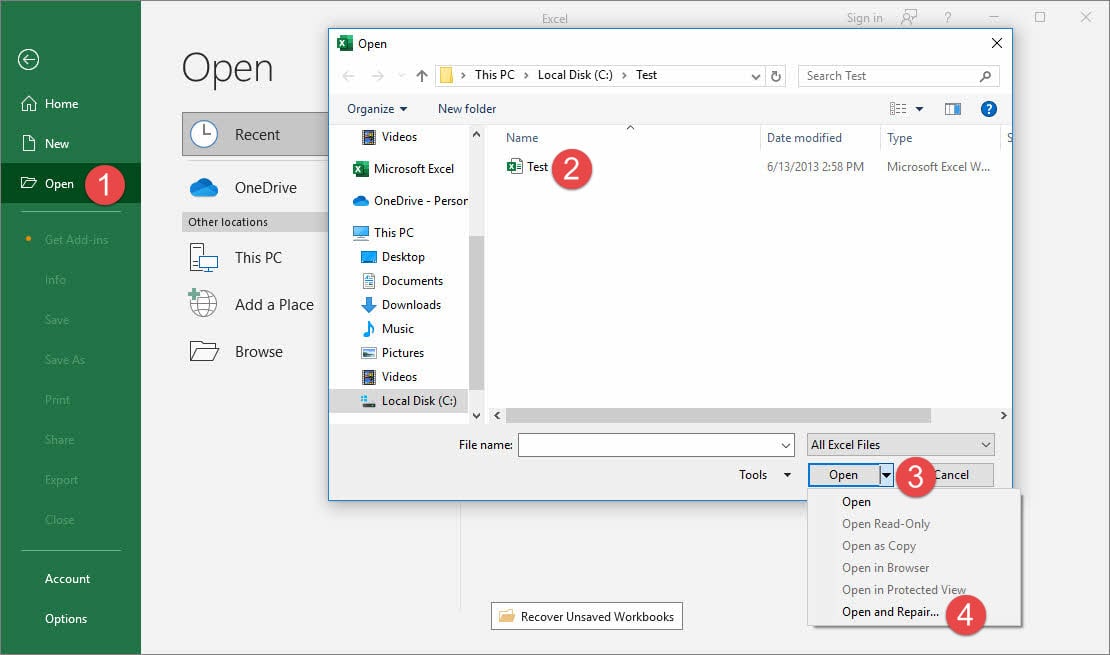
Ang Excel ay may built-in na proseso ng pag-aayos sa pamamagitan ng Open and Repair feature nito. Magagamit mo ang feature na ito sa pamamagitan ng pagsunod sa mga hakbang na ito:
- In Manguna, I-click ang talaksan > Pagbubukas
- Piliin ang sira na Excel file
- I-click ang arrow sa tabi Pagbubukas butones
- Piliin Bukas at Pag-ayos
- piliin Pagkukumpuni upang mabawi ang maximum na data
- Kung hindi iyon gumana, gamitin I-extract ang Data upang kunin ang mga halaga at formula
Para sa karagdagang impormasyon, maaari mo ring bisitahin ang opisyal na pahina ng Microsoft  .
.
2.2 Pagbawi sa pamamagitan ng AutoRecover
Awtomatikong pinoprotektahan ng Excel ang iyong trabaho sa pamamagitan ng tampok na AutoRecover. Awtomatikong ise-save ng feature na ito ang mga hindi na-save na bersyon ng iyong mga workbook sa isang partikular na lokasyon sa itinakdang pagitan.
2.2.1 I-set up ang AutoRecover
Maaari mong i-set up ang AutoRecover tulad ng nasa ibaba:
- In Manguna, bukas talaksan > Options > I-save ang
- Paganahin I-save ang impormasyon ng AutoRecover (Pinagana bilang default)
- Itakda ang agwat ng oras (default ay 10 minuto)
- Patunayan Lokasyon ng file ng AutoRecover

2.2.2 Paano Gumagana ang AutoRecover
Ipaliwanag natin kung paano gumagana ang AutoRecover:
- Kapag gumawa ka ng file Pagsubok.xlsx, pagkatapos ay gumawa ng pagbabago dito, ngunit huwag i-save ito. Pagkatapos pagkatapos ng preset na agwat ng oras, ang AutoRecover ay gagawa ng subfolder sa preset na lokasyon ng AutoSave file, tulad nito:
C:\Users\ccw\AppData\Roaming\Microsoft\Excel\Test#####
kung saan ang mahabang numero #### ay isang natatanging identifier na ginagamit ng Excel upang makilala ang iba't ibang session ng AutoRecover. Pagkatapos ay ise-save nito ang pagbabago sa isang awtomatikong na-recover na file Pagsubok((Autorecovered-#####)).xlsb. Ang mahabang numero sa mga panaklong ay isang natatanging identifier na ginagamit ng Excel upang makilala sa pagitan ng iba't ibang mga sesyon ng pagbabago. Pansinin na nai-save ang mga ito bilang .xlsb (Microsoft Excel Binary Worksheet) na format para sa mas mahusay na pagganap at mas maliit na laki ng file, kahit na ang iyong orihinal na file ay .xlsx.
- Kung ise-save mo ang Test.xlsx sa ibang pagkakataon, gagawin ng AutoRecover HINDI tanggalin ang unang awtomatikong na-recover na file.
- Kung gumawa ka ng isa pang pagbabago sa file, ngunit huwag i-save ito. Pagkatapos pagkatapos ng preset na agwat ng oras, ise-save ng AutoRecover ang pagbabago sa isang 2nd auto-recovered na file Pagsubok((Autorecovered-#####)).xlsb, na may ibang natatanging identifier upang maiiba ang sarili nito mula sa unang awtomatikong na-recover na file.
- Ang pamamaraan sa itaas ay magpapatuloy kung patuloy kang gagawa ng mga pagbabago ngunit HUWAG i-save ang mga ito bago lumipas ang preset na agwat ng oras. Kaya maaaring mayroong maraming mga awtomatikong na-recover na file sa subfolder.
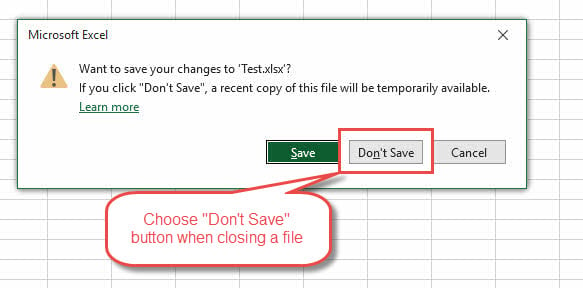
- Kung sa huli, isasara mo ang Test.xlsx ngunit pumili HINDI upang i-save ito, pagkatapos ay ang lahat ng mga awtomatikong na-recover na file ay tatanggalin maliban sa pinakabago, na papalitan ng pangalan sa isang hindi na-save na file, Pagsubok((Hindi na-save-#####)).xlsb, kung saan ang natatanging identifier ##### ay kapareho ng sa kaukulang auto-recovered na file:

- Kung pipiliin mo ang "I-save", ang lahat ng mga awtomatikong na-recover na file at mga nakaraang hindi na-save na file ay tatanggalin, at ang subfolder mismo ay tatanggalin din. Sa susunod na pagbukas at pag-edit ng parehong file, gagawa ang AutoRecover ng bagong subfolder Test#### na may ibang natatanging identifier.
2.2.3 Isang Tunay na Halimbawa
Nasa ibaba ang isang tunay na sample:
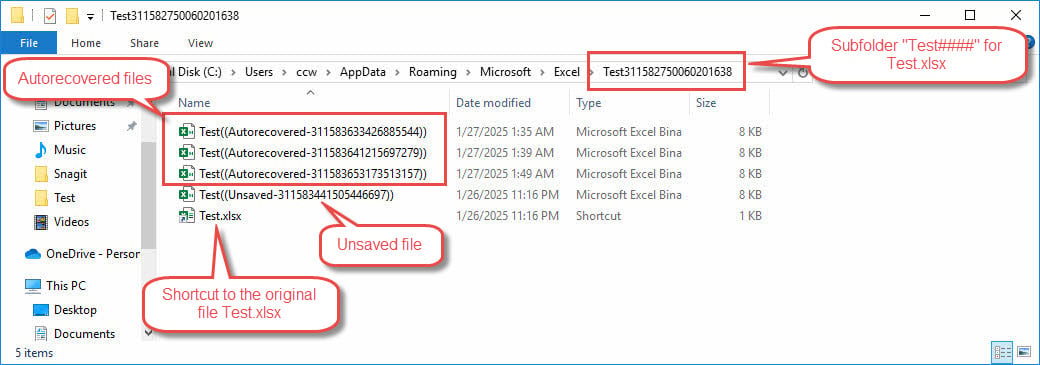
Mula sa sample na ito, makikita natin:
- Ang Test311582750060201638 ay ang AutoRecover subfolder para sa Test.xlsx.
- Test((Unsaved-311583441505446697)). Ang xlsb ay ang hindi na-save na bersyon BAGO ang huling pagsasara ng file.
- Ang mga sumusunod na file ay ang mga awtomatikong na-recover na file PAGKATAPOS ng huling pagbukas ng file:
Test((Autorecovered-311583633426885544)).xlsb
Test((Autorecovered-311583641215697279)).xlsb
Test((Autorecovered-311583653173513157)).xlsb
Ang mga time stamp para sa mga file na ito ay magiging mas bago kaysa sa hindi na-save na file.
- Ang Test.xlsx ay isang shortcut sa aktwal na file na Test.xlsx.
2.2.4 Gamitin ang AutoRecover kapag Corrupt ang Iyong File
Ngayon ang magandang balita ay ang AutoRecover ay pinagana bilang default. Kaya't kung hindi mo mabuksan at mabawi ang isang sira na Excel file, maaari kang magkaroon ng pagkakataong mabawi ang isang kamakailang bersyon ng file sa pamamagitan ng tampok na AutoRecover.
2.2.5 Gamitin ang Feature na "I-recover ang Mga Hindi Na-save na Workbook".
- In Manguna, I-click ang talaksan > Pagbubukas
- I-click ang Mabawi ang Workbooks na Hindi Na-save butones

- Hanapin at piliin ang .xlsb file para sa iyong sira na File sa lokasyon ng AutoRecover file. Alinman sa hindi na-save na bersyon o awtomatikong na-recover na bersyon ay OK. Piliin lamang ang isa na may gusto mong nilalaman.

2.2.6 Manu-manong Maghanap at Mabawi ang mga File
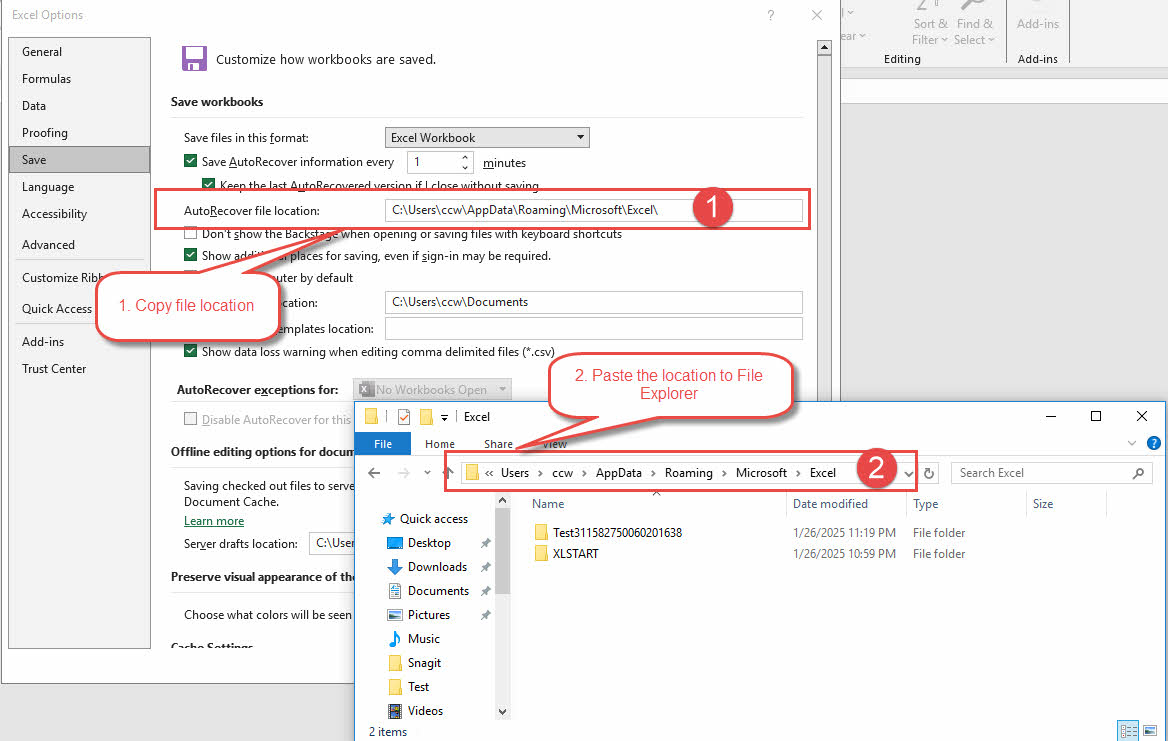
Maaari mo ring manual na buksan ang "AutoRecover file location" at hanapin ang mga nais na file:
- Kopyahin ang "AutoRecover file location" sa Excel.
- I-paste ito sa Windows File Explorer.
2.2.7 Gamitin ang Panel ng “Pagbawi ng Dokumento”.
Kung na-corrupt ang iyong file dahil sa hindi inaasahang pag-shutdown ng Excel, kapag ginamit mo ang Excel para buksan itong muli, maliban sa mensahe ng error na nagsasabing sira ang iyong file, makikita mo rin ang panel na "Pagbawi ng Dokumento" sa kaliwa, na nagbibigay ng ilang higit pang impormasyon tungkol sa iba't ibang bersyon, para mapili mo ang gusto mo:
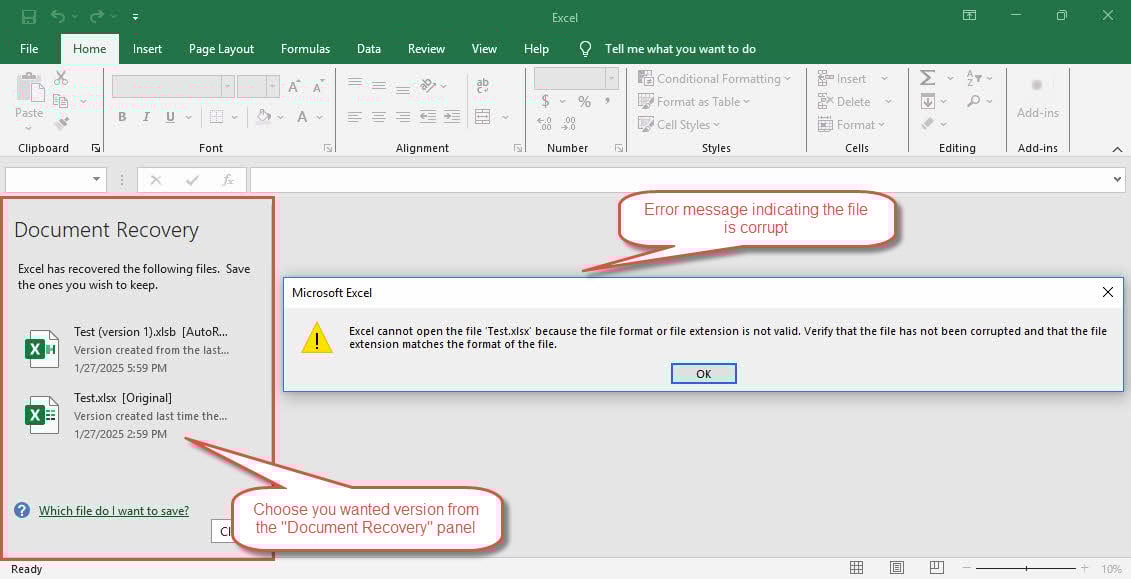
Minsan kapag nag-click ka sa isang bersyon, makakatanggap ka pa rin ng mensahe ng error na nagsasabing nabigo itong buksan ng Excel. Sa ganoong sitwasyon, subukan na lang ang ibang bersyon hanggang sa makakita ka ng malusog.
2.2.8 Mahalagang Tala
- Ang AutoRecover ay HINDI AutoSave, isa pang feature na inilalarawan sa ibaba.
- Ang AutoRecover ay HINDI auto backup. Ito ay HINDI i-save ang mga hindi na-save na bersyon kung ise-save mo ang iyong file bago lumipas ang agwat ng oras. Gagawin din nito HINDI panatilihin ang intermediary na bersyon kung ise-save mo ang iyong file at isasara ito. Upang i-auto backup ang iyong mga file, kailangan mong paganahin ang isa pang opsyon na inilarawan sa ibaba.
- Upang pataasin ang pagkakataong mabawi ang mga file sa pamamagitan ng AutoRecover, maaari mong bawasan ang agwat ng oras sa hindi bababa sa 1 minuto. Gayunpaman, maaari nitong bawasan ang pagganap ng Excel kapag nagpoproseso ng malalaking file.
Mahahanap mo ang impormasyon ng AutoRecover sa opisyal na pahina ng Microsoft pati na rin. Gayunpaman, hindi sila nag-aalok ng komprehensibong impormasyon tulad ng ginagawa namin.
2.3 Pagbawi sa pamamagitan ng AutoSave
Ang AutoSave ay isa pang feature na makakatulong sa iyo kapag sira ang iyong file. Madalas nalilito ng maraming tao ang AutoRecover at AutoSave, na nagkakamali sa paniniwalang pareho sila, ngunit sa totoo lang, magkaiba sila. Ang AutoSave, kapag pinagana, ay awtomatikong ise-save ang iyong file sa cloud storage gaya ng OneDrive, bawat ilang segundo.
Available lang ang AutoSave sa Excel para sa Microsoft 365. Ito ay pinagana bilang default para sa file sa OneDrive, OneDrive for Business, o SharePoint Online. Ngunit hindi pinagana para sa file sa lokal na computer.
2.3.1 Pagpipilian sa AutoSave
Mahahanap mo ang opsyong AutoSave sa pamamagitan ng:
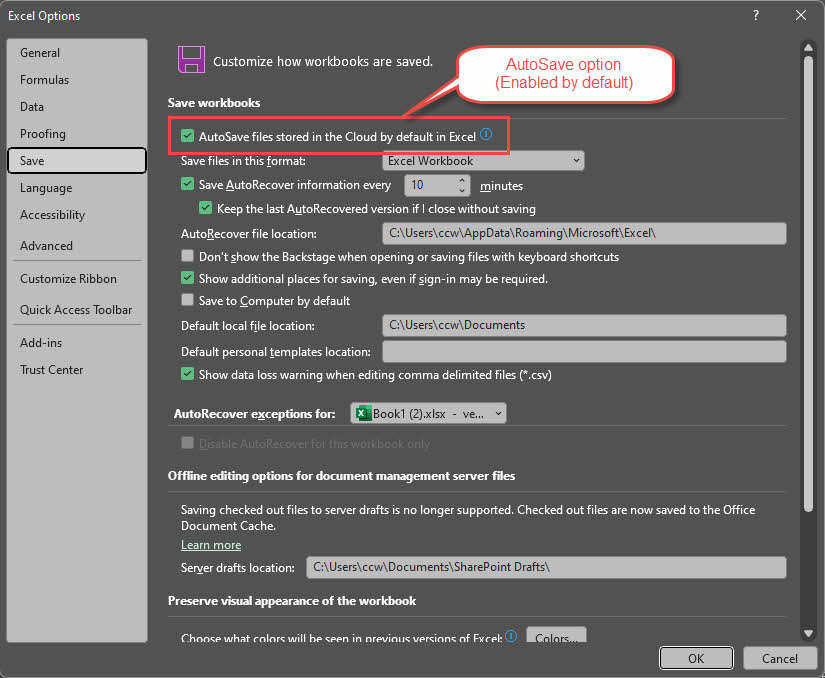
- In Manguna, bukas talaksan > Options > I-save ang
- Maaari mong makita ang AutoSave na mga file na nakaimbak sa Cloud bilang default sa Excel opsyon. Ito ay pinagana bilang default at inirerekumenda namin na palagi mong panatilihin itong pinagana maliban kung para sa mga espesyal na kaso.
2.3.2 Paganahin ang AutoSave para sa Lokal na File
Posible ring paganahin ang AutoSave para sa mga file sa lokal na drive, tulad ng nasa ibaba:
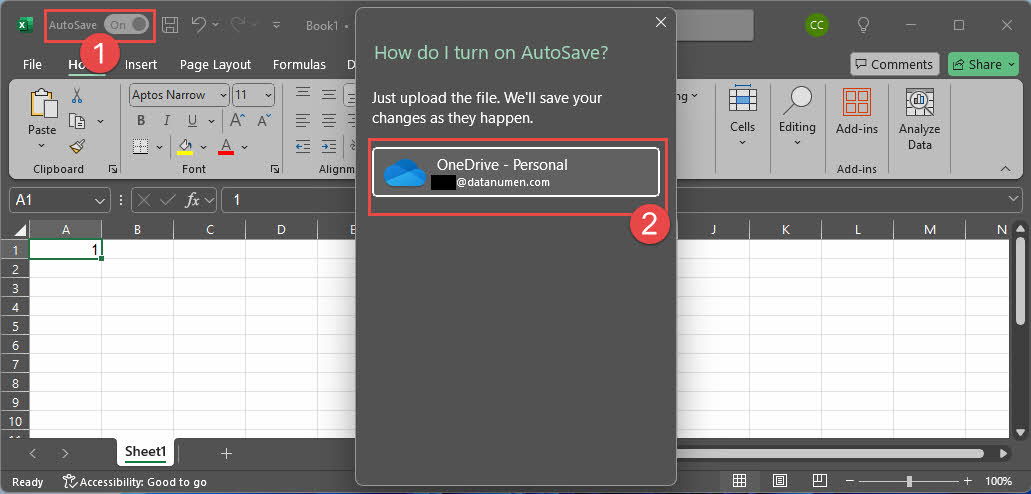
- Buksan ang lokal na file sa Manguna
- I-on ang AutoSave i-toggle sa kaliwang sulok sa itaas.
- May lalabas na dialog. Pagkatapos ay maaari mong piliin ang Cloud drive upang iimbak ang mga awtomatikong na-save na file.
- Mula noon, ia-upload ang iyong lokal na file sa Cloud drive. At lahat ng mga update sa hinaharap ay ise-save doon. Ang lokal na file ay HINDI maging updated ka pa.
2.3.3 I-recover ang Sirang Excel File
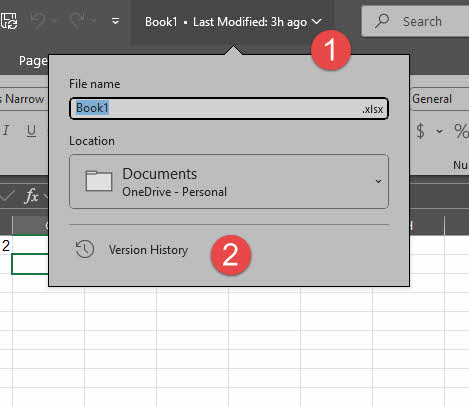
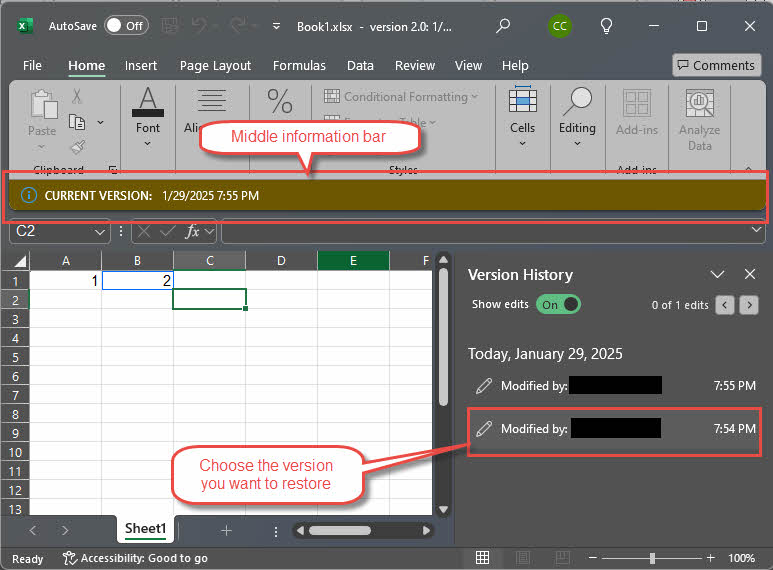
Kapag sira ang iyong file sa Cloud, maaari mong gamitin ang function na “Version History” sa AutoSave para i-restore sa isang lumang bersyon na malusog:
- In Manguna, i-click ang pangalan ng file sa itaas na bar.
- Sa popup menu, i-click bersyon ng Kasaysayan.

- Ipapakita ang history ng bersyon sa kanang panel.
- I-click ang bersyon na gusto mong ibalik:

- Sa gitnang bar ng impormasyon, i-click Ibalik ang upang maibalik sa bersyong iyon:


2.3.3 Mga Sanggunian
- Opisyal na pahina ng Microsoft: Ano ang AutoSave?

- Opisyal na pahina ng Microsoft: Paano ko io-on ang AutoSave?
2.4 Pagbawi sa pamamagitan ng Auto Backup
Maaari ka ring gumawa ng mga awtomatikong backup na kopya. Nagbibigay ito sa iyo ng access sa iyong data kung nasira ang orihinal na file. Gayunpaman, hindi tulad ng AutoRecover, ang auto backup ay HINDI pinagana bilang default.
2.4.1 Manu-manong Paganahin ang Auto Backup
Ang pagpapagana ng auto-backup ay simple:
- In Manguna, buksan ang file na gusto mong i-set up ang auto-backup.
- piliin talaksan > I-save Bilang > Magtingin.
- I-click ang Kagamitan > Mga Pangkalahatang Pagpipilian…
- Tsek Laging gumawa ng backup opsyon at i-click OK button.
- I-click ang I-save ang button at kumpirmahin ang pagpapalit sa umiiral na file.

Simula noon, kung ang orihinal na file ay "Test.xlsx", magkakaroon ng "Backup of Test.xlk" na file para dito. Tandaan .xlk ay ang file extension para sa Microsoft Excel backup file:

2.4.2 Mga Tala:
- Ang auto backup ay HINDI isang pandaigdigang opsyon, ngunit isang opsyon sa bawat file. Kung pinagana mo ang auto-backup para sa isang file, gagawin nito HINDI pinagana para sa iba.
- Auto backup ay HINDI i-backup ang kasalukuyang bersyon ngunit ang bersyon bago mo i-save. At ang operasyon ng pag-save ay talagang nagse-save ng mga pagbabago sa orihinal na file, na ginagawa itong kasalukuyang bersyon.
- Sa unang pagkakataon kapag ginamit mo ang “Save As” para mag-save ng bagong Excel file na may backup na opsyon, gagawin ng Excel HINDI lumikha ng backup na file, dahil walang magagamit na bersyon bago ka mag-save.
- Kung sira ang orihinal na file ng Excel at pinagana mo ang auto-backup para dito, maaari mong makuha ang bersyon bago ka mag-save mula sa backup.
- Kapag binuksan mo ang .xlk backup file, makikita mo ang sumusunod na babala:

Huwag pansinin ito at i-click Oo para buksan ang file.

2.4.3 Paganahin ang Auto Backup para sa isang Batch ng mga File
Ang pamamaraan ng Excel VBA Workbook.SaveAs ay may opsyonal na parameter na CreateBackup, na maaaring gamitin upang paganahin ang auto backup para sa isang file sa programminly. Para makapagsulat tayo ng simpleng VBA script para paganahin ang auto backup para sa isang batch ng mga file:
Option Explicit

Function BatchEnableBackup()
    Dim fd As FileDialog
    Dim i As Long
    Dim fileName As String
    Dim wb As Workbook
    Dim fileFormat As Long

    ' Configure file dialog
    Set fd = Application.FileDialog(msoFileDialogFilePicker)
    With fd
        .AllowMultiSelect = True
        .Title = "Select Excel Files to Enable Backup"
        .Filters.Clear
        .Filters.Add "Excel Files", "*.xls; *.xlsx; *.xlsm; *.xlsb"
        If .Show <> -1 Then Exit Function ' Exit if user cancels
    End With

    ' Process selected files
    For i = 1 To fd.SelectedItems.Count
        fileName = fd.SelectedItems(i)

        ' Attempt to open workbook
        On Error Resume Next
        Set wb = Workbooks.Open(fileName)
        On Error GoTo 0

        If Not wb Is Nothing Then
            Application.DisplayAlerts = False  ' Suppress overwrite warnings

            ' Save with backup enabled
            On Error Resume Next  ' Skip files that can't be saved
            fileFormat = wb.fileFormat
            wb.SaveAs _
                fileName:=fileName, _
                fileFormat:=fileFormat, _
                CreateBackup:=True
            On Error GoTo 0

            Application.DisplayAlerts = True
            wb.Close SaveChanges:=False
            Set wb = Nothing
        End If
    Next i
End Function
Maaari ka ring mag-download ang Excel file na may macro direkta.
Isa pang VBA read-only property Workbook.CreateBackup ay maaaring gamitin upang suriin kung ang auto backup para sa isang file ay pinagana o hindi.
Mayroon lamang napakalimitadong impormasyon tungkol sa tampok na auto-backup sa opisyal na pahina ng Microsoft .
2.5 I-recover sa pamamagitan ng Manual Calculation Mode
Ang paglipat ng mode ng pagkalkula mula sa awtomatiko patungo sa manu-mano ay maaaring maiwasan ang Excel na muling kalkulahin ang lahat ng mga formula sa isang workbook kapag binubuksan ito. Ang pamamaraang ito ay maaaring makatulong upang buksan at mabawi ang ilang mga sirang Excel file kung hindi nila kailangan ng muling pagkalkula.
Maaari mong baguhin ang mga setting ng pagkalkula sa ganitong paraan:
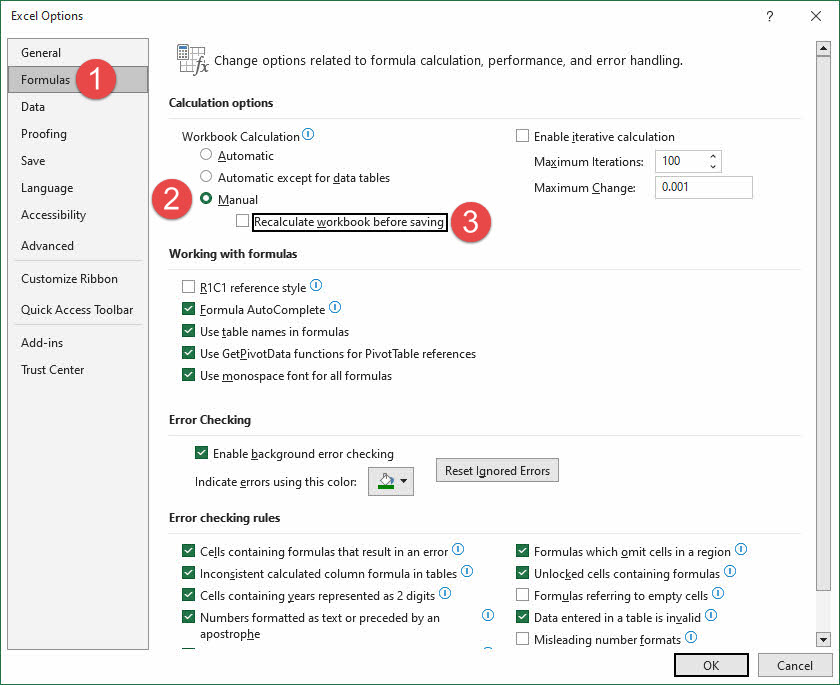
- Sa Excel, magbukas o gumawa ng bagong blangkong workbook.
- I-click ang talaksan > Options
- Mag-navigate sa Formula tab
- Sa ilalim Mga Opsyon sa Pagkalkula, piliin manwal para sa pagkalkula ng Workbook.
- Alisin ang tsek Muling kalkulahin ang workbook bago i-save.
- I-click ang OK upang i-save ang mga pagbabago.

- Subukang buksan ang sira na file.
- Kung matagumpay na mabubuksan ang file, i-back up ito sa pamamagitan ng pag-save nito bilang bagong file.
Nagbibigay ang Microsoft ng higit pang impormasyon sa pagbabago ng formula recalculation mode at ang kasalukuyang mode ng pagkalkula .
2.6 Buksan ang File sa Safe Mode
Maaari mo ring subukang buksan ang iyong sira na file safe mode . Kung matagumpay itong mabubuksan, mag-save ng kopya na may ibang pangalan.
3. Mga Advanced na Teknik para Mabawi ang Mga Sirang Excel File
Ang mga advanced na diskarte sa pagbawi ay mahusay na solusyon para sa malubhang nasira na mga file ng Excel. Tinutulungan kami ng mga paraang ito na tumuon sa mga espesyal na format at coding approach na nagliligtas ng data mula sa mga sirang workbook.
3.1 Paraan ng Conversion ng Format ng SYLK
Gumagamit ang isang Excel file ng kumplikadong binary file format kaya madaling masira. Kung nangyari iyon, maaari mong subukang i-convert ito sa isang text format, ang SYLK (Symbolic Link) na format, upang i-filter ang mga sirang elemento, pagkatapos ay i-convert ito pabalik sa Excel na format. Ang pamamaraang ito ay lalong kapaki-pakinabang para sa mga isyu na nauugnay sa printer. Ngunit ito ay nangangailangan ng iyong sira na file ay maaaring mabuksan sa Excel.
Nasa ibaba ang mga detalyadong hakbang:
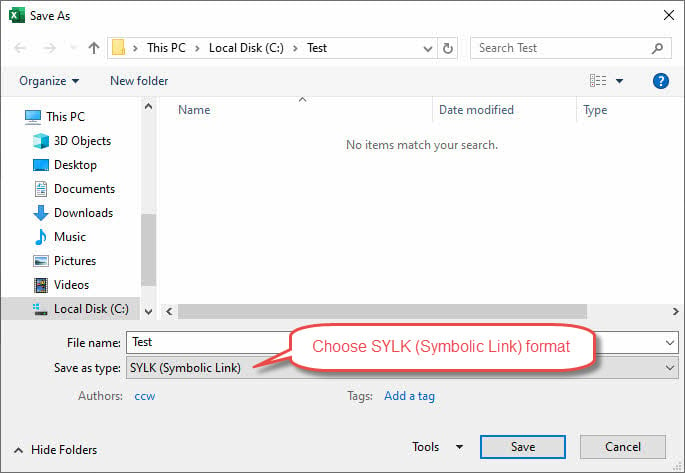
- piliin talaksan > I-save Bilang
- Piliin SYLK (Symbolic Link) format

- Pangalanan ang aktibong sheet nang deskriptibo
- I-click ang I-save ang at kumpirmahin ang mga pagbabago sa format
- Buksan muli ang na-save na .slk file
- I-save ito pabalik sa Excel format na may bagong pangalan
Ang format ng SYLK ay may mga limitasyon. Isang worksheet lang ang sinusuportahan nito, kaya dapat mong ulitin ang mga hakbang sa itaas nang maraming beses para sa mga workbook na may maraming sheet. Upang malutas ang problemang ito, bumuo kami ng Excel VBA function, na maaaring mag-repair ng mga multi-sheet na workbook sa pamamagitan ng SYLK conversion method:
Option Explicit

Function RepairExcelFileViaSYLKConversion(SrcFile As String, DstFile As String) As Boolean
    On Error GoTo ErrorHandler

    Dim srcWb As Workbook
    Dim dstWb As Workbook
    Dim tempWb As Workbook
    Dim slkWb As Workbook
    Dim ws As Worksheet
    Dim fso As Object
    Dim srcBaseName As String
    Dim dstPath As String
    Dim slkFileName As String
    Dim sheetName As String
    Dim sanitizedName As String
    Dim isFirst As Boolean

    Set fso = CreateObject("Scripting.FileSystemObject")

    Application.ScreenUpdating = False
    Application.DisplayAlerts = False

    ' Step 1: Open source workbook
    Set srcWb = Workbooks.Open(SrcFile)

    ' Get source base name
    srcBaseName = fso.GetBaseName(SrcFile)

    ' Step 2: Save each sheet as SYLK
    dstPath = fso.GetParentFolderName(DstFile) & "\"

    If Not fso.FolderExists(dstPath) Then
        fso.CreateFolder dstPath
    End If

    For Each ws In srcWb.Worksheets
        ' Sanitize sheet name for filename
        sanitizedName = SanitizeFileName(ws.name)
        slkFileName = dstPath & srcBaseName & "_" & sanitizedName & ".slk"

        ' Copy sheet to new workbook and save as SYLK
        ws.Copy
        Set tempWb = ActiveWorkbook
        tempWb.SaveAs Filename:=slkFileName, FileFormat:=xlSYLK
        tempWb.Close SaveChanges:=False
    Next ws

    ' Close source workbook
    srcWb.Close SaveChanges:=False

    ' Step 3 and 4: Create new workbook and merge SYLK files
    Set dstWb = Workbooks.Add
    isFirst = True

    ' Get list of SYLK files
    slkFileName = Dir(dstPath & srcBaseName & "_*.slk")

    Do While slkFileName <> ""
        ' Open SYLK file
        Application.DisplayAlerts = False
        Set slkWb = Workbooks.Open(dstPath & slkFileName)
        Application.DisplayAlerts = True

        ' Copy sheet to destination workbook
        If isFirst Then
            ' Copy before first sheet and delete original
            slkWb.Sheets(1).Copy Before:=dstWb.Sheets(1)
            Application.DisplayAlerts = False
            If dstWb.Sheets.Count > 1 Then
                dstWb.Sheets(2).Delete
            End If
            Application.DisplayAlerts = True
            isFirst = False
        Else
            slkWb.Sheets(1).Copy After:=dstWb.Sheets(dstWb.Sheets.Count)
        End If

        ' Extract sheet name from filename
        sheetName = Mid(fso.GetBaseName(slkFileName), Len(srcBaseName) + 2)
        ' Rename the sheet
        On Error Resume Next ' Ignore errors (e.g., duplicate name)
        dstWb.Sheets(dstWb.Sheets.Count).name = sheetName
        On Error GoTo ErrorHandler ' Resume normal error handling

        ' Close SYLK workbook
        slkWb.Close SaveChanges:=False

        ' Next file
        slkFileName = Dir()
    Loop

    ' Step 5: Save and close destination workbook
    Application.DisplayAlerts = False ' Suppress overwrite warning
    dstWb.SaveAs Filename:=DstFile
    Application.DisplayAlerts = True
    dstWb.Close SaveChanges:=True

    ' Cleanup
    Application.ScreenUpdating = True
    Application.DisplayAlerts = True

    RepairExcelFileViaSYLKConversion = True
    Exit Function

ErrorHandler:
    ' Cleanup code
    On Error Resume Next
    If Not srcWb Is Nothing Then srcWb.Close SaveChanges:=False
    If Not tempWb Is Nothing Then tempWb.Close SaveChanges:=False
    If Not slkWb Is Nothing Then slkWb.Close SaveChanges:=False
    If Not dstWb Is Nothing Then dstWb.Close SaveChanges:=False
    Application.ScreenUpdating = True
    Application.DisplayAlerts = True
    RepairExcelFileViaSYLKConversion = False
End Function

Function SanitizeFileName(name As String) As String
    Dim invalidChars As String
    invalidChars = "\/:*?""<>|"
    Dim i As Long
    For i = 1 To Len(invalidChars)
        Dim c As String
        c = Mid(invalidChars, i, 1)
        name = Replace(name, c, "_")
    Next i
    SanitizeFileName = name
End Function
Bumuo din kami ng GUI para sa function na ito. Maaari mong i-download ang Excel file kasama ang lahat ng mga function at GUI at patakbuhin ang user form na MainForm.
Mayroon lamang napakalimitadong impormasyon sa paraang ito sa ang opisyal na web page ng Microsoft .
3.2 Paraan ng Conversion ng Web Page
Katulad ng paraan ng conversion ng SYLK, maaari mo ring i-convert ang corrupt na Excel file sa web page (HTML) na format at pagkatapos ay bumalik sa bagong Excel file, upang maalis ang mga posibleng katiwalian.
Nasa ibaba ang mga hakbang:
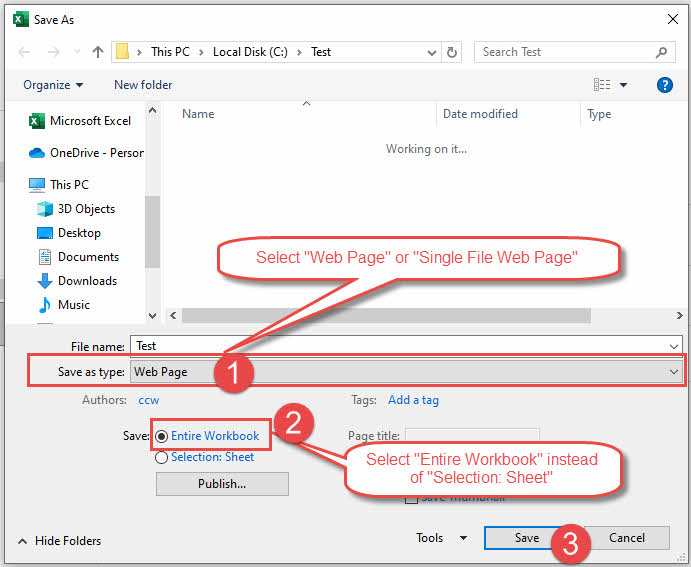
- piliin talaksan > I-save Bilang
- piliin I-save bilang uri sa Web Page or Single File Web Page.
- Siguraduhing mag-save Buong Workbook sa halip ng Pinili: Sheet.

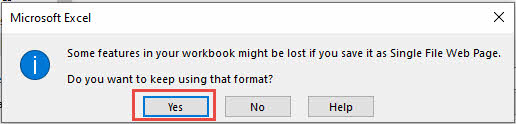
- I-click ang I-save ang, makikita mo ang sumusunod na babala, huwag pansinin ito at i-click ang OK upang i-save:

3.3 Panlabas na Mga Sanggunian Diskarte sa Pagbawi
Ang mga panlabas na sanggunian ay nagbibigay ng isa pang paraan upang mabawi ang data at mabawi ang mga sirang Excel file. Ang diskarteng ito ay lumilikha ng mga link sa nasirang workbook at nagbibigay-daan sa pagkuha ng data nang walang mga formula o kinakalkula na halaga.
3.3.1 Mga Hakbang sa Pagbawi
- In Manguna, gumawa ng bagong blangkong workbook at i-save ito.
- Sa unang cell ng workbook, ilagay ang sumusunod na formula:
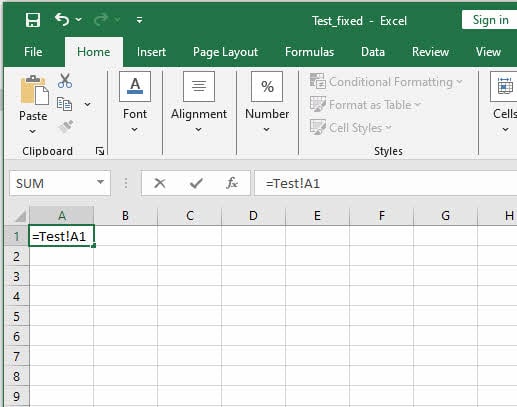
=FileName!A1, kung saan ang FileName ay ang corrupt na Excel file name na walang extension. Halimbawa, kung ang iyong corrupt na file ay Test.xlsx, ang formula ay magiging=Test!A1. Pagkatapos ipasok ang formula, pindutin ang Magpasok.

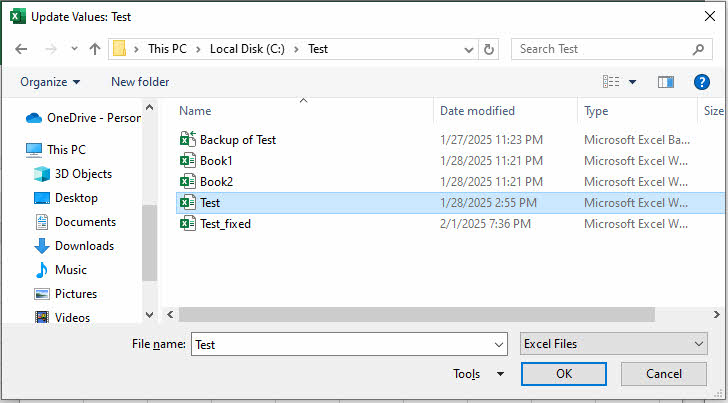
- Kung lalabas ang dialog ng Update Values, i-browse at piliin ang corrupt na Excel file na may mga value para sa external na sanggunian:

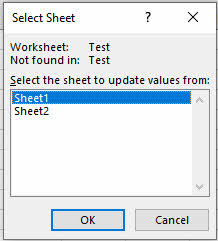
- Kung ang corrupt na Excel file ay may maraming mga sheet, kailangan mong piliin ang sheet para sa kasalukuyang panlabas na sanggunian:

- Piliin ang A1 cell at pindutin Ctrl + C para kopyahin ang formula nito.
- Starmula sa A1, pumili ng hanay na halos pareho o mas malaki kaysa sa hanay ng data sa orihinal na sira na workbook, pagkatapos ay pindutin ang Ctrl + P upang i-paste ang formula sa lahat ng mga cell sa napiling hanay.
- Pagkatapos idikit, ang I-update ang Mga Halaga maaaring mag-pop up muli ang dialog, piliin ang orihinal na sirang workbook at i-click OK.
- Suriin kung tama ang mga halaga ng cell. Ang mga cell na iyon sa loob ng saklaw ng orihinal na file ay magpapakita ng mga halaga sa orihinal na file. Ang mga nasa labas ng hanay ay magpapakita ng mga zero.
- Piliin ang mga cell na gusto mo at pindutin Ctrl + C para kopyahin sila.
- Gumawa ng bagong sheet, i-click ang A1 cell, pagkatapos ay i-right click at piliin Idikit ang mga Halaga upang i-paste ang mga halaga lamang. Sa ganitong paraan, kinokopya namin ang mga halaga mula sa orihinal na sirang file patungo sa bagong sheet. Kung pipiliin naming direktang i-paste, makakakuha kami muli ng mga external na reference na formula, sa halip na ang mga value.
3.3.2 Tandaan:
- Ire-recover lang ng paraang ito ang mga value ng data. HINDI nito mababawi ang mga formula, formatting, chart, form, at macro.
- Kung makatagpo ka ng mga error sa hakbang 6, bawasan ang hanay hanggang sa magtagumpay.
Makakahanap ka rin ng impormasyon sa paraang ito sa ang opisyal na pahina ng Microsoft .
3.4 Paggamit ng Open XML SDK Tool
Maaari mo ring gamitin ang Open XML SDK tool upang mahanap at ayusin ang mga sira na seksyon sa iyong file. Upang gawin ito, mangyaring:
- I-download ang Buksan ang XML SDK at i-install ito.
- I-download ang Buksan ang XML SDK Productivity Tool para sa Microsoft Office at i-install ito.
- Start ang Buksan ang XML SDK Productivity Tool para sa Microsoft Office
- I-click ang File > Buksan ang File … para buksan ang corrupt na Excel file.
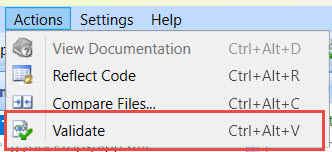
- I-click ang Mga Pagkilos > Patunayan upang patunayan ang Excel file at maghanap ng mga isyu sa file:

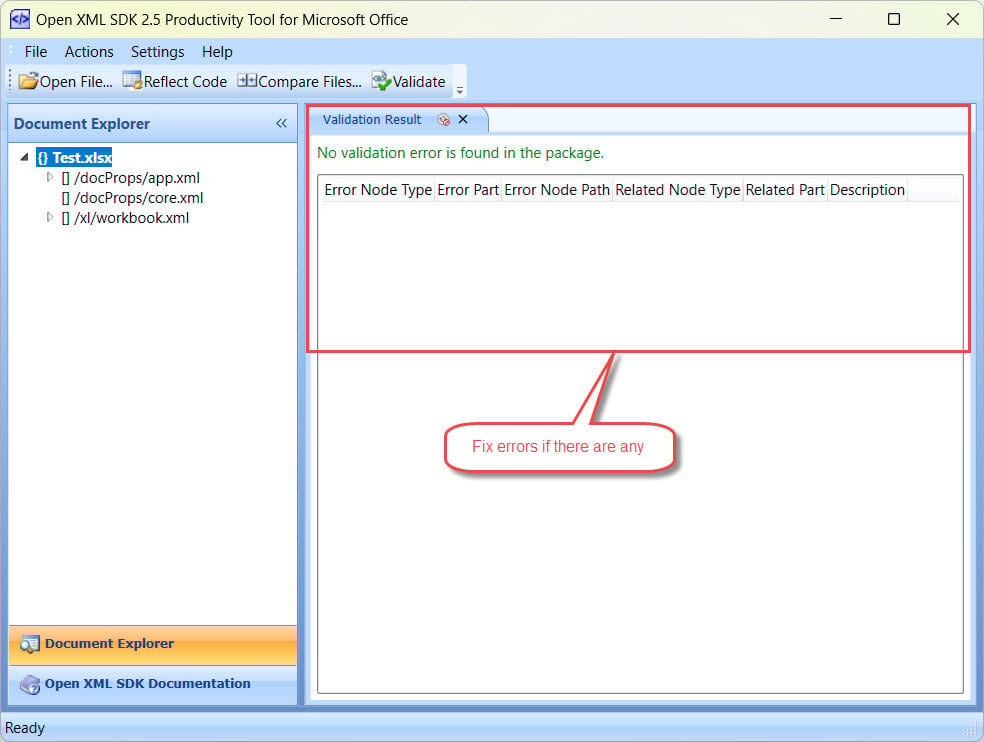
- Suriin ang Resulta ng Pagpapatunay at ayusin ang mga error sa file nang manu-mano:

tandaan: Ang diskarte na ito ay nangangailangan sa iyo na magkaroon ng mga advanced na kasanayan sa IT tulad ng programming at pamilyar sa Office Open XML na mga format ng file, kaya maaaring hindi gumana para sa karaniwang gumagamit ng Excel.
3.5 Mabawi ang mga VBA Code at Macro
Ang mga workbook na may mahahalagang VBA code at macro ay nangangailangan ng espesyal na diskarte sa pagbawi, tulad ng sumusunod:
- Start Manguna nang hindi inilulunsad ang sirang file.
- Itakda Pagkalkula ng Workbook mode sa manwal.
- Clik talaksan > Options.
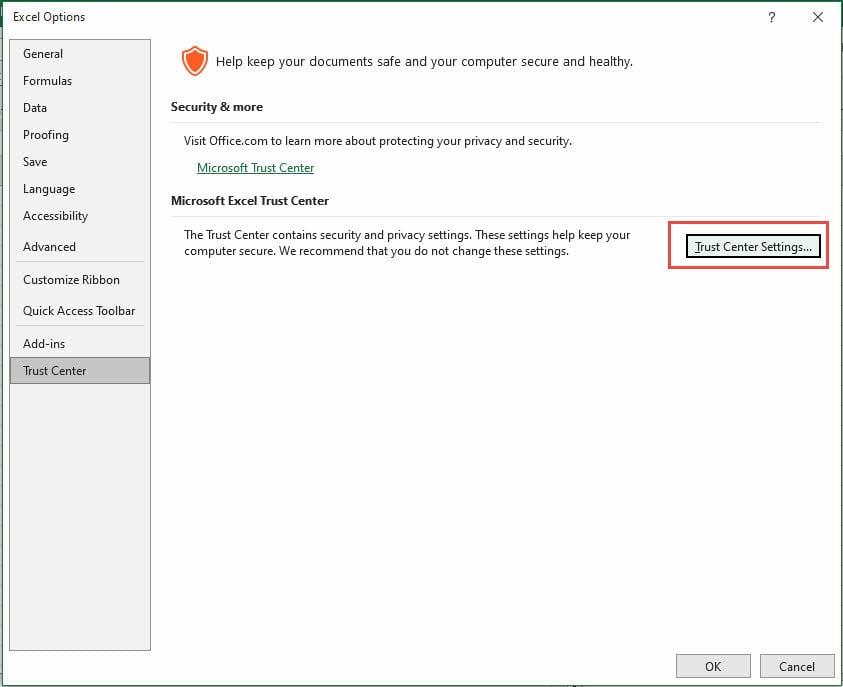
- In Trust Center tab, mag-click Mga Setting ng Trust Center:

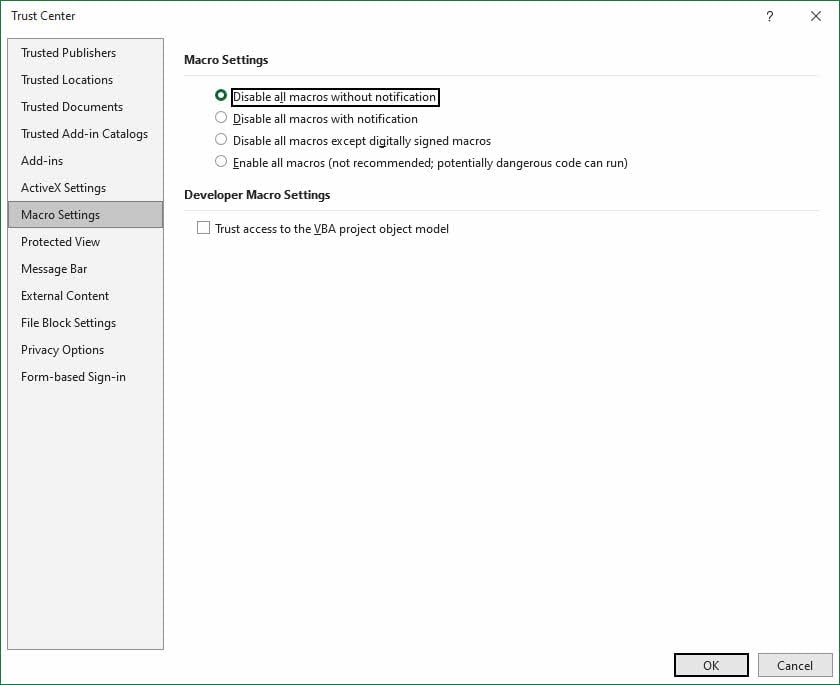
- Sa popup Trust Center dialog, mag-click Mga setting ng Macro tab at pumili I-disable ang lahat ng macro nang walang abiso, pagkatapos ay mag-click OK:
- Ngayon ang lahat ng mga awtomatikong pagkalkula at macro ay hindi pinagana.
- Pagkatapos ay maaari mong buksan ang sirang file. Kung matagumpay itong mabubuksan ng Excel, magkakaroon HINDI notification na nagsasabing hindi pinagana ang mga macro, dahil pinili namin ang opsyong walang-notification. Kung nabigo itong buksan ng Excel, ikaw MAAARI HINDI gamitin ang paraang ito para mabawi pa ang mga code.
- pindutin Alt + F11 upang buksan ang Visual Basic Editor.
- I-browse ang VBAProject at pumili ng gustong item, gaya ng Form o Module, pagkatapos ay i-right click ito at piliin I-export ang File... upang manu-manong i-export ang item:

- Ulitin ang hakbang 9 hanggang sa ma-export ang lahat ng gusto mong item.
- Isara ang Visual Basic Editor at ang kasalukuyang file.
- Gumawa ng bagong workbook at i-import pabalik ang lahat ng item.
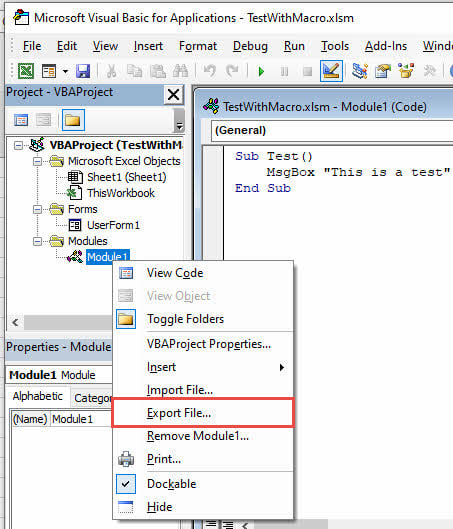
Gumagana ang pamamaraang ito kahit na sa mga pagkakataong nabigo ang ibang mga diskarte sa pagbawi na maibalik ang kumpletong paggana ng workbook.
Ang mga advanced na diskarteng ito ay umaakma sa mga karaniwang paraan ng pagbawi sa mga espesyal na solusyon para sa iba't ibang uri ng katiwalian. Ang iyong pagpili sa pagitan ng SYLK conversion, mga panlabas na sanggunian, o pagbawi ng VBA ay dapat nakadepende sa partikular na pinsala at ang uri ng data na kailangan mong panatilihin.
3.6 I-extract ang Data ng Chart sa pamamagitan ng Macro
Maaari ka ring gumamit ng macro upang kunin ang data ng chart mula sa isang sirang workbook. Nagbibigay ang Microsoft ng higit pang impormasyon sa ang macro at kung paano ito gamitin upang mabawi ang data ng tsart.
4. Gumamit ng Third-party na Excel Compatible Tools
Sinusuportahan din ng ilang third-party na tool ang mga Excel file. Kapag sira ang iyong file at hindi mabuksan sa Excel, maaari mong subukan ang mga tool na ito. Nasa ibaba ang ilan sa mga ito:
- Google Sheets
- OpenOffice
- LibreOffice
Kung mabubuksan ng isang tool ang file, i-save ito sa isang bagong Excel file na walang error.
5. Paggamit DataNumen Excel Repair para Ayusin ang Sirang Excel File
Kung nabigo ang lahat ng pamamaraan sa itaas, maaari mong isaalang-alang ang paggamit ng isang propesyonal na tool, tulad ng DataNumen Excel Repair, na tumutulong sa mga user na mabawi ang mga corrupt na Excel file na may kamangha-manghang katumpakan. Gumagana ang software sa lahat ng mga bersyon ng Excel.
5.1 Ayusin ang Isang Excel File
Upang ayusin ang isang sirang Excel file, mangyaring gawin ang sumusunod:
- Isara ang Microsoft Excel at iba pang mga application na maaaring magbago ng iyong source Excel file.
- Piliin ang source na Excel file (.xls/.xlsx).
- Kung test.xls/test.xlsx ang source file, awtomatikong itatakda ang pangalan ng output file sa test_fixed.xls/test_fixed.xlsx. Tandaan na nakatakda ang format ng output file batay sa bersyon ng Excel sa iyong lokal na computer. Para sa Excel 2003 o mas naunang mga bersyon, ang output file ay nasa .xls na format. Para sa Excel 2007+, ito ay nasa .xlsx na format. Maaari mo ring baguhin nang manu-mano ang pangalan ng output file (.xls/.xlsx).
- I-click ang “Start Repair" na buton
- Pagkatapos ng proseso ng pag-aayos, DataNumen Excel Repair maglalabas ng bagong nakapirming Excel file.

5.2 Ayusin ang isang Batch ng Excel Files
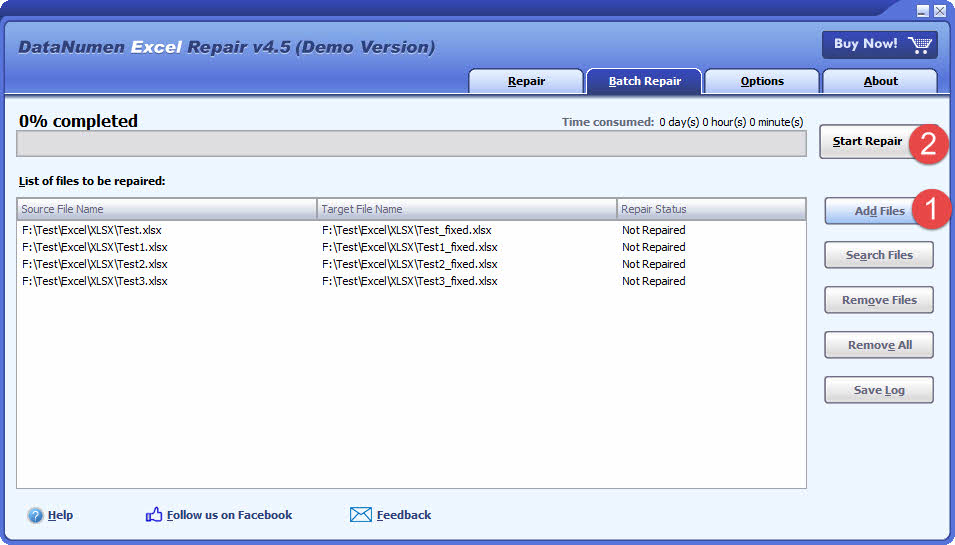
DataNumen Excel Repair ginagawang madali ang pagpoproseso ng maraming sirang file. Maaari kang pumili ng maraming Excel file o hanapin ang mga tumutugma sa partikular na pamantayan mula sa iyong computer, pagkatapos ay ayusin ang mga ito sa batch, tulad ng nasa ibaba:
- Pumunta sa tab na "Batch Repair".
- I-click ang “Magdagdag ng Mga File” para magdagdag ng maraming Excel file (.xls/.xlsx) na aayusin.
- Maaari mo ring i-click ang “Search Files” para maghanap ng mga file na aayusin sa lokal na computer.
- I-click ang “Start Repair" na buton
- Ang lahat ng mga file ng Excel sa listahan ay isa-isang aayusin.
5.3 I-recover ang Excel Data mula sa Hard Drive, Disk Image, o Backup Files
Maaaring mabawi nang direkta ang data ng Excel mula sa mga hard drive, mga imahe sa disk, o mga backup na file kung wala ka nang mga Excel file, halimbawa:
- Permanente mong tatanggalin ang Excel XLS/XLSX file.
- I-format mo ang hard drive.
- Pagkabigo ng hard drive.
- Ang virtual disk sa VMWare o Virtual PC ay sira o nasira.
- Ang backup na file sa backup media ay sira o nasira at hindi mo maibabalik ang Excel XLS/XLSX file mula dito.
- Ang disk image file ay sira o nasira at hindi mo mabawi ang iyong Excel file mula dito.
Kung mayroon kang larawan ng disk o mga backup na file, magagawa mo ang mga sumusunod:
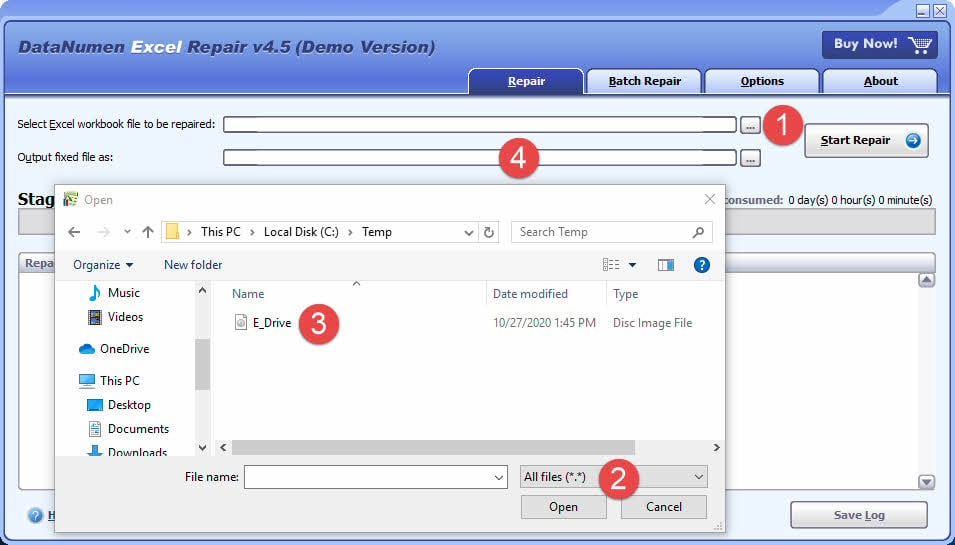
- I-click ang “…” button para piliin ang source file.
- Sa dialog na “Buksan ang File,” piliin ang “Lahat ng File (*.*)” bilang filter.
- Piliin ang disk image o backup file bilang source file na aayusin.
- Itakda ang output na fixed Excel file, at tiyaking .xlsx ang extension nito kung mayroon kang Excel 2007+ na naka-install, halimbawa, E_Drive_fixed.xlsx, kung hindi, gumamit ng .xls extension, halimbawa, E_Drive_fixed.xls.
Kung gusto mong mabawi mula sa hard drive nang direkta, kailangan mong gamitin DataNumen Disk Image para gumawa ng disk image file para sa hard drive:
- Piliin ang hard drive o disk.
- Itakda ang pangalan ng file ng imahe ng output.
- I-click ang “Start Cloning” na buton upang likhain ang disk image file mula sa hard drive/disk.

5.4 Mabawi mula sa Ransomware o Virus
I-back up kaagad ang iyong mga nahawaang file kung tumama ang ransomware o virus sa iyong mga file. Pagkatapos ay maaari mong gamitin DataNumen Excel Repair upang i-scan ang mga file na ito at subukang ibalik ang access sa iyong data. Ang mga advanced na feature sa pag-scan ay makakatulong na mabawasan ang pagkawala ng data mula sa ransomware o mga file na nahawaan ng virus.
5.5 Ayusin ang Na-recover na File
Minsan ang mga file ay nakuhang muli ng DataNumen Data Recovery o iba pang katulad na mga tool sa pagbawi ng data ay hindi pa rin magbubukas sa Excel. Sa ganitong kaso, maaari mong gamitin DataNumen Excel Repair upang ayusin ang na-recover na file na nabubuksan sa Excel.
5.6 Mga Sample na File
| Sample ng corrupt na Excel file | Narekober ang file ng DataNumen Excel Repair |
| Error1.xls | Error1_fixed.xlsx |
| Error4.xlsx | Error4_fixed.xls |
| Error5.xls | Error5_fixed.xls |
6. Online Recovery Services
Ang mga online na serbisyo sa pagbawi ay nagbibigay sa mga user ng web-based na paraan upang mabawi ang mga corrupt na Excel file nang hindi nag-i-install ng software. Ang mga gumagamit na naghahanap ng mabilis na pag-aayos para sa mga sirang file ay bumaling sa mga serbisyong ito.
6.1 Mga Simpleng Pamamaraan sa Pagbawi
Ang pagbawi ng Excel file sa pamamagitan ng mga online na serbisyo ay sumusunod sa mga hakbang na ito:
- Pumili ng isang kagalang-galang na serbisyo sa pagbawi sa online
- I-upload ang sirang Excel file sa webpage ng serbisyo
- Ilagay ang iyong email address para makakuha ng mga notification
- Start ang proseso ng pagkumpuni
- Maghintay para sa pagkumpleto ng proseso ng pag-aayos
- I-download ang nakapirming file o tanggapin ito sa pamamagitan ng email
Gumagamit ang mga serbisyong ito ng iba't ibang algorithm upang ayusin ang iba't ibang uri ng pagkasira ng Excel file. Ang pag-aayos ay karaniwang tumatagal lamang ng ilang minuto, na ginagawang isang mabilis na paraan upang mabawi ang mga kagyat na file.
6.2 Mga kalamangan at kahinaan
Ang isang mahusay na pag-unawa sa mga kalakasan at kahinaan ng mga serbisyo sa pagbawi sa online ay nakakatulong sa mga user na gumawa ng mas mahusay na mga pagpipilian.
Benepisyo:
- Maaari mong ma-access ang mga ito mula sa anumang device na may internet
- Hindi na kailangang mag-install ng software o magkaroon ng teknikal na kaalaman
- Mabilis na naayos ang mga file
- Mas abot-kaya kaysa sa mga tradisyonal na paraan ng pagbawi
Limitasyon:
- Ang pag-upload ng sensitibong data ay nagpapataas ng mga alalahanin sa seguridad at privacy
- Kailangan mo ng isang matatag na koneksyon sa internet
- Karaniwang hindi gumagana nang maayos ang mga ito sa mga malubhang sirang file
6.3 Mga Nangungunang Serbisyo
Maaaring mabawi ng ilang online na platform ang mga Excel file, sa ibaba ang ilan sa mga ito:
- OfficeRecovery: nangunguna sa paraan bilang isang groundbreaking na cloud-based na serbisyo na sumusuporta sa mga bersyon ng Excel mula 5.0 hanggang 2010. Ang serbisyo ay humahawak ng iba't ibang format ng file tulad ng .xls, .xlsx, at .xla.
- Recovery Toolbox para sa Excel: namumukod-tangi sa pagbawi ng data mula sa maraming format ng Excel, kabilang ang mga .xls, .xlsx, .xlsm, .xlt, .xltx, .xltm, at .xlam na mga file. Nag-aalok ang serbisyo ng detalyadong suporta upang mabawi:
- Nilalaman ng cell at pag-format
- Mga formula at kalkulasyon
- Mga istruktura ng worksheet
- Naka-embed na mga bagay
- Mga custom na istilo at layout
- Aspose: nagbibigay ng maaasahang mga kakayahan upang ayusin ang iba't ibang mga format ng file at sumusuporta sa XLS, XLSM, XLSX, XLSB, at ODS na mga file. Nakatuon ang serbisyo sa seguridad ng data at gumagamit ng encryption para protektahan ang mga na-upload na file.
Nag-aalok ang mga serbisyong ito ng iba't ibang opsyon sa pagpepresyo, mula sa mga libreng simpleng pag-aayos hanggang sa mga premium na subscription na may mga advanced na feature sa pagbawi.
7. Higit pang Mga Advanced na Tool para Mabawi ang Mga Sirang Excel File
Higit pa sa mga solusyong napag-usapan na, mayroong iba't ibang espesyal na opsyon sa pag-aayos ng software ng Excel upang matugunan ang matinding pagkasira ng file. Upang pasimplehin ang iyong paghahanap, mahigpit naming sinubukan at pinagsama-sama ang a detalyadong listahan ng most maaasahang mga kasangkapan, na itinatampok ang kanilang mga tampok at pagiging epektibo para sa iba't ibang mga sitwasyon.
8. Iba pang mga Solusyon para sa Mga Error sa Pagbubukas ng File ng Excel
Maliban sa pagkasira ng file, ang ilang iba pang dahilan ay maaari ring maging sanhi ng mga pagkabigo sa pagbubukas ng Excel file. Ang mga sintomas at mensahe ng error ay maaaring magkapareho o kahit na katulad ng sa file corruption.
Upang matukoy kung sira ang iyong file, maaari mong kopyahin ang iyong file sa isa pang gumaganang computer at buksan ito sa Excel upang makita kung umiiral pa rin ang error. O gamitin ang online na bersyon ng Excel upang suriin ito
Kung mabubuksan ang file sa ibang mga computer o online, ito ay hindi corrupted. Maaari mong subukan ang mga sumusunod na solusyon upang ayusin ang error sa pagbubukas sa iyong computer:
- Nag-aayos ng Opisina
- Ayusin ang Virtualization ng User Experience (UE-V)
- HUWAG balewalain ang DDE
- Huwag paganahin ang lahat ng mga add-in
- I-reset ang mga asosasyon ng file
- Huwag paganahin ang pagpabilis ng hardware
- I-install ang pinakabagong mga update
- Tiyaking walang mga isyu sa compatibility sa pagitan ng Excel, Windows, at iba pang software.
- Ayusin ang mga error sa Windows registry .
- Isara ang lahat ng iba pang mga application
9. Konklusyon
Excel file corruption ay ang most mahalagang hamon na kinakaharap ng mga negosyo ngayon. Marami kang opsyon sa pagbawi upang ayusin ang problemang ito. Ang isang mahusay na pag-unawa sa mga paraan ng pagbawi ay makakatulong na protektahan ang iyong mahalagang data at panatilihing maayos ang iyong negosyo. Nasa ibaba ang isang buod:
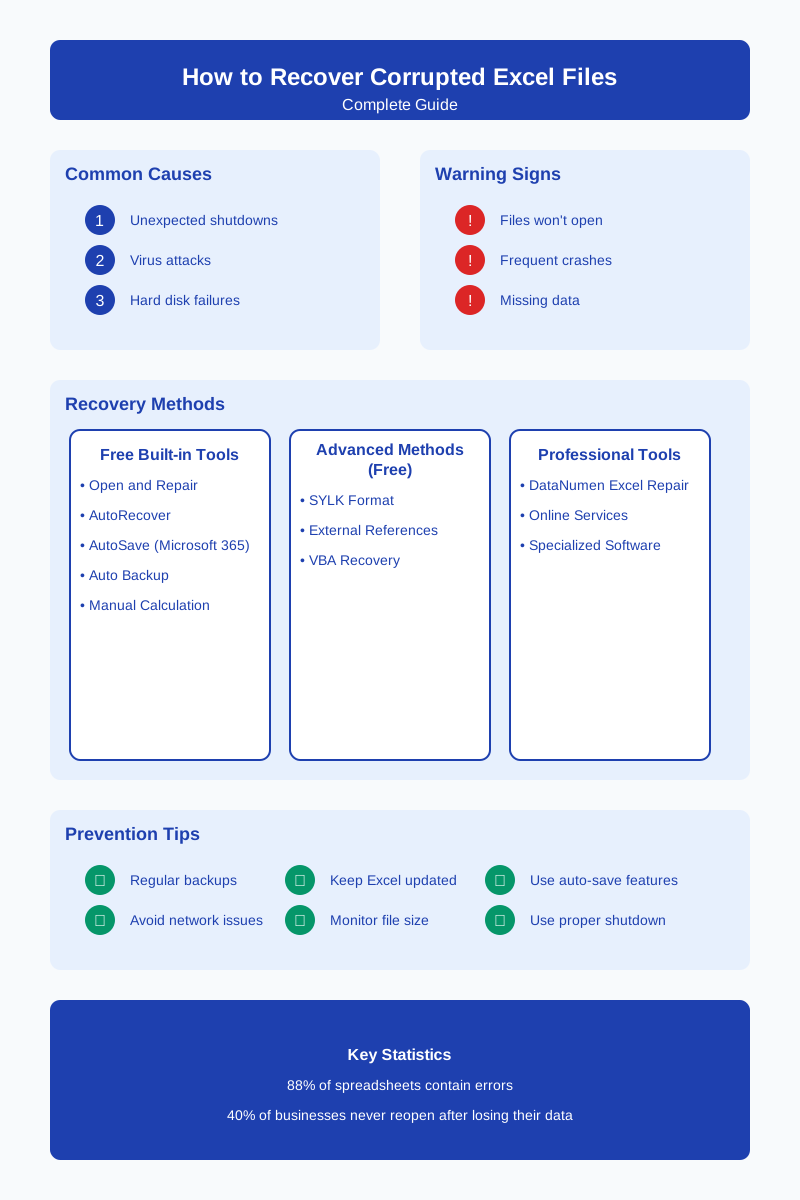
Mga built-in na feature ng Excel, manu-manong pamamaraan, propesyonal Excel software sa pag-aayos, at mga online na serbisyo sa pagbawi, lahat ay gumagana nang iba. Ang bawat opsyon ay may sariling benepisyo batay sa uri ng katiwalian. Ang mga built-in na tool sa pagbawi ng Excel ay dapat ang iyong unang pagpipilian. Para sa mga malubhang kaso ng katiwalian, tulad ng espesyal na software DataNumen nagbibigay sa iyo ng mga advanced na feature sa pagbawi upang mabawi ang mga corrupt na Excel file.
Tandaan na ang mga regular na backup at wastong paghawak ng file ay mahalaga upang maiwasan ang mga problema. Higit pa rito, kailangan mong bantayan ang mga palatandaan ng babala ng katiwalian. Panatilihing na-update ang iyong Excel software upang mabawasan ang mga panganib.
Ang tamang halo ng pagpigil at ang mga tool sa pagbawi ay magpoprotekta sa iyong mga Excel file mula sa katiwalian. Ang mabilis na pagbawi ay nagiging mas madali kapag kinakailangan. Kumuha ng isang maagap na diskarte sa proteksyon ng file at panatilihing handa ang maramihang mga opsyon sa pagbawi. Sa ganitong paraan, maaari mong pangasiwaan ang mga isyu sa korapsyon sa Excel nang walang stress.
Sanggunian:
- Microsoft Corporation. (nd). Ayusin ang isang sirang workbook. Suporta sa Microsoft. https://support.microsoft.com/en-us/office/repair-a-corrupted-workbook-153a45f4-6cab-44b1-93ca-801ddcd4ea53
Tungkol sa Author
Shou Sheng ay isang espesyalista sa Microsoft Office na may mahigit 10 taon ng praktikal na karanasan sa Word, Excel, at PowerPoint pag-troubleshoot sa mga kapaligirang pang-enterprise at pang-edukasyon. Natulungan niya ang libu-libong user na mabawi ang lost trabaho, lutasin ang mga isyu sa katiwalian ng file, at i-optimize ang mga daloy ng trabaho sa kanilang Office.
Sa pamamagitan ng kanyang teknikal na pagsusulat, nakatuon si Shou sa pagsasalin ng mga kumplikadong pag-troubleshoot ng Office sa malinaw at madaling gawin na mga hakbang para sa mga gumagamit ng lahat ng antas ng kasanayan. Nauunawaan niya ang mga pinakabagong pag-unlad sa Microsoft 365 at patuloy na sinusubok ang mga pamamaraan laban sa mga totoong sitwasyon ng pagkasira ng file upang matiyak ang katumpakan.
May mga tanong tungkol sa gabay na ito o kailangan ng karagdagang tulong sa mga isyu sa Office? Tinatanggap ito ng Shou puna at mungkahi para sa pagpapabuti ng mga mapagkukunang ito sa pag-troubleshoot.