
Matuto ng 9 na pinakamahusay na tip upang maiwasan ang pagkasira ng Excel file. Makatipid ng oras at maiwasan ang pagkabigo sa mga mahahalagang kasanayan sa pamamahala ng file.
Alam mo yung feeling na lumulubog kapag biglang hindi bumukas ang Excel file mo?
Most sa amin ay nakaranas ng sandaling iyon ng gulat – starwalang magawa sa screen habang ipinapakita ng Excel ang nakakatakot na mensaheng “corrupted file”. Ang mga istatistika ay nagpapakita na 1 sa 3 mga gumagamit ng Excel ay nakikitungo sa mga isyu sa file corruption sa panahon ng kanilang karera. Madalas itong humahantong sa kritikal na pagkawala ng data.
Ang isang sirang Excel file ay lumilikha ng higit pa sa pagkabigo. Ang iyong buong araw ng trabaho ay huminto, at ang iyong negosyo ay maaaring mawalan ng libu-libo sa pagiging produktibo. Maaaring magkaroon ng korapsyon sa Excel file nang walang babala, kung nagtatrabaho ka sa mga ulat sa pananalapi, pagsusuri ng data, o mga tracking sheet ng proyekto.

Yung silver lining? Maaari mong maiwasan ang most Mga isyu sa corruption ng Excel file. Nagtipon kami ng mga nasubok na diskarte na magpoprotekta sa iyong mahahalagang Excel file at panatilihing available ang iyong data sa tuwing kailangan mo ito.
Gustong protektahan ang iyong mga file sa Excel? Ang mga tip sa pag-iwas na ito ay makakatulong sa iyong magtagumpay.
Kung ang iyong Excel file ay nasira na, maaari kang gumamit ng isang malakas Pag-ayos ng Excel tool upang ayusin ito kaagad:
1. Iwasang I-shutdown ang Excel Bigla
Ang biglaang pagsasara sa panahon ng trabaho sa spreadsheet ay nasa hanay ng most karaniwang mga sanhi ng pagkasira ng file ng Excel. Ang iyong computer ay patuloy na nag-a-update at nagse-save ng data sa hard drive habang ang mga Excel file ay bukas. Ang anumang pagkagambala sa prosesong ito ay maaaring magresulta sa a sirang Excel file.

Ang mga hakbang sa pag-iwas na ito ay makakatulong na protektahan ang iyong trabaho:
- I-save at isara ang mga file kapag hindi aktibong gumagana
- Gumamit ng mga keyboard shortcut (CTRL + S) para madalas mag-save
- Mag-install ng uninterruptible power supply (UPS) kung madalas mangyari ang pagkawala ng kuryente
- Isara ang Excel sa pamamagitan ng File > Isara sa halip na puwersahang pagsasara
Mahalagang Babala: Ang iyong excel file ay nagiging most mahina sa katiwalian sa panahon ng proseso ng pag-save, kaya huwag isara ang iyong computer sa oras na ito.
Ang mga teknikal na isyu ay maaaring mag-trigger din ng mga pag-crash ng Excel. Subukan ang mga solusyong ito kung nahaharap ka sa mga madalas na pag-crash:
Ilunsad ang Excel sa safe mode sa pamamagitan ng pagpindot sa CTRL key habang nag-click sa icon ng Excel. Ang matagumpay na paglunsad sa safe mode ay tumutukoy sa mga problema sa mga add-in o hardware acceleration. Dapat mong suriin ang iyong mga add-in at isaayos ang mga setting ng hardware acceleration sa pamamagitan ng File > Options > Advanced > Display.
Ang mga hindi inaasahang pagsasara ng Excel sa mga shared workstation ay kadalasang bumubuti sa pamamagitan ng pagbabago ng mga default na setting ng printer. Pumili ng ibang default na printer mula sa Start > Mga Device at Printer – gamit ang “Microsoft XPS Document Writer” bilang iyong default ay kadalasang humihinto sa mga hindi inaasahang pagsasara.
Ang hindi pagpapagana ng hardware graphics acceleration ay nakakatulong sa paglutas ng mga random na pag-crash ng Excel at pinipigilan ang pagkasira ng file kapag excel corrupt na file patuloy ang mga problema. Napatunayang epektibo ang setting na ito para sa maraming user.
2. Gumamit ng Mga Maaasahang Storage Solutions
Ang iyong pagpili ng storage medium para sa mga Excel file ay lubos na nakakaapekto sa kanilang panganib ng katiwalian. Maraming user ang nag-iimbak ng kanilang mga file sa hindi mapagkakatiwalaang mga lokasyon, na humahantong sa mga madalas na kaso ng mga sirang excel file.
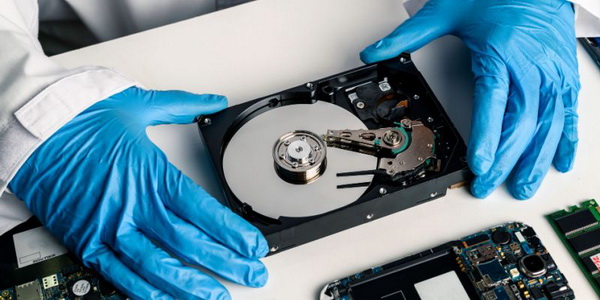
Ang mga napatunayang kasanayan sa storage na ito ay makakatulong sa iyong protektahan ang iyong mga Excel file:
- Mag-imbak ng mga file nang lokal bago gumawa ng mga pagbabago
- Gumamit ng mga solusyon sa ulap tulad ng OneDrive o Google Drive para sa mga awtomatikong pag-backup
- Gumawa ng hiwalay na mga folder para sa raw at naprosesong data
- Iwasang magtrabaho nang direkta mula sa mga network drive na may hindi matatag na koneksyon
- Panatilihin ang regular na pag-synchronize sa cloud storage
Ang mga server ng network ay nagdudulot ng mga karagdagang panganib. Ang mabagal na bilis ng internet at mga problema sa koneksyon ay nag-iwan ng marami Nasira ang excel file lampas sa paggaling. Ang maraming user na sinusubukang baguhin ang parehong file nang sabay-sabay ay nagpapalala sa problemang ito.
Mga Benepisyo sa Cloud Storage
Ang Microsoft OneDrive at Google Drive ay maaasahang mga solusyon sa cloud storage. Nagbibigay ang mga platform na ito ng malalakas na feature ng seguridad at awtomatikong nagsi-sync para i-back up ang iyong trabaho. Maaari mo ring mabawi ang mga nakaraang bersyon kung ang iyong Nasira ang excel file salamat sa kanilang feature history ng bersyon.
Ang diskarte sa dual-storage ay nag-aalok ng pinakamahusay na proteksyon. I-save muna ang iyong gumaganang mga file sa hard drive ng iyong computer. Pagkatapos ay hayaan ang awtomatikong cloud synchronization na gumawa ng iyong backup na kopya. Tinutulungan ng paraang ito ang mga user na mabawasan ang pagkawala ng data at madaling makabawi mula sa mga isyu sa katiwalian.
Tandaan na ang mga matatag na koneksyon sa network at wastong mga protocol sa pamamahala ng file ay mahalaga kapag nagbabahagi ng mga Excel file. Ipinapakita ng karanasan na ang mga file ay madalas na nabubulok kapag maraming user ang nag-save ng mga pagbabago nang sabay-sabay sa mga nanginginig na koneksyon.
3. Pigilan ang Excel Files mula sa Masyadong Malaki
Ang mga Excel file na mas malaki sa 20MB ay maaaring masira anumang oras. Ang iyong napakalaking spreadsheet ay hindi lamang mabagal—ito ay isang ticking time bomb na maaaring humantong sa a sirang Excel file nang walang babala.
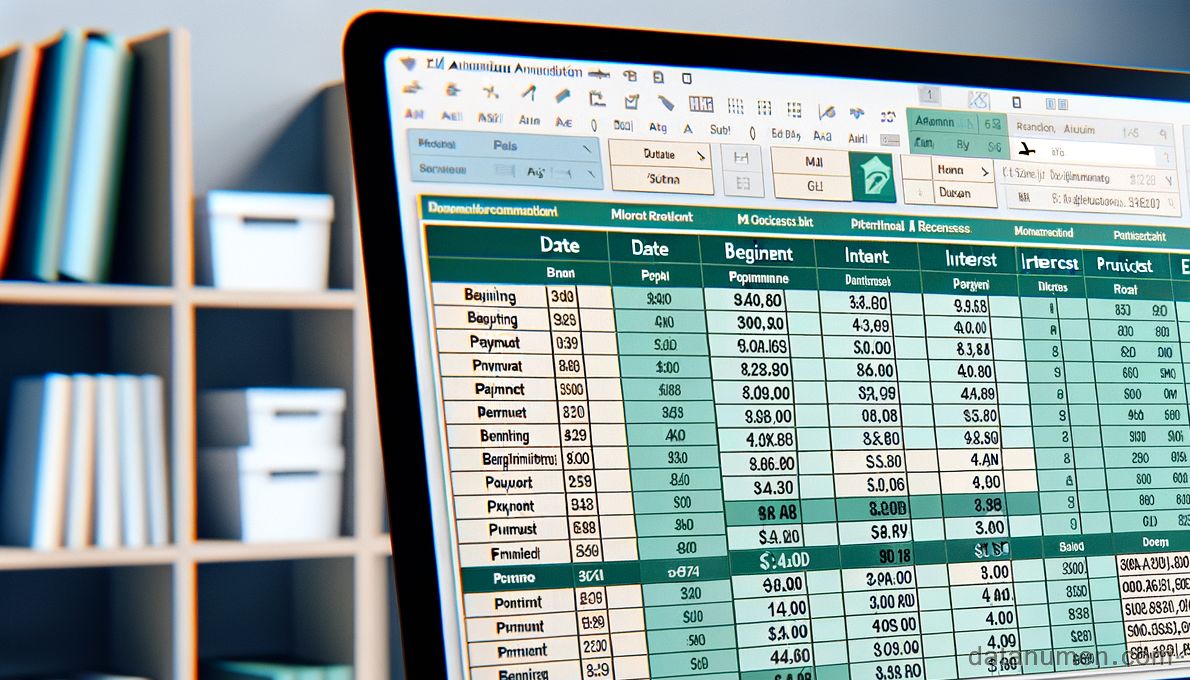
Ang mga karaniwang isyung ito ay ginagawang mas malaki ang mga file ng Excel kaysa sa nararapat:
- Mga nakatagong sheet na may nakalimutang data
- Hindi nagamit na pag-format sa mga walang laman na cell
- Masyadong maraming mga formula at kalkulasyon
- Mga larawang may mataas na resolution
- Mga cache ng pivot table
- Mga blangkong row at column na lampas sa iyong hanay ng data
Narito ang mga napatunayang pamamaraan upang mabawasan ang laki at maiwasan Nasira ang excel file mga problema:
- I-audit ang Iyong Workbook
- Ang Review > Workbook Statistics ay nagpapakita ng mga detalye ng bahagi ng file
- Tumutulong ang CTRL+END na mahanap ang huling ginamit na cell
- Tanggalin ang mga row at column na lampas sa iyong hanay ng data
- I-optimize ang Iyong Nilalaman
- Pinakamahusay na gumagana ang mode ng manu-manong pagkalkula para sa mga sheet na mabibigat sa formula
- Dapat palitan ng mga value ang mga formula pagkatapos ng mga kalkulasyon
- Ang mga imahe ay nangangailangan ng compression sa 150ppi
- Ang mga hindi nagamit na cell ay dapat na malinaw sa pag-format
- Kailangang alisin ang cache ng data ng pinagmulan ng talahanayan ng pivot
Madalas na pinapanatili ng mga user ang hindi kinakailangang pag-format at pagkalkula sa kanilang mga spreadsheet nang hindi nalalaman. Ang mga estratehiyang ito ay nakatulong sa mga propesyonal na bawasan ang kanilang mga laki ng file nang hanggang 70%. Malaking bagay ito dahil nangangahulugan ito na ang panganib ng excel corrupt na file bumababa ang mga isyu.
Ang iyong mga istatistika ng workbook ay nangangailangan ng mga regular na pagsusuri upang mapanatili lamang kung ano ang kinakailangan. Gumagana nang mas mahusay ang malalaking workbook na may mga modelong pinansyal o data-heavy analysis kapag hinati sa mas maliliit na file.
4. Panatilihing napapanahon ang Excel
Ang iyong bersyon ng Excel ay gumaganap ng isang mahalagang papel sa pagpigil sa mga isyu sa katiwalian ng file. Ang mga lumang bersyon ng Excel ay may posibilidad na lumikha mga sirang excel file mas madalas, lalo na sa mga mas bagong format ng file.
Binibigyan ka ng Microsoft 365 ng pinakamahusay na proteksyon laban sa Nasira ang excel file mga isyu. Awtomatikong nag-a-update ang serbisyo ng subscription at kasama ang mga pinakabagong feature ng seguridad. Palagi kang magkakaroon ng access sa mga pinakabagong function at pagpapahusay, hindi tulad ng mga mas lumang bersyon.
Narito kung paano namin suriin ang aming bersyon ng Excel at i-update ang katayuan:
- Buksan ang Excel
- Mag-navigate sa File > Account
- Tumingin sa ilalim ng Impormasyon ng Produkto
- Tingnan ang iyong update na channel at numero ng build
Pag-unawa sa Mga Update Channel
Malaki ang epekto ng pag-update ng mga channel sa kung gaano kabilis ka makatanggap ng mga bagong feature. Most ginagamit ng mga corporate environment ang Semi-Annual Channel na nag-aalok ng mas mahusay na katatagan at pinapaliit ang panganib ng excel corrupt na file mga isyu. Dumarating pa rin ang buwanang mga update sa seguridad sa pamamagitan ng “Patch Tuesday” anumang update channel na iyong ginagamit.
Aktibo naming sinusubaybayan ang mga mapagkukunang ito upang manatiling napapanahon:
- Opisyal na Mga Tala sa Paglabas para sa detalyadong impormasyon sa pag-update
- Excel Features Flyer para sa paparating na feature rollout
- Listahan ng Mga Function ng Excel para sa pagiging tugma ng bersyon
Nakakatulong ang mga na-update na bersyon ng Excel na maiwasan ang compiled code corruption sa mga proyekto ng VBA, lalo na sa mga macro-enabled na workbook. Ito ay nagiging mahalaga kapag kailangan mong iwasan Nasira ang excel file mga error dahil sa hindi pagkakatugma ng bersyon.
Ang mga lumang bersyon ng Excel ay nakikipagpunyagi sa mga mas bagong format ng file at maaaring humantong sa katiwalian. Ang mga regular na pag-update ay magpapanatili sa iyong pag-install ng Excel nang maayos habang pinapanatili ang integridad ng file.
5. I-access ang Iyong Excel File nang Lokal
Maaaring ma-corrupt ang mga Excel file kapag direktang na-access mula sa mga shared network drive o mga lokasyon ng SharePoint – katulad ng paglalakad sa manipis na yelo. Ipinapakita ng aming karanasan na ang lokal na pag-access ay nananatiling pinakaligtas na paraan upang gumana sa Excel.
Ang napatunayang sistemang ito ay tumutulong na pamahalaan ang mga Excel file nang ligtas:
- Gumawa ng nakalaang lokal na istraktura ng folder
- Mag-download ng mga file bago mag-edit
- Gumamit ng mapaglarawang mga kumbensyon sa pagpapangalan (hal., “ProjectName_DataType_Date”)
- I-save ang iba't ibang bersyon para sa mga malalaking pagbabago
- I-upload ang natapos na gawain pabalik sa nakabahaging storage
Mahalagang Babala: Maraming user na sumusubok na i-access ang parehong Excel file mula sa mga nakabahaging lokasyon ay nahaharap sa isang mataas na panganib na makakuha ng isang excel corrupt na file. Pinapayagan lamang ng system ang isang user na mag-edit ng isang nakabahaging workbook habang ang iba ay maaaring tingnan ito.
Ang raw data ay nangangailangan ng karagdagang pangangalaga at proteksyon. Dapat palitan ng gumaganang kopya sa iyong lokal na drive ang direktang trabaho sa orihinal na file. Ang diskarte na ito ay nakatulong sa amin na maiwasan ang pagharap sa isang Nasira ang excel file hindi na naayos nang hindi mabilang na beses.
Ang aming team ay bumuo ng isang maaasahang daloy ng trabaho para sa mga collaborative na proyekto. Dina-download namin ang file nang lokal, gumawa ng mga pagbabago, nag-save gamit ang isang bagong numero ng bersyon, at nag-a-upload pabalik sa nakabahaging lokasyon. Ang pamamaraang ito ay nabawasan ang aming Nasira ang excel file maraming pagkakamali.
Tandaan na gumagana ang Excel bilang isang spreadsheet na application, hindi isang database. Ang mga koponan na nangangailangan ng sabay-sabay na pag-access sa parehong data ay dapat gumamit ng wastong mga solusyon sa database sa halip na mga nakabahaging Excel workbook na nanganganib sa katiwalian.
6. Maging Maingat sa Mga Add-in ng Third-Party
Ang mga add-in ng Excel ay maaaring maging isang pagpapala at isang sumpa. Ang mga tool na ito ay boost functionality, ngunit kadalasang sanhi ng mga problemang add-in mga sirang excel file.
Mga Palatandaan ng Babala ng Mga Isyu sa Add-in:
- Nag-crash ang Excel nang hindi inaasahan
- Dahan-dahang bumukas ang mga file
- Ang mga add-in na pag-install ay nagdudulot ng kakaibang gawi
- Lumilitaw ang mga alerto sa seguridad tungkol sa mga hindi kilalang publisher
Ang pagsubok sa Excel sa safe mode ay ang aming unang hakbang kapag nahaharap sa isang Nasira ang excel file pagkakamali. Narito ang aming nasubok na proseso ng pag-troubleshoot:
- Buksan ang Excel sa safe mode (hawakan ang CTRL habang naglulunsad)
- Pumunta sa File > Options > Add-in
- Piliin ang "COM Add-in" mula sa dropdown na pamahalaan
- I-click ang “Go” at alisan ng check ang lahat ng add-in
- Restart Excel nang normal
Ang mga cybercriminal ay madalas na gumagamit ng mga add-in bilang mga tool sa pamamahagi ng malware. Ang mga kamakailang ulat ay nagpapahiwatig na ang mga nakakahamak na add-in na pag-atake ay tumaas ng 600%. Sinusunod namin ang mahigpit na mga alituntunin upang maprotektahan ang aming excel corrupt na file mula sa mga banta na ito.
Ang pag-install ng mga add-in mula sa hindi kilalang pinagmulan ay mapanganib, kahit na inaangkin nilang ayusin ang isang Nasira ang excel file pagkakamali. Maraming mga kaso ang nagpapakita na ang mga add-in na mukhang kapaki-pakinabang ay naglalaman ng malware. Ang mga lehitimong kumpanya ay hindi nangangailangan ng mga add-in upang buksan o i-edit ang mga simpleng Excel file.
Dapat na i-verify ng mga user ng kumpanya ang mga add-in laban sa naaprubahang listahan ng software ng kanilang kumpanya. Ang hakbang sa pag-verify na ito ay humadlang sa maraming potensyal excel sira ang file mga insidente at paglabag sa seguridad.
7. Ipagtanggol ang Malware at Virus
Ang pagprotekta sa mga Excel file mula sa malware at mga virus ay isang mahalagang hakbang upang maiwasan ang katiwalian. Maaaring ikompromiso ng nakakahamak na software ang mga spreadsheet sa mga paraan na hindi mapigilan ng karaniwang proteksyon ng password.

Hinahayaan kami ng Protected View ng Excel na ligtas na suriin ang mga file bago mag-edit. Nagiging mahalaga ang feature na ito para sa mga email attachment o pag-download na maaaring maglaman ng mapaminsalang content.
Narito ang lahat sa pag-secure mga sirang excel file:
- Paganahin ang Protected View para sa mga file mula sa internet
- I-scan ang mga na-download na workbook bago buksan
- I-disable ang mga external na link at macro bilang default
- Panatilihing na-update ang Windows Security (o ang iyong antivirus).
- Gumamit ng up-to-the-minute na proteksyon sa Excel
Mahalagang Babala: Ang proteksyon ng password lamang ay hindi magagarantiya ng kaligtasan ng file. Maaaring mapinsala ng malware ang iyong system sa pamamagitan ng protektado ng password Nasira ang excel file.
Ang mga macro ay nangangailangan ng karagdagang pag-iingat. Maraming mga kaso ang nagpapakita kung paano nagagawa ng mga nakakahamak na macro ang isang normal na workbook sa isang excel corrupt na file. Hindi namin kailanman pinagana ang mga macro mula sa hindi pinagkakatiwalaang pinagmulan, kahit na sinasabi ng file na kailangan ang mga ito.
Ang mga nakabahaging workbook ay nangangailangan ng karagdagang mga layer ng seguridad. Bago magbukas ng anuman Nasira ang excel file mensahe, tingnan ang pinagmulan ng file at i-scan ito. Ang diskarteng ito ay nagligtas sa amin mula sa maraming paglabag sa seguridad na maaaring humantong sa isang excel sira ang file.
Tandaan, ang mga built-in na feature ng seguridad ng Microsoft 365 ay pinakamahusay na gumagana sa mga regular na update. Ang mga regular na pag-scan at up-to-the-minute na proteksyon ay nakabawas sa aming panganib ng pagkasira ng file nang malaki dahil sa malware.
Ang wastong pamamahala ng mga hindi aktibong user sa mga nakabahaging Excel workbook ay mahalaga upang maiwasan ang pagkasira ng file at panatilihing optimal ang performance. Nalaman namin na mayroong direktang koneksyon sa pagitan ng mga nakalimutang session ng user at mga sirang excel file, na nagdaragdag din ng hindi kinakailangang bloat sa mga workbook.

Narito ang aming nasubok na proseso upang alisin ang mga hindi aktibong user:
- Pumunta sa tab na Review
- I-click ang Ibahagi ang Workbook sa pangkat ng Mga Pagbabago
- Piliin ang tab na Pag-edit
- Suriin ang listahan ng “Sino ang nakabukas ngayon sa workbook na ito.”
- Pumili ng mga hindi aktibong user at i-click ang Alisin ang User
- I-clear ang anumang natitirang custom na view
Dapat ipatupad ng malalaking organisasyon ang pinakamahuhusay na kagawiang ito:
- Magsagawa ng regular na pag-audit ng pahintulot sa pag-access
- Alisin ang access para sa mga user na wala na sa proyekto
- I-set up ang mga idle session timeout
- Linisin nang regular ang mga custom na view
Advanced na Proteksyon: Awtomatikong sinusubaybayan ng aming custom na macro solution ang aktibidad ng user. Ang automation na ito ay lubos na nabawasan ang aming Nasira ang excel file mga error sa pamamagitan ng pag-alis ng mga hindi aktibong user pagkatapos ng dalawang oras na hindi aktibo.
Ang mga nakabahaging workbook ay nangangailangan ng maingat na pamamahala ng maraming user. Ipinapakita ng karanasan na ang napakaraming magkakasabay na koneksyon ay kadalasang lumilikha ng isang excel corrupt na file sitwasyon. Inirerekomenda namin ang mga patakaran sa pag-sign out ng idle session, lalo na sa mga file na nakaimbak sa SharePoint o OneDrive.
Nag-aalok ang mga feature ng collaboration ng Microsoft 365 ng mas mahusay na proteksyon kaysa sa feature na legacy na shared workbook. Ang modernong diskarte na ito ay tumutulong sa mga koponan na maiwasan ang kinatatakutan Nasira ang excel file mensahe habang pinananatiling produktibo ang pagtutulungan ng magkakasama.
9. Regular na i-back up
Ang mga Excel file ay nangangailangan ng mga regular na backup bilang pangwakas na depensa laban sa permanenteng pagkawala ng data. Ipinapakita ng karanasan na ang isang matatag na diskarte sa pag-backup ay nananatiling mahalaga sa kabila ng pagkakaroon ng mga hakbang sa pag-iwas.

Narito ang aming napatunayang backup na diskarte na nakatipid ng hindi mabilang na oras ng trabaho:
- Paganahin ang AutoSave para sa mga cloud-store na file
- Gumawa ng mga manu-manong backup na may mga selyo ng petsa/oras
- I-configure ang mga setting ng AutoRecover ng Excel
- Mag-imbak ng mga backup sa maraming lokasyon
- Subukan ang mga backup na file nang regular
Ang mga kritikal na spreadsheet ay nangangailangan ng opsyong "Laging gumawa ng backup." Ang proseso ng pag-setup ay diretso:
- Pumunta sa File > Save As
- I-click ang Tools > General Options
- Lagyan ng check ang "Laging gumawa ng backup"
- I-click ang OK at i-save
Ang AutoSave lamang ay hindi nagbibigay ng sapat na proteksyon. Ang OneDrive ay nagpapanatili ng kasaysayan ng bersyon, ngunit ang mahahalagang workbook ay nangangailangan ng mga nakalaang backup na kopya. Upang banggitin ang isang halimbawa, tingnan kung paano namin sine-save ang "Budget2023.xlsx" bilang "Budget2023_20231215_1008.xlsx" (ipinapakita ang petsa at oras).
Mahalagang Babala: Maramihang backup na bersyon ay isang mahusay na paraan upang makakuha ng proteksyon kapag nakikitungo sa a sirang excel file. Ang aming koponan ay nakakita ng mga kaso kung saan ang isang Nasira ang excel file hindi na naayos, ngunit nai-save ng mga sistematikong backup ang proyekto.
Ang mga nakabahaging workbook ay nangangailangan ng parehong cloud at lokal na backup. Ang dalawang-pronged approach na ito ay naprotektahan ang aming trabaho nang maraming beses kapag ang isang excel corrupt na file lumabas ang isyu. Tandaan na ang dalas ng pag-backup ay dapat tumugma sa iyong rate ng pagbabago ng file – higit pang mga pagbabago ang nangangailangan ng mas madalas na pag-backup.
Ang mga backup na diskarte na ito ay nakabawas sa mga epekto ng excel sira ang file ng maraming insidente sa aming daloy ng trabaho. Ang aming simpleng panuntunan: anumang bagay na mahalaga ay nararapat ng backup!
10. I-recover ang Sirang Excel Files
Gamit ang mga tip sa itaas, maaari mong maiwasan ang most ng mga katiwalian ng Excel file. Gayunpaman, kung nangyayari pa rin ang katiwalian, maaari mong gamitin DataNumen Excel Repair sa mabawi ang mga corrupt na Excel file:
11. Konklusyon
Ang corruption ng Excel file ay nakakagambala sa trabaho at humahantong sa malaking pagkawala ng data, ngunit most ang mga problema ay maiiwasan sa pamamagitan ng wastong mga kasanayan. Ang mga regular na pag-save, maaasahang solusyon sa storage, at maingat na pamamahala sa laki ng file ay ang mga pundasyon ng proteksyon ng Excel file.
Ang paggawa sa mga lokal na kopya, pagpapanatiling na-update ang mga bersyon ng Excel, at maingat na pagsusuri ng mga add-in ay lubos na magpapababa ng mga panganib sa katiwalian. Ang wastong pamamahala ng user sa mga nakabahaging workbook at malakas na proteksyon sa malware ay lumikha ng mga karagdagang layer ng seguridad.

Maaari pa ring mangyari ang katiwalian sa file sa kabila ng mga pagsisikap sa pag-iwas. DataNumen Excel Repair tumutulong sa epektibong ayusin ang mga corrupt na Excel file. Nakadepende ang kaligtasan ng iyong data sa pagpapanatili ng mga regular na backup sa maraming lokasyon.
Ang mga diskarte sa pag-iwas na ito ay kapansin-pansing magbabawas sa kahinaan ng iyong trabaho na magsampa ng katiwalian kapag ipinatupad nang tuluy-tuloy. Malakas na atensyon sa detalye at napatunayang pinakamahusay na kagawian ang gumagawa ng lahat ng pagkakaiba.
Sanggunian:

Tungkol sa Author
Vivian Stevens ay isang eksperto sa Microsoft Office na may mahigit 12 taong karanasan sa pagsuporta sa mga gumagamit at mga IT team sa mga sektor ng korporasyon, pangangalagang pangkalusugan, at edukasyon. Ginabayan niya ang libu-libong propesyonal sa pagbawi ng mga file ng Office, pag-iwas sa pagkawala ng data, at pag-optimize ng produktibidad.
Nakatuon si Vivian sa pagbibigay ng sunud-sunod na gabay na gumagana sa totoong mga kapaligiran. Regular niyang pinapatunayan ang mga pamamaraan sa pag-troubleshoot laban sa maraming bersyon ng Microsoft 365 at mahigpit na binabantayan ang mga paglabas ng mga update sa Office na maaaring makaapekto sa katatagan ng file.
Nakatulong ba ang gabay na ito o mayroon ka bang isyu sa Office file na hindi sakop dito? Malugod na tinatanggap ni Vivian puna at mungkahi upang gawing mas kapaki-pakinabang ang mga mapagkukunang ito para sa lahat.