
1. pagpapakilala
Ang aksidenteng pagbura ng mahahalagang file sa iyong Mac ay maaaring maging nakaka-stress, ngunit ang pagbawi ay kadalasang posible kung mabilis kang kikilos. Kung mas maaga mong susubukang ibalik ang mga nabura na file sa Mac, mas mataas ang iyong rate ng tagumpay. Sinasaklaw ng komprehensibong gabay na ito ang walong napatunayang paraan upang mabawi ang mga nabura na file sa Mac, mula sa mga simpleng solusyon tulad ng pag-check sa Trash hanggang sa mga advanced na pamamaraan na kinasasangkutan ng mga snapshot ng APFS at mga propesyonal na serbisyo sa pagbawi ng data.
2. Paraan 1: Suriin ang Basurahan (Pinakasimpleng Paraan)
Ang una at pinakasimpleng paraan para mabawi ang mga nabura na file sa Mac ay ang pagsuri sa iyong Trash. Kapag normal mong binura ang mga file sa macOS, napupunta ang mga ito sa Trash sa halip na permanenteng mabura, na nagbibigay sa iyo ng proteksyon laban sa mga aksidenteng pagbura.
- I-click ang Basura icon sa iyong Dock (matatagpuan sa kanang sulok sa ibaba ng iyong screen).
- Mag-browse sa mga file para mahanap kung ano ang kailangan mong i-recover.
- Piliin ang file na gusto mong ibalik.
- Mag-right-click sa napiling file.
- Piliin Ibalik mula sa menu ng konteksto.
Awtomatikong babalik ang file sa orihinal nitong lokasyon. Maaari mo ring i-drag ang mga file nang direkta mula sa Basurahan pabalik sa anumang folder sa Finder.

Para mabawi ang maraming file nang sabay-sabay, pindutin nang matagal ang Utos key habang kini-click ang bawat file na gusto mong ibalik, pagkatapos ay i-right-click at piliin ang Ibalik.
tandaan: Dapat nakakonekta ang mga external drive sa Mac para lumabas ang mga tinanggal na file sa Trash. Kung tinanggal mo ang mga file mula sa isang external drive na nakadiskonekta na ngayon, kakailanganin mong ikonekta ito muli para makita ang mga file na iyon sa Trash.
Tandaan na ang mga file sa Basurahan ay mananatili roon hanggang sa manu-mano mo itong alisan ng laman sa pamamagitan ng pagpili ng Nakahanap -> Walang laman na Basura, o hanggang sa gamitin mo ang Command + Shift + Delete shortcut.
3. Paraan 2: Muling i-download/ipadala muli ang File
Minsan, ang pinakasimpleng solusyon para mabawi ang mga nabura na file sa Mac ay ang kumuha ng bagong kopya mula sa orihinal na pinagmulan. Bago sumubok sa mga kumplikadong paraan ng pagbawi, isaalang-alang kung maaari mong i-download muli o hilingin muli ang file.
4. Paraan 3: Ibalik mula sa mga Backup o Kopya
Kung may available na backup, maaari mong ibalik ang file mula sa iyong backup system. Kadalasan ito ang pinakamahalaga.ost maaasahang paraan upang mabawi ang mga nabura na file sa Mac kapag nabigo ang ibang simpleng pamamaraan.
Gayunpaman, kung wala kang pormal na sistema ng pag-backup, huwag ka munang sumuko. Maglaan ng oras para mag-isip ng lahat ng lugar kung saan maaaring nakaimbak ang iyong file:
- iCloud Drive – Dahil isinama sa macOS, maaaring awtomatikong ma-sync ang iyong mga folder ng Desktop at Documents kung pinagana mo ang feature na ito. Maaari mong mabawi ang iyong mga file kahit na hindi mo pa mano-manong kinopya ang mga ito sa iCloud drive. Para sa mas detalyadong impormasyon, tingnan ang ang seksyon na ito.
- Iba pang mga cloud drive – Google Drive, Dropbox, Microsoft OneDrive, Box, o iba pang serbisyo ng cloud storage na regular mong ginagamit.
- Ang iyong tagapagbigay ng backup ng computer – Alinman sa web sa pamamagitan ng mga serbisyong tulad ng Backblaze o Carbonite, o sa pamamagitan ng isang pisikal na backup drive ng Time Machine.
- Iba pang mga computer na nagbabahagi ng access sa network sa iyong Mac – Maaaring may mga kopya ang mga computer, computer sa trabaho, o iba pang device ng mga miyembro ng pamilya sa iyong network.
- Mga Email – Suriin ang iyong mga naipadala at natanggap na email kung saan maaaring nakalakip mo ang file sa iyong sarili o sa iba.
- Iba pang mga serbisyong nakabatay sa cloud – Depende sa uri ng iyong file, maaaring magtago ng mga kopya ang mga espesyalisadong serbisyo.
Depende sa uri ng file, malaki ang posibilidad na ginamit mo ito sa isang cloud-based na function. Halimbawa, ang isang dokumento sa buwis ay maaari pa ring maiimbak sa isang cloud-based na tax prep provider. Maaari mong mabawi ang mga natanggal na file mula sa isang photo album sa isang online storage provider o photo-printing service. Bagama't maaaring matagalan ang pag-iisip kung saan maaaring nakaimbak ang iyong file, sulit na mahanap ang iyong hinahanap.
Para sa mga dokumento sa trabaho, tingnan ang mga platform ng pakikipagtulungan tulad ng Slack, Microsoft Teams, o mga tool sa pamamahala ng proyekto kung saan maaaring naibahagi ang mga file. Para sa mga creative file, tingnan ang Adobe Creative Cloud, Sketch Cloud, o Figma kung saan maaaring mayroong mga auto-save.
5. Paraan 4: Pagbawi ng iCloud Drive
Nag-aalok ang iCloud Drive ng mga built-in na feature sa pagbawi na makakatulong sa pagpapanumbalik ng mga natanggal na file sa Mac.
tandaan:
- Para mabawi ang mga nabura na file sa Mac gamit ang iCloud Drive, kailangan mo itong paganahin bago mabura ang mga file. Bilang default, HINDI ito pinagana.
- Ang mga paraang ito ay maaari lamang mabawi ang mga file na nabura sa nakalipas na 30 araw.
5.1 Suriin kung Naka-enable ang iCloud Drive
Bago subukang ibalik ang mga natanggal na file gamit ang iCloud Drive, tiyaking naka-enable ito sa iyong Mac:
- I-click ang Apple menu sa kaliwang sulok sa itaas ng iyong screen.
- piliin Mga Setting ng System (O Kagustuhan ng System sa mga mas lumang bersyon ng macOS).
- Mag-click sa iyong Apple ID (iyong pangalan o larawan sa profile).
- piliin icloud mula sa sidebar.
- Suriin kung iCloud Drive ay naka-on (dapat asul o berde ang toggle switch).
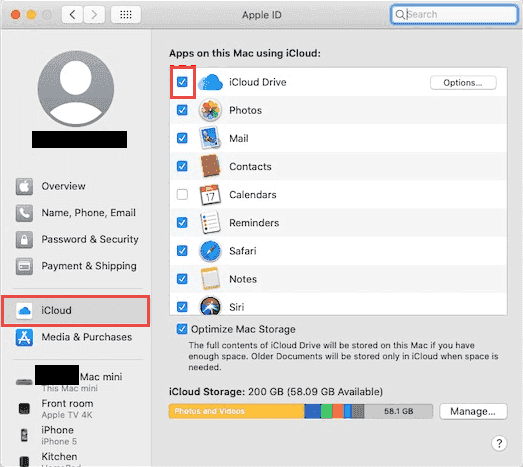
Kung naka-off ang iCloud Drive at gusto mo itong paganahin para sa pag-recover sa hinaharap:
- I-on iCloud Drive sa pamamagitan ng pag-click sa toggle switch.
- I-click ang Options sa tabi ng iCloud Drive.
- Tsek Mga Folder ng Desktop at Dokumento para awtomatikong i-sync ang iyong most mahahalagang folder papunta sa iCloud.
- I-click ang Tapos.
Tandaan na ang libreng plano ng iCloud ay nagbibigay lamang ng 5GB na storage. Kung kailangan mo ng mas maraming espasyo, maaari kang mag-upgrade sa iCloud+ (may mga planong 50GB, 200GB, o 2TB na available). Kapag na-enable na, awtomatikong isi-sync ng iCloud Drive ang iyong mga file sa cloud, na magbibigay ng mga opsyon sa pagbawi kung may mga file na nabura.
5.2 Kamakailang Nabura na Folder sa iCloud Drive
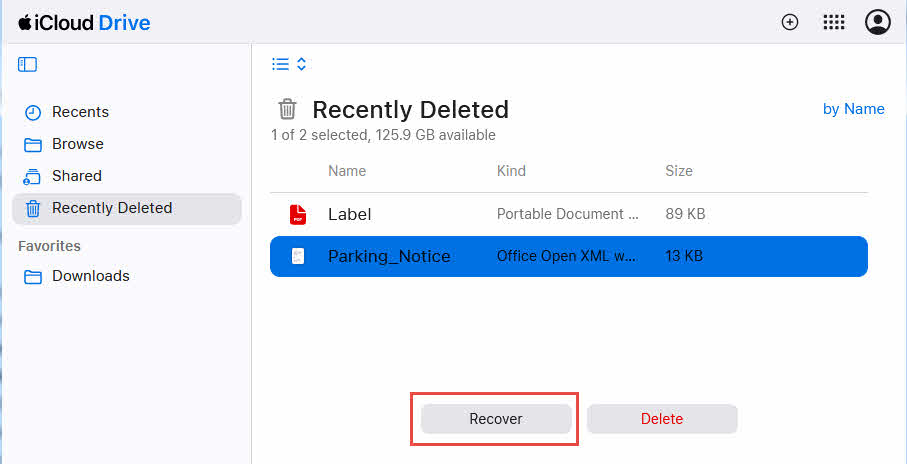
Kapag nagtanggal ka ng mga file mula sa iyong Mac na naka-sync sa iCloud Drive, lumalabas din ang mga ito sa folder na Recently Deleted ng iCloud Drive kung saan mananatili ang mga ito nang 30 araw bago permanenteng mabura.
Para ma-access at maibalik ang mga file mula sa folder na Kamakailang Nabura ng iCloud Drive:
- Magbukas ng web browser at pumunta sa iCloud.com.
- Mag-sign in gamit ang iyong Apple ID at password.
- Mag-click sa iCloud Drive.
- Hanapin ang Kamakailan Tinanggal folder sa kaliwang sidebar o sa ibaba ng listahan ng file.
- I-click para buksan ang folder na Kamakailang Nabura.
- Mag-browse sa mga file para mahanap kung ano ang kailangan mong i-recover.
- Piliin ang file na gusto mong ibalik sa pamamagitan ng pag-click sa checkbox sa tabi nito.
- I-click ang Mabawi na pindutan sa ibaba ng pahina.
Ibabalik ang file sa orihinal nitong lokasyon sa iCloud Drive. Maaari ka ring pumili ng maraming file nang sabay-sabay sa pamamagitan ng paglalagay ng tsek sa maraming kahon bago i-click ang Ibalik. Gumagana ang paraang ito mula sa anumang device na may web browser, kaya maginhawa ito kahit na wala ka sa iyong Mac.
5.3 Tungkulin ng Pagbawi ng Datos ng iCloud.com
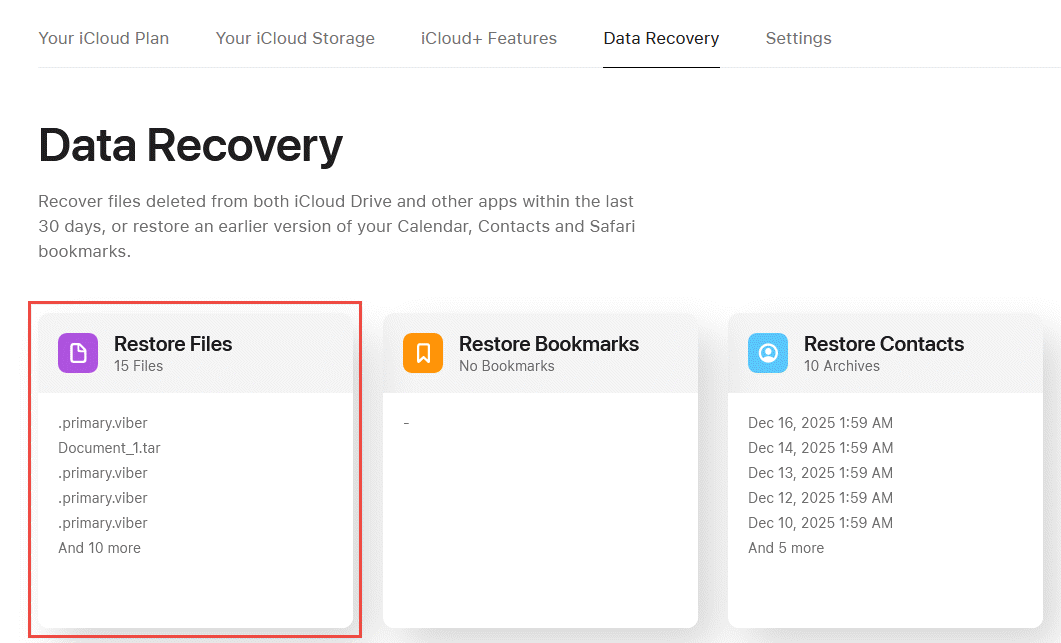
Nag-aalok ang iCloud.com ng advanced Data Recovery isang function na kayang i-recover ang mga natanggal na file sa Mac kahit na natanggal na ang mga ito mula sa folder na Recently Deleted. Ang feature na ito ay nagbibigay ng pangalawang layer ng proteksyon para sa iyong mga iCloud file.
Para magamit ang mga feature ng pagbawi at pagpapanumbalik ng file ng iCloud.com:
- Magbukas ng web browser at pumunta sa iCloud.com.
- Mag-sign in gamit ang iyong Apple ID at password.
- Mag-click sa Mga Setting ng account.
- Mag-scroll pababa sa Advanced seksyon sa ibaba ng pahina.
- Mag-click sa Ibalik ang Mga File.
- Makakakita ka ng listahan ng mga file na nabura sa loob ng nakalipas na 30 araw.
- Piliin ang mga file na gusto mong ibalik sa pamamagitan ng pag-click sa checkbox sa tabi ng bawat isa.
- I-click ang Ibalik ang para mabawi ang mga napiling file.
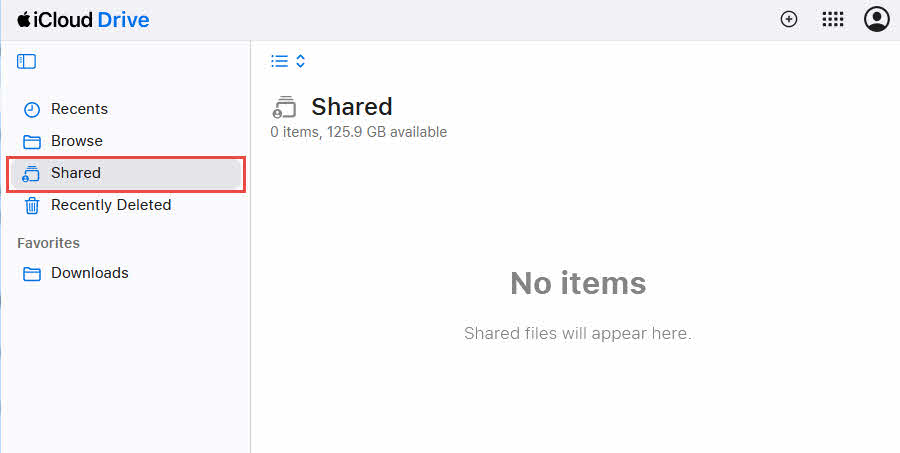
Kung makikipagtulungan ka sa iba gamit ang iCloud Drive, maaaring umiiral pa rin ang iyong file sa isang nakabahaging folder kahit na na-delete mo na ang iyong lokal na kopya.
Para tingnan ang mga nakabahaging folder para sa iyong mga file:
- Pagbubukas Nakahanap at mag-navigate sa iCloud Drive.
- Hanapin ang Ibinahagi seksyon sa sidebar.
- Suriin ang bawat nakabahaging folder kung saan maaaring nakaimbak ang file.
- Kung nahanap mo na ang file, kopyahin ito pabalik sa iyong mga personal na folder.
Makipag-ugnayan sa mga collaborator na may access sa mga shared folder at tanungin kung nasa kopya pa rin nila ang file.
6. Paraan 5: Pagbawi ng Time Machine
Ang Time Machine ay ang built-in na solusyon sa pag-backup ng macOS na lumilikha ng awtomatikong oras-oras na pag-backup ng iyong buong Mac.
tandaan: Para mabawi ang mga nabura na file sa Mac gamit ang Time Machine, kailangan mo itong paganahin bago mabura ang mga file. Bilang default, ito ay HINDI pinagana.
6.1 Suriin kung Naka-enable ang Time Machine
Bago subukang ibalik ang mga natanggal na file gamit ang Time Machine, tiyaking naka-enable ito sa iyong Mac:
- I-click ang mansanas menu sa kaliwang sulok sa itaas ng iyong screen.
- piliin Mga Setting ng System (O Kagustuhan ng System sa mga mas lumang bersyon ng macOS).
- Mag-click sa Pangkalahatan -> Time Machine.
- Tingnan kung lumalabas ang Time Machine On or Patay.
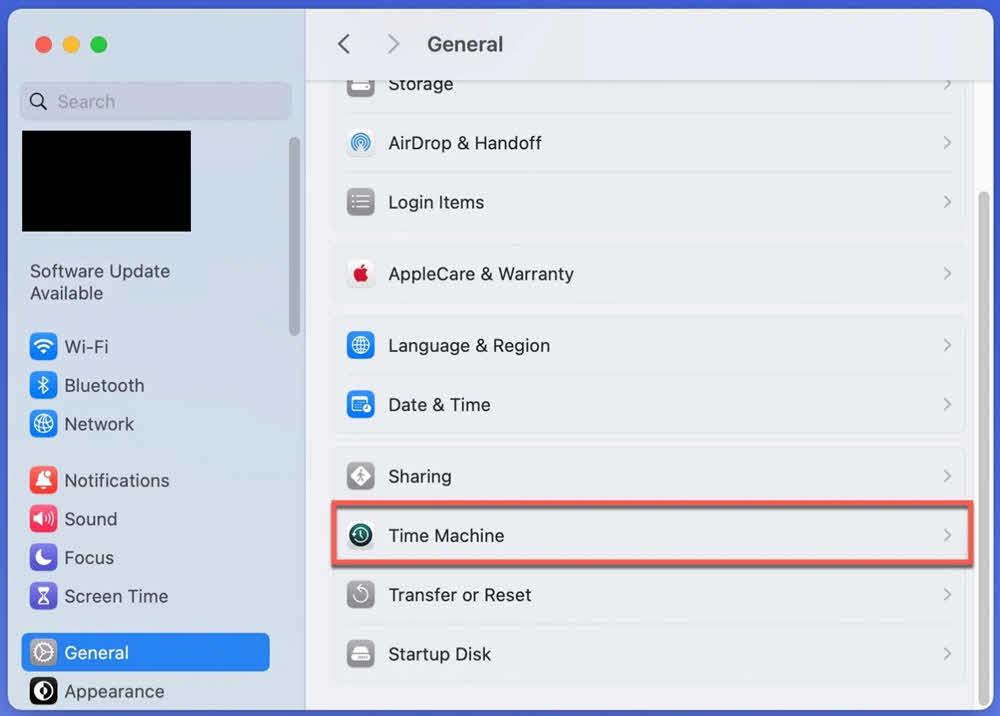
Kung naka-off ang Time Machine at gusto mo itong paganahin para sa pag-recover sa hinaharap:
- Magkonekta ng external hard drive sa iyong Mac (dapat itong magkaroon ng mas malaking kapasidad ng storage kaysa sa internal drive ng iyong Mac).
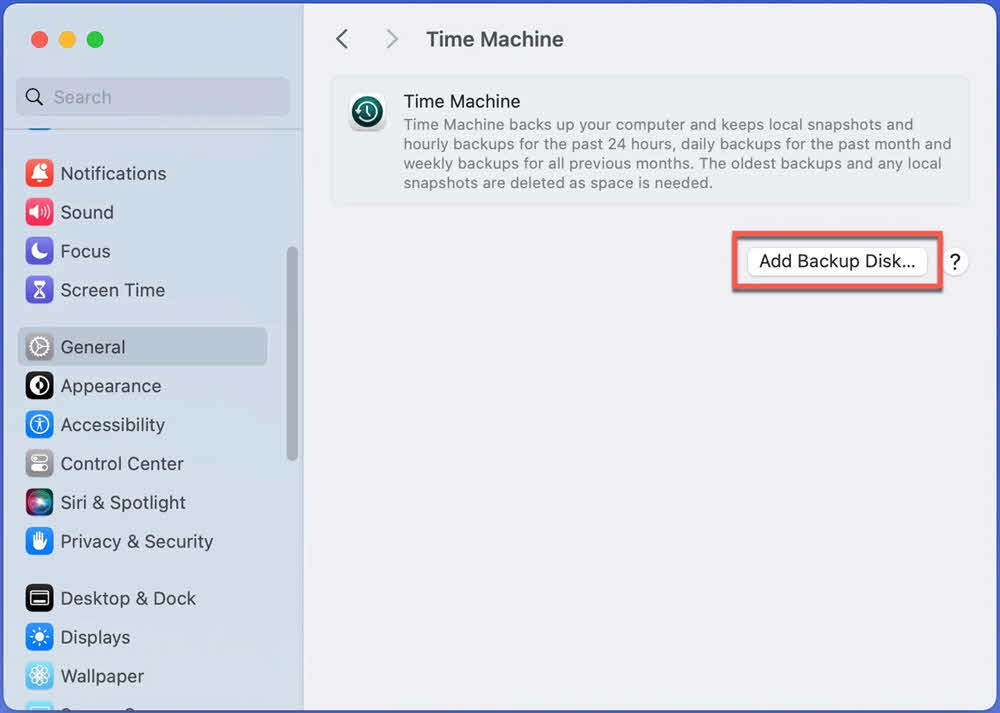
- Sa mga setting ng Time Machine, i-click ang Magdagdag ng Backup Disk….

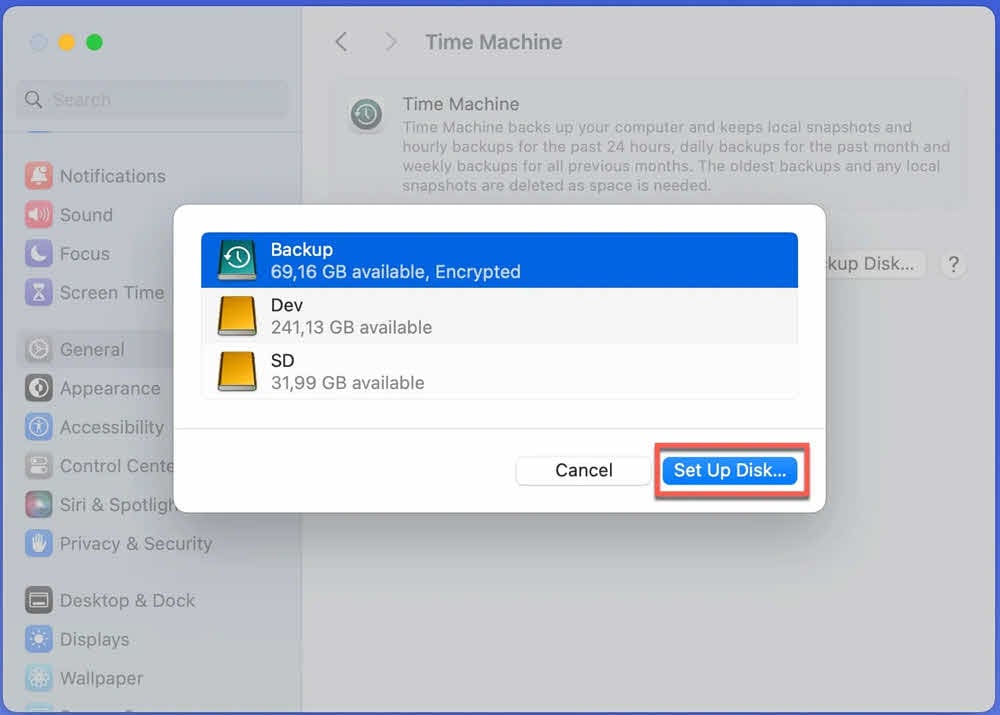
- Piliin ang iyong panlabas na drive mula sa listahan.
- I-click ang I-set up ang Disk para i-set up ang disk para sa backup:

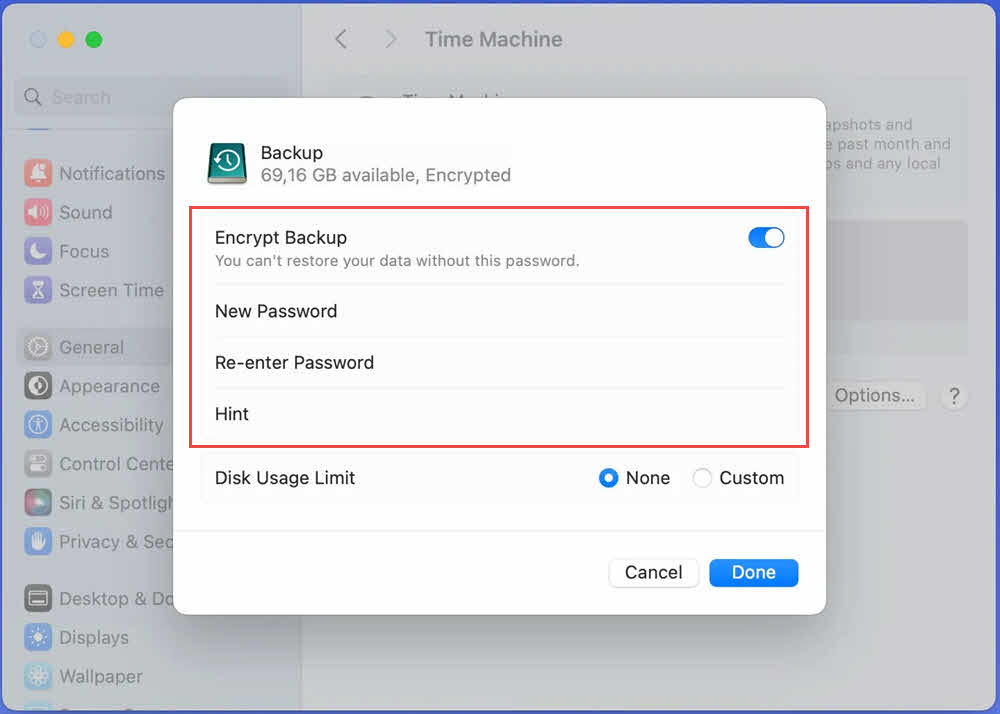
- Paganahin I-encrypt ang Backup (Inirerekomenda) at itakda ang password:

- I-click ang Tapos, Ang Time Machine aytarang back up batay sa iskedyul nito:
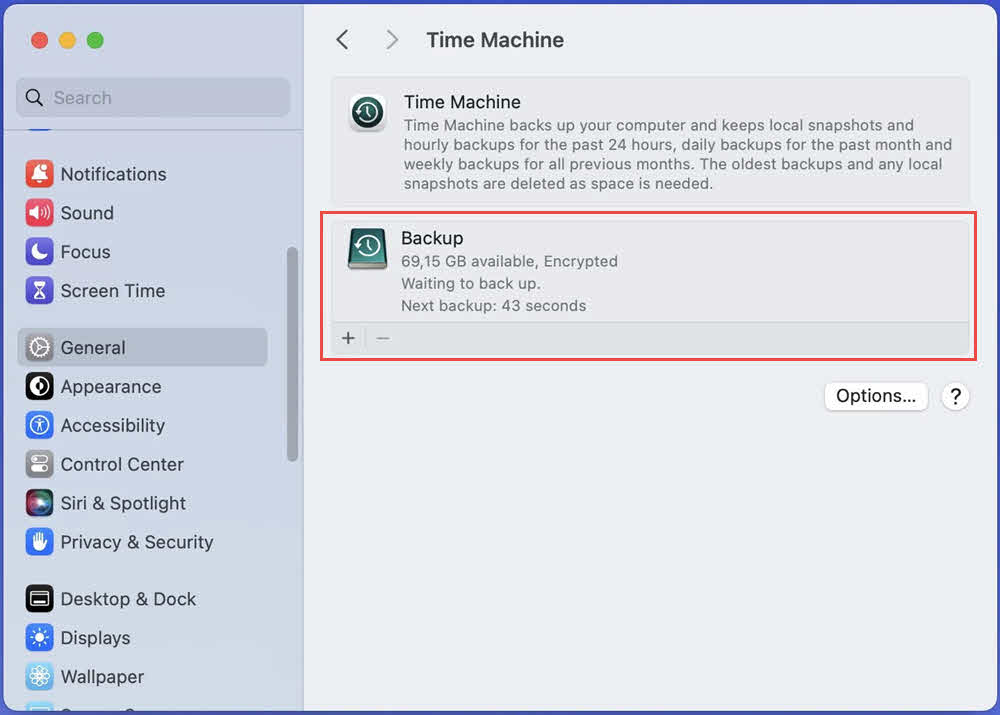
6.2 Ibalik ang mga File Gamit ang Time Machine
Kung pinagana ang Time Machine bago mo binura ang iyong mga file, magagamit mo ito para ibalik ang mga nabura na file sa Mac:
- Ikonekta ang iyong Time Machine backup drive sa iyong Mac (kung ito ay isang external drive).
- Buksan ang folder kung saan dating matatagpuan ang tinanggal na file, o buksan Nakahanap kung hindi ka sigurado.
- I-click ang I-browse ang Mga Backup ng Time Machine icon sa iyong menu bar (mukhang orasan na may arrow).

- Makakakita ka ng kakaibang interface kung saan nakapatong ang mga window ng iyong Finder sa paglipas ng panahon, na may timeline sa kanang bahagi ng screen.
- Gamitin ang timeline o ang mga arrow para mag-navigate pabalik sa oras hanggang sa mahanap mo ang file.

- Mag-click sa file upang piliin ito.
- I-click ang Ibalik ang pindutan sa ilalim ng screen.

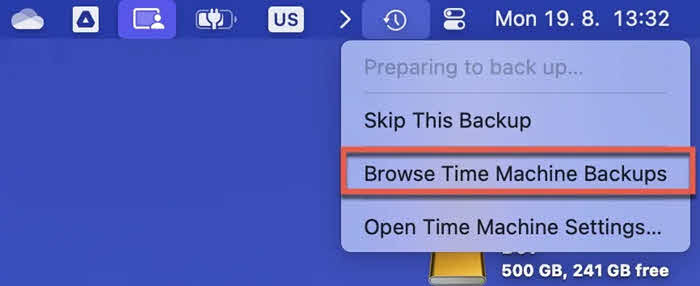
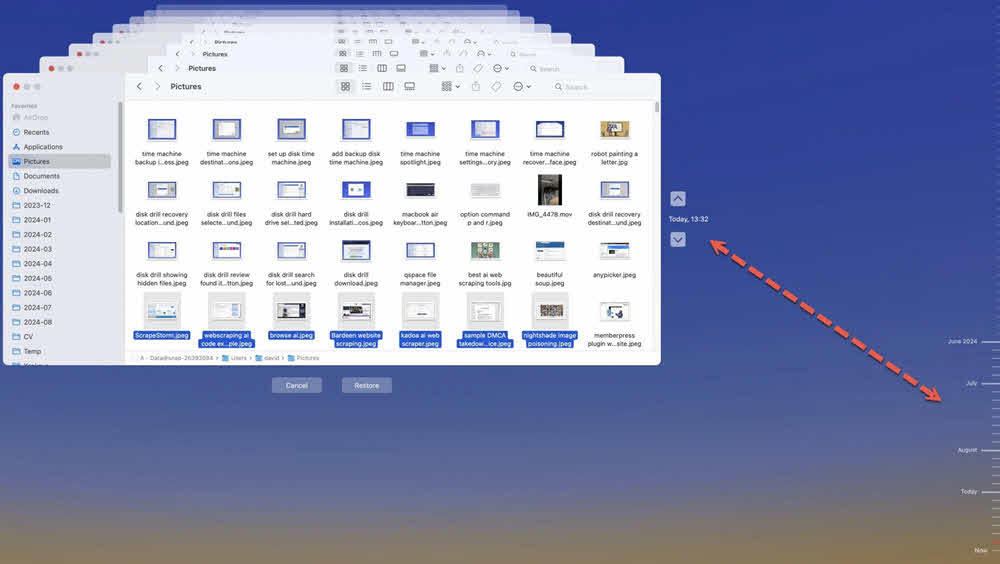

Ibabalik ang file sa orihinal nitong lokasyon. Maaari ka ring pumili ng maraming file nang sabay-sabay sa pamamagitan ng pagpindot nang matagal Utos habang kini-click ang bawat file.
Kayang ibalik ng Time Machine ang buong folder, indibidwal na file, o kahit na mga nakaraang bersyon ng mga file na umiiral pa rin ngunit binago. Kapag na-configure ang Time Machine, lumilikha rin ito ng mga lokal na snapshot sa internal drive ng iyong Mac, na nagbibigay-daan sa pag-recover kahit na hindi nakakonekta ang iyong backup drive.
7. Paraan 6: I-recover mula sa mga APFS Snapshot
Ang mga snapshot ng APFS (Apple File System) ay nagbibigay ng magaan at lokal na solusyon sa pag-backup na makakatulong sa pagbawi ng mga kamakailang nabura na file sa Mac kahit na hindi naka-configure ang Time Machine. Gayunpaman, ito ay isang advanced na pamamaraan na may malalaking limitasyon sa mga mas bagong bersyon ng macOS.
7.1 Pag-unawa sa mga APFS Snapshot sa Mac
Ang mga APFS snapshot ay mga snapshot sa antas ng file system na awtomatikong nililikha ng macOS sa ilang partikular na pagkakataon. Pinamamahalaan ang mga ito ng macOS at maaaring mabura kapag kailangan ng espasyo sa imbakan.
7.2 Ilista ang mga Magagamit na APFS Snapshot
Para tingnan kung ang iyong Mac ay may anumang APFS snapshots na available para sa pag-recover:
- Pagbubukas Pandulo (Mga Aplikasyon -> Mga Utility -> Terminal).
- I-type ang sumusunod na command at pindutin ang Bumalik:
tmutil listlocalsnapshots /
Kung mayroong mga snapshot, makakakita ka ng output tulad ng:
com.apple.TimeMachine.2024-12-24-100000.local
com.apple.TimeMachine.2024-12-24-110000.local
Ang bawat linya ay kumakatawan sa isang snapshot na may timestamp na nagsasaad kung kailan ito nilikha. Kung makikita mo ang "Walang natagpuang lokal na snapshot," hindi ka matutulungan ng paraang ito na mabawi ang mga file.
7.3 I-mount at I-browse ang mga Snapshot ng APFS
Mahalaga: Ang manu-manong pag-mount ng mga APFS snapshot ay posible lamang sa macOS Big Sur at mga naunang bersyon. Sa macOS Monterey (12) at mga mas bagong bersyon, inalis ng Apple ang kakayahang manu-manong direktang mag-mount ng mga snapshot.
Para sa macOS Big Sur at mga naunang bersyon, para i-mount at i-access ang mga snapshot ng APFS:
- Pagbubukas Pandulo.
- Maglista ng mga snapshot gamit ang command mula sa nakaraang seksyon.
- Kopyahin ang buong pangalan ng snapshot (hal., com.apple.TimeMachine.2024-12-24-100000.local).
- I-type ang sumusunod na command, palitan ang SNAPSHOT_NAME ng aktwal na pangalan ng snapshot:
sudo tmutil mount “SNAPSHOT_NAME”
- Ilagay ang iyong administrator password kapag hiniling.
- Ang snapshot ay ia-mount bilang isang volume. Pumunta dito gamit ang Finder sa pamamagitan ng pagpindot sa Command + Shift + KAHOY at pagpasok:
/ Volume /
- Hanapin ang naka-mount na snapshot volume at i-browse ang mga nilalaman nito para mahanap ang iyong mga tinanggal na file.
Para sa macOS Monterey at mga mas bagong bersyon, ang inirerekomendang paraan ay ang paggamit ng Time Machine interface, na awtomatikong nag-a-access sa mga lokal na snapshot kapag hindi nakakonekta ang iyong backup drive.
7.4 Ibalik ang mga File mula sa mga APFS Snapshot
Kapag na-access mo na ang isang snapshot (alinman sa pamamagitan ng manu-manong pag-mount sa mas lumang macOS o sa pamamagitan ng Time Machine interface sa mga mas bagong bersyon):
- Mag-navigate sa lokasyon kung saan orihinal na nakaimbak ang iyong tinanggal na file.
- Hanapin ang file sa snapshot.
- Kopyahin ang file sa pamamagitan ng pag-right-click at pagpili ng Kopyahin, o pindutin Utos + C.
- Mag-navigate sa kung saan mo gustong ibalik ang file sa iyong kasalukuyang file system.
- I-paste ang file sa pamamagitan ng pag-right-click at pagpili Ilagay, o pindutin Command + DRAW.
Pagkatapos ma-recover ang iyong mga file, i-unmount ang snapshot (kung manu-manong naka-mount) sa pamamagitan ng pag-eject nito sa Finder tulad ng ibang drive.
7.5 Mga Limitasyon at Antas ng Tagumpay
Ang pagbawi ng snapshot ng APFS ay may ilang mahahalagang limitasyon na dapat isaalang-alang:
- Awtomatikong pinamamahalaan ng macOS ang mga snapshot – Wala kang direktang kontrol kung kailan ginagawa o binubura ang mga snapshot.
- Hindi lahat ng Mac ay gumagawa ng mga lokal na snapshot – Ang paggawa ng snapshot ay nakadepende sa available na storage; ang mga Mac na kakaunti ang libreng espasyo ay maaaring hindi talaga makagawa ng mga snapshot.
- Maaaring awtomatikong mabura ang mga snapshot kapag kailangan ng storage – Mas inuuna ng macOS ang aktibong imbakan kaysa sa pagpapanatili ng mga lumang snapshot.
- Limitadong panahon ng pagpapanatili – Karaniwang 24 oras sa mga laptop (para makatipid sa baterya at storage), posibleng mas matagal pa sa mga desktop Mac na may sapat na libreng espasyo.
- Nangangailangan ng sistema ng file ng APFS – Magagamit lamang sa macOS High Sierra o mas bago; hindi maaaring gamitin ng mga mas lumang Mac na gumagamit ng HFS+ ang paraang ito.
- Hindi available ang manu-manong pag-mount sa modernong macOS – Pinipigilan ng macOS Monterey (12) at mga mas bagong bersyon ang direktang pag-mount ng snapshot, na nangangailangan ng access sa Time Machine interface.
Pinakamataas ang mga rate ng tagumpay sa loob ng ilang oras pagkatapos mabura at mabilis na bumababa habang lumilipas ang oras at nirerecycle ang mga snapshot.
8. Paraan 7: Software sa Pagbawi ng Data ng Ikatlong Partido
Kapag nabigo ang mga built-in na paraan ng pagbawi, maaaring i-scan ng third-party data recovery software ang iyong drive sa mas malalim na antas upang mabawi ang mga natanggal na file sa Mac.
Para sa mga modernong Mac na may APFS (Apple File System) Ginagamit sa macOS High Sierra at mga mas bagong bersyon, sinusuri ng recovery software ang mga snapshot ng APFS, ini-scan ang istruktura ng B-tree file system, sinusuri ang metadata ng file system, at hinahanap ang mga natanggal na inode record na naglalaman pa rin ng mga sanggunian sa data ng file. Binubuo muli ng software ang impormasyon ng file mula sa mga low-level na istrukturang ito upang mabawi ang mga natanggal na file.
Para sa mga mas lumang Mac na may HFS+ (Hierarchical File System Plus), ginagamit ng recovery software ang journal file na nagtatala ng mga operasyon ng file system. Karaniwang kinabibilangan ng proseso ng pagbawi ang pag-access sa volume header, paghahanap ng journal file sa pamamagitan ng volume header, pagsusuri ng mga entry sa journal upang mahanap ang mga talaan ng pagbura, pagsusuri sa mga catalog file na nag-iimbak ng mga istruktura ng direktoryo, at pagbawi ng mga file batay sa impormasyong matatagpuan sa mga system file na ito.
Ang mga sikat na tool ay kinabibilangan ng:
- Ang Disk Drill, na nag-aalok ng madaling gamiting interface at libreng preview ng mga mare-recover na file.
- Ang DMDE (DM Disk Editor and Data Recovery), isang makapangyarihang kagamitan na may kakayahan sa malalim na pag-scan.
- Ang PhotoRec, isang open-source recovery tool na partikular na epektibo para sa mga larawan at media file.
- Ang TestDisk, isa pang open-source utility na maaaring mag-recover ng lost mga partisyon at gawing bootable muli ang mga hindi nagbo-boot na disk.
- Ang R-Studio ay isang propesyonal na solusyon sa pagbawi na may mga advanced na tampok.
9. Paraan 8: I-unhide ang mga Nakatagong File
Minsan, tila nabubura ang mga file kahit nakatago lang talaga ang mga ito. Ang macOS ay may dalawang uri ng mga nakatagong file: mga file na ang pangalan ay start na may tuldok (.) at mga file na minarkahan ng nakatagong flag. Ang pagbubunyag ng mga nakatagong file na ito ay maaaring makatulong sa iyo na mabawi ang mga tinanggal na file sa Mac na ginawang invisible lang.
May tatlong paraan para ipakita ang mga nakatagong file sa Mac, mula sa mga simpleng keyboard shortcut hanggang sa mga permanenteng utos sa Terminal:
Paggamit ng Shortcut sa Finder (Inirerekomenda)
Ang pinakamadaling paraan upang ipakita ang mga nakatagong file ay ang paggamit ng shortcut sa keyboard:
- Pagbubukas Nakahanap at mag-navigate papunta sa folder kung saan sa tingin mo ay maaaring nakatago ang mga file.
- pindutin Utos + Paglipat + . (tuldok/tuldok na susi).
- Agad na lilitaw ang mga nakatagong file na may mga semi-transparent na icon.
- Para itago muli ang mga ito, pindutin ang Utos + Paglipat + . isa pa.
Ang pamamaraang ito ay temporary at hindi nangangailangan ng anumang kaalaman sa Terminal, kaya mainam ito para sa most mga gumagamit. Ang setting ng visibility ay nalalapat sa lahat ng window ng Finder at nagre-reset kapag nag-reset katarsa iyong Mac o i-off ito.
Paggamit ng mga Utos sa Terminal (Permanenteng Setting)
Para sa isang permanenteng setting na nagpapakita ng mga nakatagong file sa Finder hanggang sa mano-mano mo itong i-off:
- Pagbubukas Pandulo (Mga Aplikasyon -> Mga Utility -> Terminal).
- I-type ang sumusunod na command at pindutin ang Bumalik:
mga pagkukulang sumulat ng com.apple.finder AppleShowAllFiles TRUE
- Restart Finder sa pamamagitan ng pag-type ng command na ito at pagpindot sa Bumalik:
tagahanap ng killall
Makikita na ngayon sa Finder ang lahat ng nakatagong file. Para itago muli ang mga ito sa ibang pagkakataon:
- Pagbubukas Pandulo.
- Uri: ang mga default ay sumulat ng com.apple.finder AppleShowAllFiles FALSE
- Uri: tagahanap ng killall
Direktang Pag-access sa mga Partikular na Nakatagong File
Kung alam mo ang eksaktong lokasyon ng isang nakatagong file, maaari mo itong direktang ma-access nang hindi ipinapakita ang lahat ng nakatagong file:
- In Nakahanap, pindutin Command + Shift + KAHOY para buksan ang dialog na “Pumunta sa Folder”.
- I-type ang path papunta sa nakatagong file o folder, tulad ng:
- ~/.Basura para ma-access ang folder ng Basurahan
- ~/Library para ma-access ang iyong Librarfolder na y
- ~ / .ssh para ma-access ang mga file ng configuration ng SSH
- pindutin Bumalik para direktang mag-navigate papunta sa lokasyong iyon.
Alisin ang Nakatagong Bandila mula sa mga File
Kung ang isang file ay partikular na minarkahan bilang nakatago gamit ang nakatagong flag (sa halip na s lamangtargamit ang tuldok), maaari mong alisin ang bandilang ito:
- Pagbubukas Pandulo.
- Pumunta sa folder na naglalaman ng nakatagong file gamit ang cd utos.
- I-type ang sumusunod na command upang alisin ang nakatagong flag:
chflags nohidden filename
Palitan ang "filename" ng aktwal na pangalan ng iyong file. Makikita agad ang file sa Finder.
Kabilang sa mga karaniwang senaryo kung saan nakatago ang mga file ang: mga script o application na aksidenteng nagtakda ng nakatagong flag, malware na nagtatago ng mga file, paglipat mula sa Windows kung saan inilipat ang mga nakatagong katangian ng file, o error ng user kapag ginagamit ang mga utos ng Terminal. Sa pamamagitan ng pag-unhide ng mga file gamit ang mga pamamaraang ito, maaari mong matuklasan na ang iyong mga file ay hindi talaga nabura.
10. Mga Serbisyo sa Propesyonal na Pagbawi ng Datos
Ang mga propesyonal na serbisyo ay partikular na mahalaga sa mga sumusunod na sitwasyon:
- Ang mga drive ay nagtamo ng pisikal na pinsala.
- Ang datos ay kritikal sa negosyo at sensitibo sa oras.
- Nabigo ang lahat ng nabanggit na pagtatangka sa DIY.
- Ang drive ay naglalaman ng mga taon ng hindi mapapalitan na personal na data tulad ng mga larawan at video.
11. Pag-unawa sa mga Limitasyon sa Teknikal
Ang pag-unawa sa mga teknikal na limitasyon ng pagbawi ng data sa Mac ay nakakatulong na magtakda ng makatotohanang mga inaasahan at nagpapaliwanag kung bakit ang ilang mga file ay hindi na mababawi kahit na may propesyonal na tulong. Maraming salik ang pangunahing nakakaapekto kung ang mga natanggal na file ay mababawi mula sa iyong Mac.
11.1 TRIM at ang Epekto Nito sa Pagbawi
Ang TRIM ay isang utos na tumutulong sa pagpapanatili ng performance ng SSD sa pamamagitan ng agarang pagmamarka ng mga nabura na data para sa pagbura. Kapag nagbura ka ng file sa isang Mac na may SSD, sinasabi ng utos na TRIM sa drive na hindi na kailangan ang espasyong inookupahan ng file na iyon. Hindi tulad ng mga HDD kung saan nananatili ang mga nabura na data hanggang sa ma-overwrite ng bagong data, ang mga SSD na may naka-enable na TRIM ay agad na naghahanda ng mga nabura na espasyo para sa muling paggamit, na ginagawang lubhang mahirap o imposible ang pagbawi ng data.
11.2 Pag-encrypt ng Buong Disk ng FileVault
Ang FileVault ay ang full-disk encryption feature ng macOS na nag-e-encrypt ng iyong buong startup disk gamit ang malakas na AES-XTS 128-bit o 256-bit encryption. Bagama't nagbibigay ang FileVault ng mahusay na proteksyon sa seguridad, malaki ang epekto nito sa mga kakayahan sa pagbawi ng data kung mawawalan ka ng access sa iyong password.
11.3 Teknolohiya ng Imbakan ng Mac (SSD vs HDD)
Malaki ang epekto ng uri ng storage sa iyong Mac sa tagumpay ng recovery rate. Gumagamit ang mga modernong Mac ng SSD (Solid State Drives), habang ang mga lumang Mac ay gumagamit ng HDD (Hard Disk Drives), at ang pag-unawa sa pagkakaiba ay mahalaga para sa data recovery. Mas mababa ang recovery rate ng mga SSD kaysa sa mga HDD dahil sa nabanggit na TRIM command. Bukod dito, gumagamit ang mga SSD ng wear-leveling algorithm na patuloy na naglilipat ng data upang pantay na maipamahagi ang wear sa lahat ng cell, na lalong nagpapahirap sa recovery.
Para tingnan ang uri ng iyong storage, i-click ang Apple menu -> Tungkol sa Mac na ito -> Karagdagang impormasyon -> Ulat ng Sistema -> ImbakanHanapin ang “Solid State” (SSD) o “Rotational” (HDD) sa impormasyon ng drive.
11.4 Mga Katangian ng Sistema ng File ng APFS
Ang APFS (Apple File System) ay ang modernong file system na ginagamit ng lahat ng Mac na may macOS High Sierra o mas bago. Bagama't maraming pagpapabuti ang dinadala ng APFS tulad ng mas mahusay na performance, encryption, at mga snapshot, nakakaapekto rin ito sa pagbawi ng data sa mga partikular na paraan.
Gumagamit ang APFS ng space sharing, kung saan maraming volume ang maaaring magbahagi ng iisang pinagbabatayang storage pool. Ginagawa nitong mas kumplikado ang tradisyonal na partition-based recovery, dahil ang mga natanggal na file mula sa isang volume ay maaaring ma-overwrite ng data mula sa ibang volume na nagbabahagi ng parehong space pool. Gumagamit din ang APFS ng copy-on-write na teknolohiya, kung saan sa halip na i-overwrite ang data sa lugar, ang mga bagong data ay isinusulat sa isang bagong lokasyon at ang lumang data ay minarkahan para sa pagbura. Minsan makakatulong ito sa pagbawi kung ang lumang data ay hindi pa nabubura, ngunit nangangahulugan din ito na ang mga lokasyon ng data ay hindi gaanong mahuhulaan.
Ang tampok na snapshot sa APFS ay makakatulong sa pagbawi sa pamamagitan ng pagpapanatili ng mga kopya ng file system sa mga oras na itinakda, ngunit gaya ng tinalakay kanina, ang mga snapshot na ito ay awtomatikong pinamamahalaan at maaaring mabura nang walang babala. Gumagamit din ang APFS ng suporta sa katutubong pag-encrypt sa pamamagitan ng FileVault, na, gaya ng nabanggit, ay ginagawang imposible ang pagbawi nang walang password.
12. Pag-iwas: Mga Pinakamahusay na Kasanayan upang Maiwasan ang Pagkawala ng Datos
Ang pagpigil sa pagkawala ng data ay mas epektibo kaysa sa pagtatangkang ibalik ang mga nabura na file sa Mac. Sa pamamagitan ng pagpapatupad ng wastong mga estratehiya sa pag-backup at mga ligtas na kasanayan, masisiguro mong kahit na aksidenteng mabura ang mga file, palagi kang magkakaroon ng kopya na magagamit.
12.1 Pagpapatupad ng Regular na Istratehiya sa Pag-backup
Ang isang komprehensibong estratehiya sa pag-backup ay gumagamit ng maraming paraan ng pag-backup upang matiyak na ang iyong data ay makakaligtas sa anumang senaryo ng sakuna.
3-2-1 Panuntunan sa Pag-backup: Ang estratehiya sa pag-backup na pamantayan sa industriya ay ang pagpapanatili ng 3 kopya ng iyong data (ang iyong orihinal at 2 backup), sa 2 magkaibang uri ng media (tulad ng internal SSD at external HDD), na may 1 kopya na nakaimbak sa labas ng site (cloud storage o drive na nakaimbak sa ibang lokasyon). Pinoprotektahan ng pamamaraang ito ang mga drive laban sa pagkasira, pagnanakaw, sunog, at iba pang mga sakuna.
Mga Awtomatikong Backup ng Time Machine: Paganahin ang Time Machine gamit ang isang external drive para sa awtomatikong pag-backup ng iyong buong Mac kada oras. Ang Time Machine ang dapat na pangunahing solusyon sa pag-backup, na patuloy na tumatakbo sa background. Bumili ng external drive na may kapasidad ng storage na hindi bababa sa 2-3 beses na mas malaki kaysa sa kapasidad ng iyong Mac para mapanatili ang malawak na history ng pag-backup.
Pag-sync ng iCloud Drive: Paganahin ang iCloud Drive at i-on ang pag-sync ng folder ng Desktop at Documents Mga Setting ng System -> Apple ID -> icloud -> iCloud Drive -> Options -> Mga Folder ng Desktop at DokumentoAwtomatiko nitong sini-sync ang iyong most mahahalagang folder papunta sa cloud. Bagama't hindi ito kumpletong solusyon sa pag-backup, nagbibigay ito ng real-time na proteksyon para sa iyong most mga kritikal na file.
Mga Serbisyo sa Cloud ng Ikatlong Partido: Ang mga serbisyong tulad ng Backblaze o Carbonite ay nagbibigay ng tuluy-tuloy at awtomatikong cloud backup ng iyong buong Mac. Ang mga serbisyong ito ay tumatakbo sa background, awtomatikong ina-upload ang mga binagong file sa cloud. Kinukumpleto nila ang Time Machine sa pamamagitan ng pagbibigay ng offsite backup, na nagpoprotekta laban sa pagnanakaw, sunog, o iba pang mga sakuna na maaaring sumira sa iyong Mac at mga lokal na backup.
12.2 Mga Ligtas na Pamamaraan sa Pagtanggal
Ang pagbuo ng maingat na mga gawi sa pagtanggal ay pumipigil sa most aksidenteng pagkawala ng file.
Pagsusuri nang Doble Bago Magbura: Palaging tiyakin na binubura mo ang tamang file bago kumpirmahin ang pagbura. Buksan ang file upang kumpirmahin ang mga nilalaman nito kung hindi ka sigurado. Suriin ang petsa ng pagbabago ng file upang matiyak na hindi ito mas bagong bersyon kaysa sa balak mong burahin.
Iwasan ang Command+Option+Delete: Permanenteng binubura ng shortcut sa keyboard na ito ang mga file, at tuluyang nilalampasan ang Trash. Huwag gamitin ang shortcut na ito maliban na lang kung sigurado kang gusto mong permanenteng burahin. Ang regular Command + Tanggalin inililipat ang mga file sa Basurahan, na nagbibigay sa iyo ng ligtas na lambat.
Mga Regular na Pagsusuri sa Basura: Suriin paminsan-minsan ang iyong Basurahan bago ito alisan ng laman. Maaaring mapansin mo ang mga file na hindi mo balak tanggalin o mga file na maaaring kailanganin mo ulit. Isaalang-alang ang pag-iingat ng mga file sa Basurahan nang ilang araw bago ito alisan ng laman, lalo na pagkatapos ng malalaking sesyon ng paglilinis.
Gamitin ang feature na “Ibalik” sa Basurahan: Kapag sinusuri mo ang iyong Basurahan at nakahanap ng mga file na gusto mong panatilihin, mag-right click at piliin ang Ibalik para maibalik ang mga ito sa kanilang mga orihinal na lokasyon. Mas mabilis at mas ligtas ito kaysa sa manu-manong pag-drag ng mga file palabas ng Basurahan.
12.3 Paggamit ng Version Control para sa Mahahalagang File
Pinapanatili ng version control ang maraming bersyon ng iyong mga file, na pinoprotektahan laban sa parehong aksidenteng pagbura at mga hindi gustong pagbabago.
Tampok ng mga Built-in na Bersyon: Maraming macOS application ang awtomatikong nagse-save ng mga bersyon ng iyong mga dokumento. Sa mga app tulad ng Pages, Numbers, Keynote, at TextEdit, maaari mong ma-access ang mga nakaraang bersyon sa pamamagitan ng pagpili ng talaksan -> Ibalik Sa -> Mag-browse sa Lahat ng Mga BersyonAng feature na ito ay gumagana nang katulad ng sa Time Machine ngunit para sa mga indibidwal na dokumento.
Kasaysayan ng Bersyon ng Time Machine: Kahit na mayroon pa ring file ngunit binago na, pinapayagan ka ng Time Machine na ibalik ang mga nakaraang bersyon. I-right-click ang anumang file at piliin ang Ibalik ang dating mga bersyon (kung naka-enable ang Time Machine), o pumasok sa Time Machine at mag-navigate sa file para makita ang lahat ng naka-save na bersyon.
Kontrol sa Bersyon ng Cloud Storage: Ang mga serbisyong tulad ng Dropbox, Google Drive, at OneDrive ay nagpapanatili ng history ng bersyon ng iyong mga file.ost Nag-aalok ng 30 araw o higit pa ng kasaysayan ng bersyon, na nagbibigay-daan sa iyong ibalik ang mga nakaraang bersyon kahit na ang kasalukuyang bersyon ay nabura o nasira. I-access ang kasaysayan ng bersyon sa pamamagitan ng web interface ng bawat serbisyo.
12.4 Pag-oorganisa ng Mahahalagang File
Ang mahusay na organisasyon ng mga file ay nagpapadali sa pag-iwas sa aksidenteng pagbura at mas mabilis na mapansin kung kailan nawawala ang mga file.
I-clear ang Istruktura ng Folder: Gumawa ng lohikal na hierarMaraming folder para sa iba't ibang uri ng file (Trabaho, Personal, Proyekto, Archive). Panatilihing malinis ang iyong Desktop sa pamamagitan ng regular na paglilipat ng mga file sa mga naaangkop na folder. Ang isang maayos na file system ay ginagawang agad na halata kapag may kulang.
Mga Makabuluhang Pangalan ng File: Gumamit ng mga naglalarawang pangalan ng file na kinabibilangan ng mga petsa, pangalan ng proyekto, o numero ng bersyon. Ginagawa nitong mas madali ang pagtukoy ng mga file at binabawasan ang posibilidad na mabura ang maling file. Halimbawa, gamitin ang “Q4-2024-Sales-Report-Final-v3.xlsx” sa halip na “Report.xlsx”.
Mga Tag at Pag-code ng Kulay sa Finder: Gamitin ang mga color tag ng Finder para ikategorya ang mahahalagang file. Mag-right-click sa anumang file at pumili ng color tag tulad ng Red para sa urgent, Orange para sa important, o Purple para sa personal. Mas madaling mahanap ang mga naka-tag na file at mas malamang na hindi aksidenteng mabura. Maaari kang maghanap ng mga file ayon sa tag gamit ang search function ng Finder.
Mga Smart Folder para sa mga Kritikal na File: Gumawa ng mga Smart Folder sa Finder na awtomatikong nangangalap ng mahahalagang file batay sa mga pamantayan tulad ng mga tag, petsa ng pagbabago, o uri ng file. Pumunta sa talaksan -> Bagong Smart Folder, itakda ang iyong pamantayan, at i-save ito sa iyong sidebar. Nagbibigay ito ng mabilis na paraan upang masubaybayan ang iyong most mga kritikal na file.
13. Pag-troubleshoot ng Mga Karaniwang Isyu
Kahit na sinusunod mo nang tama ang mga paraan ng pagbawi, maaari kang makaranas ng mga partikular na problema na pumipigil sa matagumpay na pagbawi ng file. Narito ang mga solusyon sa most mga karaniwang isyu kapag sinusubukang i-recover ang mga natanggal na file sa Mac.
13.1 Basura na Walang Laman o Nawawala
Kung ang iyong Trash ay mukhang walang laman ngunit kakabura mo lang ng mga file, o kung nawawala ang icon ng Trash sa iyong Dock, maaaring may ilang isyu. Maaaring nabura ang mga file gamit ang Utos+Opsyon+Burahin, na ganap na lumalampas sa Trash. Ang mga file na tinanggal mula sa mga network drive o mga external drive na na-disconnect ay maaaring hindi lumitaw sa Trash. Kung gumagamit ka ng ibang user account, ang bawat account ay may sariling Trash.
Para ibalik ang icon ng Basurahan sa iyong Dock, buksan ang Nakahanap, pumunta sa menu bar at piliin ang Nakahanap -> Setting -> Sidebar, at tiyakin Basura ay naka-check. Lalabas muli ang icon sa iyong Dock. Para ma-access ang mga nakatagong nilalaman ng Trash, pindutin nang matagal Opsyon at i-click ang icon na Basurahan sa Dock – kung minsan ay ipinapakita nito ang mga file na hindi normal na ipinapakita.
13.2 Hindi Magagamit ang Backup ng Time Machine
Kapag hindi ipinapakita ng Time Machine ang history ng backup para sa iyong mga tinanggal na file, tiyaking gumagana ang Time Machine noong umiiral ang file. Suriin kung may sapat na espasyo ang iyong backup drive – Hihinto ang pag-backup ng Time Machine kapag puno na ang drive. Tiyaking nakakonekta at naka-mount ang backup drive sa Finder. Pumunta sa Mga Setting ng System -> Pangkalahatan -> Time Machine para mapatunayan na naka-on ang Time Machine at tingnan ang petsa ng huling pag-backup.
Kung naka-enable ang Time Machine ngunit walang ipinapakitang backup para sa iyong mga file, maaaring hindi na kasama ang mga file sa mga backup. Suriin Mga Setting ng Time Machine -> Options para makita kung ang folder na naglalaman ng iyong mga file ay nasa listahan ng mga hindi kasama. Bilang kahalili, maaaring ang mga file ay nilikha at nabura sa pagitan ng mga pagitan ng pag-backup (ang Time Machine ay nagba-back up kada oras bilang default).
13.3 Hindi Nagsi-sync ang iCloud Drive
Kung hindi lumalabas ang mga file sa folder na Recently Deleted ng iCloud Drive, siguraduhin munang naka-enable ang iCloud Drive bago ito tinanggal. Pumunta sa Mga Setting ng System -> Apple ID -> icloud at suriin kung iCloud Drive ay naka-on. Suriin kung mayroon kang available na storage sa iCloud – kapag puno na ang storage, hindi magsi-sync ang mga bagong file. I-click ang Pamahalaan sa tabi ng iyong storage meter para makita ang paggamit.
Tiyaking naka-sign in ka sa tamang Apple ID (ang parehong ginamit noong ginawa ang mga file). Subukang i-off at i-on muli ang iCloud Drive para piliting mag-sync. Kung ang mga file ay nasa mga folder ng Desktop o Documents, tiyaking Mga Folder ng Desktop at Dokumento ang opsyon ay pinagana sa iCloud Drive -> Options.
13.4 Hindi Natagpuan ang mga Snapshot ng APFS
Kung ang utos ng Terminal ay nagpapakita ng "Walang natagpuang lokal na snapshot," maaaring may ilang salik na may pananagutan. Maaaring walang sapat na libreng espasyo sa imbakan ang iyong Mac para makagawa ng mga snapshot ang macOS – nangangailangan ang mga ito ng hindi bababa sa 20% na libreng espasyo. Maaaring hindi na-configure ang Time Machine, na nagti-trigger sa awtomatikong paggawa ng snapshot. Maaaring gumagamit ka ng mas lumang bersyon ng macOS na hindi sumusuporta sa mga snapshot ng APFS (nangangailangan ng macOS High Sierra o mas bago).
Sa macOS Monterey (12) at mga mas bago, hindi pinagana ang manu-manong pag-mount ng snapshot. Sa halip, gamitin ang Time Machine interface, na awtomatikong nag-a-access sa mga available na local snapshot kahit walang nakakonektang external backup drive. Buksan lamang ang Time Machine at mag-navigate sa timeline – ang mga local snapshot ay maa-access nang transparent kung available.
13.5 Hindi Natutukoy ng Software sa Pagbawi ang Drive
Kapag hindi makita ng data recovery software ang internal drive ng iyong Mac, ang most Ang karaniwang sanhi ay ang kawalan ng mga pahintulot sa Full Disk Access. Pumunta sa Mga Setting ng System -> Pagkapribado at Seguridad -> Buong Disk Access at idagdag ang iyong recovery software sa listahan ng mga pinapayagang app. Kakailanganin mong umalis at i-restarang recovery software pagkatapos magbigay ng pahintulot.
Para sa mga external drive, siguraduhing maayos na nakakonekta ang drive at lumalabas sa Finder. Subukan ang ibang USB port o cable. Kung ang drive ay may tunog ng pag-click o hindi talaga nakakabit, malamang na mayroon itong pisikal na pinsala na nangangailangan ng mga propesyonal na serbisyo sa pagbawi. Ang ilang software sa pagbawi ay nangangailangan din ng pag-disable sa System Integrity Protection (SIP) para sa malalalim na pag-scan ng system, bagama't sa pangkalahatan ay hindi ito inirerekomenda maliban kung komportable ka sa mga utos ng Terminal at mga implikasyon sa seguridad.
13.6 Mga Resulta ng Bahagyang Pagbawi (Mga Sirang File)
Kung ang mga na-recover na file ay hindi magbubukas o mukhang sira, karaniwang ipinapahiwatig nito na ang file ay bahagyang na-overwrite bago ang pagbawi. Natagpuan ng recovery software ang mga labi ng file ngunit hindi ang kumpletong data. Ang mga file na na-recover mula sa mga SSD ay partikular na madaling masira dahil sa mga operasyon ng TRIM.
Subukan ang iba't ibang software sa pagbawi – ang bawat tool ay gumagamit ng iba't ibang algorithm sa pag-scan at maaaring mabawi ang iba't ibang bahagi ng mga file. Ang ilang tool ay nag-aalok ng mga mode na "deep scan" o "advanced scan" na mas matagal ngunit nakakahanap ng mas maraming data. Para sa mga partikular na uri ng file tulad ng mga larawan o video, ang mga espesyalisadong tool sa pagbawi ay maaaring makamit ang mas mahusay na mga resulta kaysa sa pangkalahatang-gamit na software. Tanggapin na ang bahagyang pagbawi ay minsan ang pinakamahusay na posibleng resulta, lalo na para sa mga file na nabura ilang linggo o buwan na ang nakalipas.
Para sa mga bahagyang na-recover na file, maaari mo ring gamitin ang mga tool sa pagbawi sa antas ng file para muling kumpunihin ang mga ito.
13.7 Pagpigil sa Pagbawi ng FileVault
Kung naka-enable ang FileVault at hindi ka makapag-log in sa iyong Mac, magiging lubhang mahirap ang pag-recover. Kung naaalala mo ang iyong password ngunit hindi ka makapag-boot nang normal, subukang mag-boot sa Recovery Mode sa pamamagitan ng pagpindot nang matagal Command+R habangtartup, pagkatapos ay subukang i-unlock ang drive gamit ang iyong password o recovery key.
Kung nakalimutan mo ang iyong password sa FileVault, tingnan kung na-save mo ang recovery key sa Apple. Habang nagse-setup ng FileVault, maaaring pinili mong payagan ang Apple na tulungan kang i-reset ang iyong password. Subukang i-reset ang iyong password sa iforgot.apple.com at tingnan kung pinapayagan nito ang access sa drive. Kung manu-mano mong na-save ang iyong recovery key (isang mahabang alphanumeric code), magagamit mo ito para i-unlock ang drive sa Recovery Mode.
Kung wala ang password o recovery key, ang data ay permanenteng hindi na mababawi – ito ay sadyang ginawa. Hindi maaaring malampasan ng mga propesyonal na serbisyo sa pagbawi ng data ang pag-encrypt ng FileVault. Ang tanging paraan para maiwasan ito ay ang palaging panatilihin ang iyong recovery key sa isang ligtas na lokasyon na hiwalay sa iyong Mac (password manager, ligtas, o naka-print at nakaimbak nang ligtas).
14. Mga Madalas Itanong (FAQs)
T: Maaari bang permanenteng mabawi ang mga nabura na file sa Mac?
A: Oo, ang mga permanenteng nabura na file ay kadalasang maaaring mabawi sa Mac. Kapag inalis mo ang laman ng Trash o ginamit ang Command+Option+Delete, minamarkahan ng macOS ang storage space na iyon bilang available ngunit hindi agad binubura ang data. Posible ang pagbawi gamit ang Time Machine, APFS snapshots, iCloud Drive recovery, o third-party software. Gayunpaman, ang mga rate ng tagumpay ay mas mababa sa mga modernong Mac na may SSD dahil sa teknolohiyang TRIM, na nagsisimulang magbura ng mga nabura na data.ost agad-agad. Para sa mga HDD, posible ang pagbawi sa loob ng ilang linggo o buwan, habang ang mga SSD ay karaniwang nag-aalok lamang ng ilang oras o araw bago gawing imposible ng TRIM ang pagbawi.
T: Gaano katagal ko kailangang i-recover ang mga nabura na file sa Mac?
A: Ang panahon ng pagbawi ay depende sa uri ng iyong storage. Maaaring panatilihing mabawi ng mga tradisyonal na HDD ang mga nabura na file nang ilang linggo o buwan hanggang sa ma-overwrite. Ang mga modernong SSD na may TRIM enabled ay karaniwang nagbibigay lamang ng ilang oras o araw bago maging hindi na mabawi ang data. Ang mga file sa Trash ay mananatili nang walang katiyakan hanggang sa mawalan ng laman. Ang Recently Deleted folder ng iCloud Drive ay nagpapanatili ng mga file sa loob ng 30 araw. Ang mga backup ng Time Machine ay mananatili hanggang sa mapuno ang backup drive. Ang mga snapshot ng APFS ay karaniwang tumatagal ng 24 na oras sa mga laptop. Itigil agad ang paggamit ng iyong Mac pagkatapos magbura ng mahahalagang file upang mapakinabangan ang mga pagkakataon sa pagbawi.
T: Maaari ko bang mabawi ang mga file pagkatapos kong alisin ang laman ng Trash?
A: Oo, sa pamamagitan ng ilang mga pamamaraan. Gamitin ang Time Machine upang ibalik ang mga file mula sa kasaysayan ng backup. Tingnan ang function ng Data Recovery ng iCloud.com sa ilalim ng Mga Setting ng Account -> Advanced -> Ibalik ang mga File. Suriin ang mga snapshot ng APFS gamit ang tmutil listlocalsnapshots /. Gumamit ng third-party recovery software upang mag-scan para sa mga labi ng file. Gayunpaman, ang mga rate ng tagumpay ay bumababa nang malaki pagkatapos alisin ang laman ng Trash, lalo na sa mga SSD kung saan mabilis na binubura ng TRIM ang data. Kumilos kaagad at itigil ang paggamit ng iyong Mac upang maiwasan ang pag-overwrite ng bagong data sa espasyo ng mga tinanggal na file.
T: May built-in na file recovery ba ang macOS?
A: Oo, ang macOS ay may ilang built-in na feature sa pagbawi. Nag-aalok ang Time Machine ng kumpletong mga backup ng system at indibidwal na pagpapanumbalik ng file. Nagbibigay ang iCloud Drive ng isang folder na Kamakailan Nabura (30-araw na pagpapanatili) kasama ang isang advanced Data Recovery Gumagana sa pamamagitan ng iCloud.com. Ang mga snapshot ng APFS ay lumilikha ng mga lokal na kopya para sa panandaliang pagbawi. Pinapanatili ng Trash ang mga natanggal na file hanggang sa manu-manong maalisan ng laman. Gayunpaman, ang mga feature na ito ay nangangailangan ng paunang pag-setup – kailangan ng Time Machine ng external drive, dapat paganahin ang iCloud Drive bago tanggalin, at ang mga snapshot ng APFS ay nakadepende sa available na espasyo sa storage.
T: Ano ang pinakamahusay na libreng software sa pagbawi ng file para sa Mac?
A: Ang PhotoRec ay libre at epektibo para sa mga larawan, video, at media file, na sumusuporta sa mahigit 480 na format ng file, bagama't gumagamit ito ng command-line interface. Ang TestDisk ay isa pang libreng open-source tool na nagre-recover ng lost mga partisyon at file. Nag-aalok ang Disk Drill ng libreng bersyon na nagpi-preview ng mga mare-recover na file at nakaka-recover ng hanggang 500 MB. Ang mga libreng tool ay may mga limitasyon tulad ng mga paghihigpit sa laki ng file at mga pangunahing algorithm sa pag-scan. Para sa kritikal na pagbawi ng data, kadalasang sulit ang propesyonal na software o serbisyo. Walang software ang makakagarantiya ng tagumpay sa mga modernong SSD kung saan maaaring nabura na ng TRIM ang nabura na data.
T: Maaari ko bang mabawi ang mga file mula sa isang na-format na Mac drive?
A: Posible ngunit mapanghamon ang pagbawi mula sa mga naka-format na drive. Ang mga mabilisang format na tanging muling bumubuo ng mga istruktura ng direktoryo ang nag-iiwan ng aktwal na data ng file na buo, kaya naman posible ang pagbawi gamit ang mga tool tulad ng Disk Drill, R-Studio, o DMDE. Mas mahirap i-recover ang mga full format. Kung kinopya mo ang mga bagong file pagkatapos i-format, nagiging mas mahirap ang pagbawi dahil pinapatungan ng bagong data ang mga lumang file. Ang mga SSD na may TRIM ay may mas mababang tsansa sa pagbawi. Kung hindi mo sinasadyang na-format ang iyong drive, itigil agad ang paggamit nito. Para sa mahahalagang data, isaalang-alang ang mga propesyonal na serbisyo na may mga espesyal na tool na hindi magagamit sa software ng consumer.
T: Paano ko mababawi ang mga nabura na file mula sa isang nasira na Mac?
A: Para sa mga pag-crash ng software, mag-boot sa Recovery Mode (Command + R) at gamitin ang First Aid ng Disk Utility para ayusin ang mga error sa file system. Kung matagumpay, agad na i-backup ang mga file. I-restore mula sa backup ng Time Machine kung mayroon. Para sa mga Mac na ayaw mag-boot, gamitin ang Tarkunin ang Disk Mode sa mga Intel Mac (pindutin nang matagal ang T habang star(tup habang nakakonekta sa ibang Mac sa pamamagitan ng Thunderbolt/USB-C). Para sa mga Apple Silicon Mac, gamitin ang Apple Configurator 2 sa ibang Mac. Kung ang pagkabigo ng hardware ay humahadlang sa pag-access, maaaring kumuha ng data ang mga propesyonal na serbisyo mula sa mga sirang bahagi. Kinakailangan ng mga drive na naka-encrypt ng FileVault ang iyong password o recovery key para sa anumang paraan ng pagbawi.
T: Maaari ko bang i-recover ang mga file mula sa isang external USB drive sa Mac?
A: Oo, gamit ang parehong mga pamamaraan gaya ng mga internal drive. Suriin muna ang Trash – napupunta rin doon ang mga nabura na external file. Kadalasang mas mahusay na gumagana ang third-party recovery software sa mga external drive, lalo na sa mga tradisyonal na HDD na walang TRIM. Ikonekta ang drive, ilunsad ang recovery software, piliin ito bilang scan. tarkunin, at i-recover ang mga file sa ibang drive. Kung hindi maka-mount ang drive, subukan ang ibang port o cabGamitin ang First Aid ng Disk Utility para sa pagkasira ng file system. Para sa mga nagki-click o hindi tumutugon na mga drive, ihinto agad at kumonsulta sa mga propesyonal na serbisyo upang maiwasan ang lumalalang pinsala.
T: Bakit mas mahirap i-recover ang SSD kaysa sa HDD sa Mac?
A: Gumagamit ang mga SSD ng teknolohiyang TRIM na agad na nagsisimulang magbura ng mga nabura na data upang mapanatili ang performance, hindi tulad ng mga HDD kung saan pisikal na nananatili ang data hanggang sa ma-overwrite. Maaaring panatilihin ng mga HDD na mabawi ang mga nabura na data sa loob ng ilang linggo o buwan, habang ang mga SSD na may TRIM (naka-enable sa lahat ng modernong Mac) ay nagbubura ng data sa loob ng ilang segundo o minuto. Gumagamit din ang mga SSD ng mga algorithm ng wear-leveling na patuloy na naglilipat ng data, na nagpapahirap sa paghahanap ng mga nabura na fragment. Ang mga rate ng tagumpay sa pagbawi ng SSD ay karaniwang 10-30% kumpara sa 60-80% para sa mga HDD, at ang window na ito ay lumiliit sa halos zero pagkatapos ng ilang araw sa mga SSD kumpara sa mga linggo o buwan sa mga HDD.
T: Masisira ba ng recovery software ang aking Mac drive?
A: Hindi, ang lehitimong recovery software ay gumagana sa read-only mode at hindi makakasira sa iyong drive. Ang mga kagalang-galang na tool tulad ng Disk Drill, PhotoRec, TestDisk, at R-Studio ay idinisenyo upang maging ligtas at hindi mapanira. Gayunpaman, ang hindi wastong paggamit ay lumilikha ng mga problema – ang pag-install ng software sa drive na iyong nirerecover ay maaaring mag-overwrite ng mga natanggal na file. Palaging i-install sa ibang drive at i-save ang mga na-recover na file sa external storage, huwag nang ibalik sa source drive. Iwasan ang hindi mapagkakatiwalaang software na maaaring maglaman ng malware. Sa mga sirang drive na may hindi pangkaraniwang ingay, itigil agad at kumonsulta sa mga propesyonal na serbisyo sa halip na magpatakbo ng recovery software.
T: Maaari ko bang mabawi ang mga nabura na file sa Mac kung hindi ko pinagana ang Time Machine?
A: Oo, sa pamamagitan ng mga alternatibong pamamaraan. Suriin ang iCloud Drive kung naka-enable ito – nag-aalok ito ng Recently Delete folder (30 araw) at Data Recovery function sa pamamagitan ng iCloud.com. Suriin ang mga APFS snapshot gamit ang tmutil listlocalsnapshots / (bagaman tumatagal lamang ang mga ito nang humigit-kumulang 24 oras). Gumamit ng third-party recovery software tulad ng Disk Drill, PhotoRec, o R-Studio para mag-scan ng mga natitirang file. Suriin ang mga cloud service tulad ng Google Drive, Dropbox, OneDrive, o mga third-party backup service. Suriin ang mga email attachment at collaboration platform. Ang tagumpay ay nakasalalay sa uri ng storage, oras ng pagbura, at paggamit ng Mac simula nang mabura. I-enable kaagad ang Time Machine pagkatapos ng pagbawi upang maiwasan ang pagkawala ng data sa hinaharap.
T: Paano ko maiiwasan ang pagkawala ng file sa Mac sa hinaharap?
A: Paganahin ang Time Machine gamit ang isang external drive (hindi bababa sa doble ng kapasidad ng iyong Mac) para sa awtomatikong pag-backup kada oras. I-on ang iCloud Drive gamit ang Desktop & Documents syncing. Sundin ang 3-2-1 backup rule – 3 kopya ng data, sa 2 uri ng media, na may 1 offsite copy. Isaalang-alang ang patuloy na cloud backup services tulad ng Backblaze o Carbonite. Bumuo ng mga ligtas na gawi sa pagtanggal – suriin muli bago magbura, iwasan ang Command+Option+Delete na lumalampas sa Trash, at suriin ang Trash bago alisin ang laman. Ayusin ang mga file na may malinaw na folder, makabuluhang pangalan, at mga color tag. Gamitin ang built-in na Versions feature at cloud storage version control. Suriin ang mga backup buwan-buwan upang matiyak na gumagana nang maayos ang mga ito.
T: Ano ang dapat kong gawin kaagad pagkatapos ng aksidenteng pagbura sa Mac?
A: Itigil agad ang paggamit ng iyong Mac – isara ang mga application, huwag gumawa ng mga file, huwag mag-browse sa internet, at huwag mag-install ng software. Ang bawat aksyon ay maaaring mag-overwrite ng mga nabura na file, lalo na sa mga SSD kung saan mabilis na gumagana ang TRIM. Suriin muna ang Trash at gamitin ang Put Back kung may mga file doon. Kung walang laman ang Trash, subukan ang Time Machine, Data Recovery ng iCloud.com (Mga Setting ng Account -> Advanced -> Restore Files), o mga alternatibong mapagkukunan tulad ng mga email attachment at cloud storage. Pagkatapos lamang ay isaalang-alang ang recovery software – i-download ito sa ibang device o external drive, bigyan ng mga pahintulot ang Full Disk Access, i-scan, at i-recover sa external storage. Para sa mga SSD, kumilos sa loob ng ilang oras. Para sa mahahalagang data, makipag-ugnayan kaagad sa mga propesyonal na serbisyo kung mabigo ang mga DIY na pamamaraan.
T: Maaari ko bang mabawi ang mga nabura na file sa Mac mula sa iCloud?
A: Oo, nag-aalok ang iCloud ng maraming opsyon sa pagbawi. Ang folder na Recently Deleted ay nagpapanatili ng mga file sa loob ng 30 araw (maa-access sa pamamagitan ng Finder -> iCloud Drive -> Recently Deleted o iCloud.com). Para sa mga file na naalis na mula sa Recently Deleted, gamitin ang function na Data Recovery sa iCloud.com -> Account Settings -> Advanced -> Restore Files, na nagpapakita ng mga file na natanggal sa loob ng 30 araw. Maaari mo ring ibalik ang mga nakaraang bersyon ng mga binagong file. Para sa Mga Larawan, tingnan ang album na Recently Deleted (30-40 araw na pagpapanatili). Maaaring may mga kopya ang mga shared folder kung hindi pa ito nabubura ng mga collaborator. Gumagana lamang ang pagbawi para sa mga file na na-sync sa iCloud bago ang pagbura. Tingnan ang cloud icon sa tabi ng mga pangalan ng file sa Finder upang i-verify ang status ng pag-sync.
T: Paano nakakaapekto ang APFS sa pagbawi ng file sa Mac?
A: Gumagamit ang APFS ng teknolohiyang copy-on-write, na nagsusulat ng mga pagbabago sa mga bagong lokasyon habang nananatiling tempo ang mga lumang bersyonrarily, na makakatulong sa pagbawi kung hindi pa nalilinis ang data. Gayunpaman, ang pagbabahagi ng espasyo sa pagitan ng mga volume ay nangangahulugan na ang mga tinanggal na file mula sa isang volume ay maaaring ma-overwrite ng data ng ibang volume. Ang mga snapshot ng APFS ay nagbibigay-daan sa mga lokal na backup ng Time Machine para sa panandaliang pagbawi, ngunit awtomatiko itong pinamamahalaan at binubura kapag kinakailangan ang imbakan. Ginagawang ganap na hindi na mababawi ng native FileVault encryption ang mga naka-encrypt na volume ng APFS nang walang mga password. Ang APFS ay malapit na gumagana sa TRIM sa mga SSD, na mabilis na binubura ang mga tinanggal na data. Kung ikukumpara sa mas lumang HFS+, ginagawang medyo mas mahirap ng APFS ang pagbawi ngunit nagdaragdag ng mga kakayahan sa snapshot. Ang software sa pagbawi ay dapat na partikular na sumusuporta sa APFS.
T: Mapipigilan ba ng pag-encrypt ng FileVault ang pagbawi ng file?
A: Kung naaalala mo ang iyong password at nakakapag-log in nang normal, hindi mapipigilan ng FileVault ang pagbawi – awtomatikong nagde-decrypt ang disk at gumagana nang normal ang lahat ng paraan ng pagbawi. Gayunpaman, kung nakalimutan mo ang iyong FileVault password, nagiging imposible ang pagbawi. Kung wala ang password o recovery key, hindi ka makakapag-log in, mananatiling naka-encrypt ang disk, at walang recovery software o propesyonal na serbisyo ang makakalampas sa AES-XTS 128-bit o 256-bit encryption ng FileVault. Ang tanging solusyon ay ang 24-character recovery key na ibinigay habang nag-setup ng FileVault. Kung na-save mo ito gamit ang iyong Apple ID, subukang i-reset ang iyong password sa iforgot.apple.com. Kung hindi, permanenteng hindi na mababawi ang data – ito ay sadyang disenyo ng seguridad. Palaging panatilihin ang iyong recovery key sa isang ligtas na lokasyon na hiwalay sa iyong Mac.
T: Ano ang antas ng tagumpay ng propesyonal na pagbawi ng data para sa Mac?
A: Nag-iiba-iba ang mga rate ng tagumpay depende sa uri ng pagkabigo. Ang mga lohikal na pagkabigo (pagtanggal, pag-format, pagkasira) sa mga gumaganang drive ay nakakamit ng 70-90% na tagumpay kapag ang mga drive ay hindi gaanong nagamit pagkatapos ng pagkawala ng data. Ang mga pisikal na pagkabigo (pagki-click ng mga drive, mga drive na ayaw mag-mount, nakikitang pinsala) ay mula 40-80% depende sa kalubhaan. Gumagamit ang mga propesyonal ng mga cleanroom environment at pinapalitan ang mga nasirang bahagi. Ang pinsala mula sa tubig o sunog ay bumababa sa tagumpay sa 30-60% dahil sa maraming uri ng pinsala. Ang mga SSD na may TRIM operation ay may napakababang rate (10-20%) dahil pisikal na nawawala ang data. Ang mga volume na naka-encrypt ng FileVault na walang password ay may 0% na tagumpay – hindi maaaring malampasan ang pag-encrypt. CostAng mga presyo ay mula $300-$1500 para sa mga lohikal na pagkabigo at $700-$3000+ para sa mga pisikal na pagkabigo, na may mga karaniwang patakaran na "walang data, walang bayad".
T: Paano mabawi ang mga nabura na file sa Windows?
A: Maaaring gamitin ng mga gumagamit ng Windows DataNumen Data Recovery, isang komprehensibong solusyon na sumusuporta sa NTFS, FAT, exFAT, at iba pang mga Windows file system. Para sa detalyadong sunud-sunod na mga tagubilin, mangyaring sundin ang ang aming komprehensibong gabay.
T: Paano mabawi ang mga nabura na larawan sa iPhone?
S: Pakisundan po ang aming komprehensibong gabay.
15. Konklusyon
15.1 Inirerekomendang Pagbawi Hierarchy
Kapag kailangan mong i-recover ang mga nabura na file sa Mac, sundin ang pagkakasunod-sunod na ito upang mapakinabangan ang tagumpay habang binabawasan ang panganib at pagsisikap.tart gamit ang Basurahan para sa mga kamakailang nabura na file. Kung na-empty, tingnan ang Recently Deleted folder ng iCloud Drive at ang function ng Data Recovery. Susunod, gamitin ang Time Machine para ibalik mula sa mga backup. Para sa mga kamakailang nabura, tingnan ang mga snapshot ng APFS. Kung mabigo ang mga built-in na pamamaraan, subukan ang third-party recovery software tulad ng Disk Drill o PhotoRec, ngunit itigil muna ang lahat ng paggamit ng Mac upang maiwasan ang pag-overwrite ng data. Panghuli, kung ang mga DIY na pamamaraan ay hindi matagumpay at mahalaga ang data, makipag-ugnayan sa mga propesyonal na serbisyo sa pagbawi. Ito ay hierarAng chy ay lumilipat mula sa simple patungo sa kumplikado, ligtas patungo sa mapanganib, at libre patungo sa mahal.
15.2 Kahalagahan ng Mabilis na Pagkilos
Ang oras ay ang most kritikal na salik sa matagumpay na pagbawi ng mga nabura na file sa Mac. Gumagamit ang mga modernong Mac ng mga SSD na may teknolohiyang TRIM na nagsisimulang magbura ng mga nabura na data sa loob ng ilang segundo o minuto. Itigil agad ang paggamit ng iyong Mac kapag napagtanto mong nabura ang mga file – ang bawat application na binuksan, na-save ang file, o na-browse ang website ay nagpapataas ng posibilidad na mapapatungan ng bagong data ang iyong mga nabura na file. Ang pressure na ito sa oras ay lalong matindi sa mga SSD kumpara sa mga tradisyonal na hard drive. Para sa mga kritikal na data, isaalang-alang ang pag-shut down ng iyong Mac pagkatapos matuklasan ang pagbura at mag-boot lamang kapag handa nang subukang mag-recover. Ang pagkakaiba sa pagitan ng pagbawi sa loob ng isang oras kumpara sa paghihintay sa isang araw ay maaaring mangahulugan ng 80% laban sa 20% na rate ng tagumpay sa isang SSD.
15.3 Mas Mainam ang Pag-iwas Kaysa sa Paggaling
Ang pinakamahusay na paraan upang maiwasan ang pagkawala ng data ay ang pagpigil dito. Paganahin ang Time Machine gamit ang isang external drive para sa mga awtomatikong pag-backup kada oras – dapat itong ituring na mandatory. I-on ang iCloud Drive sync para protektahan ang iyong m.ost mahahalagang folder sa pamamagitan ng real-time cloud backup. Sundin ang 3-2-1 backup rule: tatlong kopya ng iyong data, sa dalawang magkaibang uri ng media, at isang kopya ang nakaimbak sa labas ng site. Bukod sa mga backup, magsanay ng ligtas na mga gawi sa pagbura sa pamamagitan ng pag-double check bago magbura ng mga file, pag-iwas sa Command+Option+Delete na lumalampas sa Trash, at pagrepaso sa mga nilalaman ng Trash bago ito alisan ng laman. Ang oras na ginugugol sa pag-set up ng wastong mga backup system ay minimal kumpara sa stress at gastos ng pagkawala ng data at mga pagtatangka sa pagbawi.
Mga sanggunian
- Opisyal na Dokumento ng Apple: I-backup ang iyong Mac gamit ang Time Machine
- Opisyal na Dokumento ng Apple: Ibalik ang mga file gamit ang Time Machine
- Opisyal na Dokumento ng Apple: Ibalik ang mga nabura na file sa iCloud Drive
- Opisyal na Dokumento ng Apple: Paano gamitin ang macOS Recovery
- Opisyal na Dokumento ng Apple: Gabay sa Gumagamit ng Disk Utility
Tungkol sa Author
Qian Gua ay isang espesyalista sa pagbawi ng datos na may mahigit 10 taong karanasan sa mga Windows file system, mga teknolohiya sa imbakan, at mga solusyon sa pagbawi mula sa sakuna. Matagumpay niyang ginabayan ang libu-libong gumagamit sa mga kritikal na sitwasyon ng pagkawala ng datos sa parehong personal at pang-enterprise na kapaligiran.
Espesyalista si Qian sa mga metodolohiya sa pagbawi ng data ng Windows, pagsusuri ng file system, at mga estratehiya sa pag-backup na pang-iwas. Kasama sa kanyang malawak na karanasan ang pagbawi ng data mula sa mga drive, pagpapatupad ng mga komprehensibong solusyon sa pag-backup, at pag-troubleshoot ng mga kumplikadong isyu sa file system sa iba't ibang aspeto. NTFS, FAT, exFAT, at mga volume ng ReFS. Nakagamit na siya ng iba't ibang tool at pamamaraan sa pagbawi, mula sa mga built-in na Windows utilities hanggang sa propesyonal na data recovery software.
Sa pamamagitan ng kanyang teknikal na pagsusulat, si Qian ay nakatuon sa pagbibigay ng praktikal na kaalaman sa mga gumagamit upang protektahan at mabawi ang kanilang mahalagang data. Nanatili siyang napapanahon sa mga pinakabagong pag-unlad sa mga teknolohiya sa pagbawi ng file ng Windows, mga inobasyon sa storage device, at mga pinakamahusay na kasanayan sa proteksyon ng data. Kapag hindi tinutulungan ang mga gumagamit na mabawi ang kanilang mga fileost mga file, nasisiyahan si Qian sa pagsasaliksik ng mga umuusbong na teknolohiya sa pag-iimbak at pagbabahagi ng mga tip sa kaligtasan ng data na pumipigil sa pagkawala ng data sa hinaharap.
May mga tanong ba tungkol sa gabay na ito o kailangan ng tulong sa pagbawi ng datos? Malugod na tinatanggap ng Qian puna at mungkahi para sa pagpapabuti ng mga mapagkukunang ito sa pagbawi ng datos.