
1. pagpapakilala
1.1 Ano ang Scanpst.exe
Ang Scanpst.exe, karaniwang kilala bilang Microsoft Outlook Inbox Repair Tool, ay isang built-in na utility na idinisenyo upang masuri at ayusin ang mga sirang PST (Personal Storage Table) na mga file sa Microsoft Outlook. Higit pa rito, ang mahalagang tool na ito ay kasama ng lahat ng bersyon ng Microsoft Outlook at samakatuwid ay nagsisilbing unang linya ng depensa kapag ang mga user ay nakatagpo ng mga isyu sa kanilang mga file ng data sa Outlook.

1.2 Bakit ito mahalaga para sa mga gumagamit ng Outlook
Ang kahalagahan ng Scanpst.exe ay hindi maaaring palakihin para sa mga user ng Outlook sa ilang kadahilanan:
- Una, nagbibigay ito ng libre, opisyal na solusyon para sa pag-aayos ng mga sirang PST file
- Bukod pa rito, nakakatulong itong mabawi ang mga hindi naa-access na email, contact, at iba pang mga item sa Outlook
- Bukod dito, pinipigilan nito ang pagkawala ng data dahil sa katiwalian ng file
- Higit pa rito, pinapanatili nito ang integridad ng mga file ng data ng Outlook
- Sa wakas, nagsisilbi itong isang agarang tool sa pag-troubleshoot para sa mga karaniwang isyu sa Outlook
1.3 Kapag kailangan mo itong gamitin
Dapat isaalang-alang ng mga user ang pagpapatakbo ng Scanpst.exe kapag nakakaharap ang mga sumusunod na sitwasyon:
- Nag-crash o nag-freeze ang Outlook kapag sinusubukang buksan
- Lumilitaw ang mga mensahe ng error kapag ina-access ang mga partikular na folder
- Nawawala o hindi kumpletong mga email at iba pang mga item
- Hindi inaasahang pag-uugali ng Outlook o mga isyu sa pagganap
- Pagkatapos ng hindi wastong pag-shutdown ng Outlook o pag-crash ng system
- Kapag natatanggap ang "Ang file na xxxx.pst ay hindi isang personal na file ng mga folder" o iba pang mga mensahe ng error.

Habang ang Scanpst.exe ay pangunahing isang tool sa pag-aayos, gayunpaman maaari din itong magamit nang maagap bilang bahagi ng regular na pagpapanatili upang matiyak ang kalusugan ng mga file ng data ng Outlook. Bilang resulta, ang pag-unawa kung kailan at kung paano gamitin ang tool na ito nang epektibo ay makakapagligtas sa mga user mula sa potensyal na pagkawala ng data at dahil dito ay mabawasan ang mga pagkaantala sa kanilang mga komunikasyon sa email.
2. Nasaan ang Scanpst.exe
2.1 Default na mga lokasyon ng Scanpst ayon sa mga bersyon ng Windows at Outlook
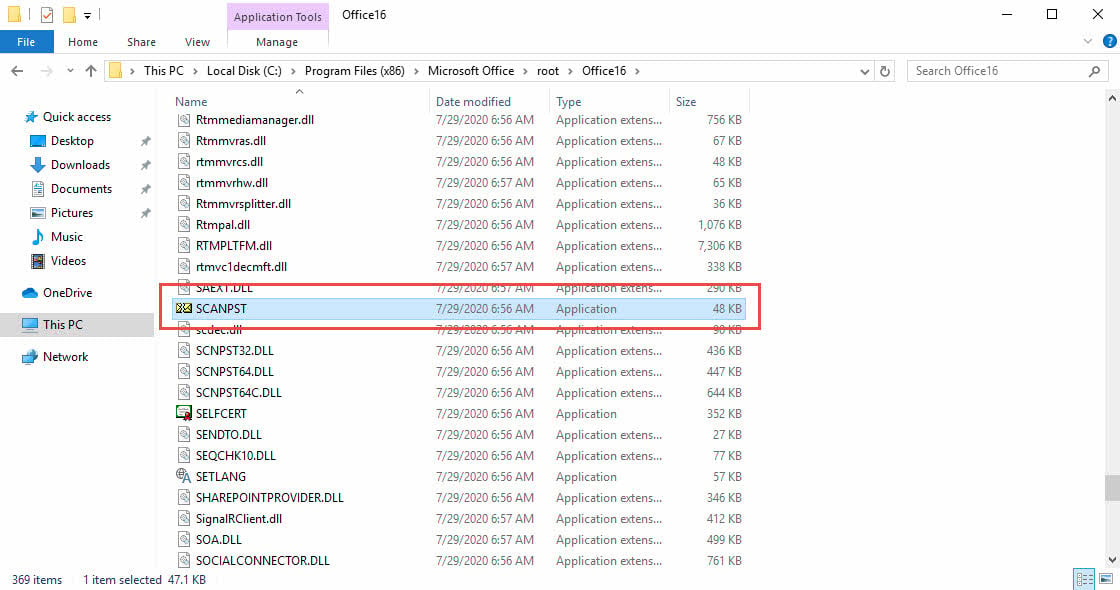
Ang lokasyon ng Scanpst.exe ay nag-iiba depende sa iyong arkitektura ng Windows at bersyon ng Outlook. Narito ang mga karaniwang landas kung saan mo mahahanap ang tool:
(1) Windows 32-bit na mga lokasyon
- Outlook 2021/2019/2016: C:\Program Files\Microsoft Office\root\Office16
- Outlook 2013: C:\Program Files\Microsoft Office\Office15
- Outlook 2010: C:\Program Files\Microsoft Office\Office14
- Outlook 2007: C:\Program Files\Microsoft Office\Office12
- Outlook 2003: C:\Program Files\Microsoft Office\Office11
(2) Windows 64-bit na mga lokasyon
- Outlook 2021/2019/2016: C:\Program Files (x86)\Microsoft Office\root\Office16
- Outlook 2013: C: \ Program Files (x86) \ Microsoft Office \ Office15
- Outlook 2010: C: \ Program Files (x86) \ Microsoft Office \ Office14
- Outlook 2007: C: \ Program Files (x86) \ Microsoft Office \ Office12
2.2 Hanapin ito sa mga bersyon ng Click-to-Run
Para sa mga pag-install ng Microsoft 365 (dating Office 365) at Click-to-Run, maaaring iba ang lokasyon:
- Ang karaniwang landas ay C:\Program Files\Microsoft Office\root\Office16 o mga katulad na variation.
- Maaaring kasama sa eksaktong folder ang mga numero ng bersyon o karagdagang mga subdirectory.
2.3 Hanapin ito sa pamamagitan ng Windows Search
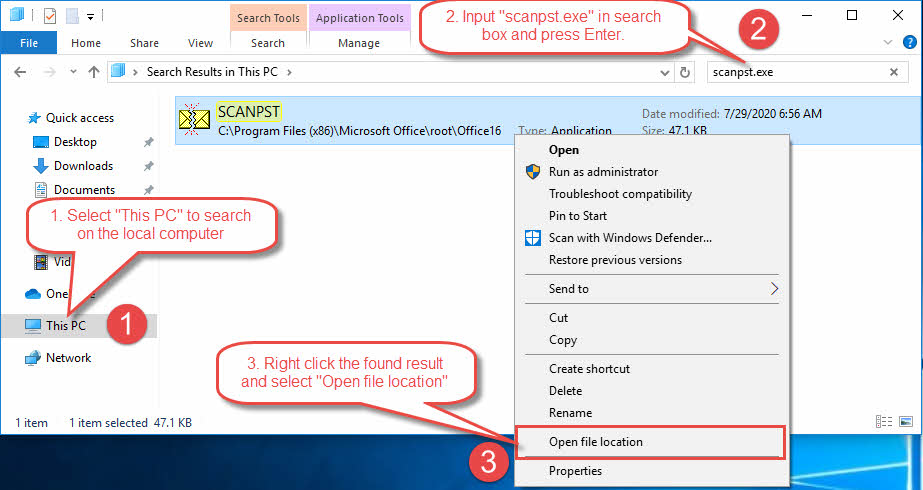
Maaaring gamitin ng mga user ang Windows Search upang mahanap ang file sa pamamagitan ng pag-type ng "scanpst.exe", tulad ng nasa ibaba:
- Piliin ang “This PC” para maghanap sa lokal na computer.
- Ipasok ang "scanpst.exe" sa box para sa paghahanap at pindutin ang Enter.
- Pagkatapos mahanap ang "scanpst.exe", i-right click ito at piliin ang "Buksan ang lokasyon ng file" upang buksan ang lokasyon ng scanpst.exe.

2.4 Ano ang gagawin kung nawawala ang Scanpst.exe
Kung hindi mo mahanap ang Scanpst.exe sa mga default na lokasyon, subukan ang mga solusyong ito:
- Magsagawa ng paghahanap sa buong system gamit ang Windows Search
- I-verify na kumpleto ang pag-install ng iyong Office at hindi sira
- Ayusin ang iyong pag-install ng Opisina sa pamamagitan ng "Control Panel", tulad ng nasa ibaba:
-
- input "Control Panel" sa Windows search box para hanapin at ilunsad "Control Panel"
- Pumunta sa Control Panel> Mga Programa> Mga Programa at Tampok
- Mag-right click sa entry na "Microsoft Office xxx" at piliin "Baguhin".
- piliin “Mabilis na Pag-aayos” upang ayusin ang iyong pag-install ng Opisina.
- Kung hindi gumana ang "Mabilis na Pag-aayos", subukan “Online na Pag-aayos” sa halip.

-
- I-download at i-install ang pinakabagong mga update sa Office
- Kung kinakailangan, magsagawa ng malinis na muling pag-install ng Microsoft Office
- Mag-download ng kopya ng scanpst.exe mula sa aming website.

Para sa kaginhawahan, maraming user ang gumagawa ng shortcut sa Scanpst.exe sa kanilang desktop o sa isang madaling ma-access na lokasyon kapag nahanap na nila ang executable. Makakatipid ito ng oras kapag kailangan ang tool para sa pag-aayos sa hinaharap.
Tandaan: Maaaring bahagyang mag-iba ang eksaktong lokasyon depende sa iyong partikular na bersyon ng Office at mga setting ng pag-install. Palaging tiyaking ginagamit mo ang bersyon ng Scanpst.exe na tumutugma sa iyong bersyon ng Outlook para sa pinakamainam na compatibility at performance.
3. Paano Patakbuhin ang Scanpst.exe
3.1 Ipinaliwanag ang mga pindutan
Kapag nagpapatakbo ng Scanpst.exe, makakatagpo ka ng ilang mahahalagang button:
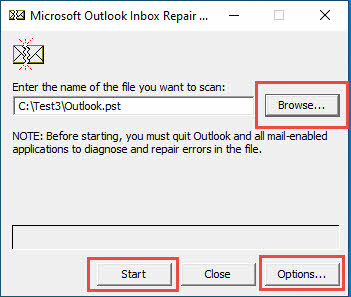
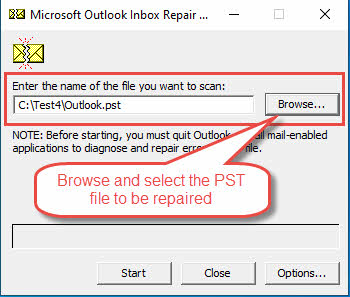
- "Mag-browse" butones: Binibigyang-daan kang hanapin at piliin ang PST file para sa pag-scan
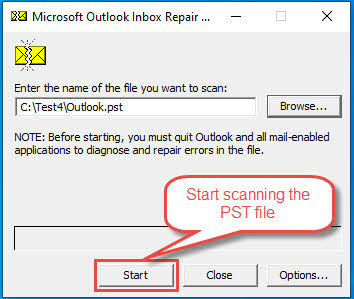
- "Start ” butones: Nagsisimula ang proseso ng pag-scan
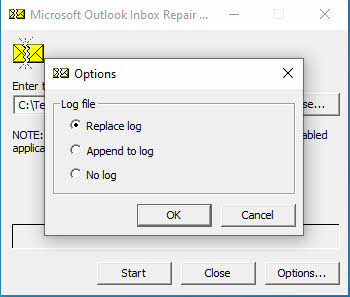
- "Mga Pagpipilian" butones: Itakda ang mga opsyon sa log, tulad ng nasa ibaba:
- Palitan ang log: Palitan ang kasalukuyang log file. Ito ang default na opsyon.
- Idagdag sa log: Idagdag ang log sa umiiral nang log file, sa halip na i-overwrite ito.
- Walang log: Huwag mag-output ng log.
 tandaan: Sa katunayan, ang log file ay napakahalaga para sa amin upang makakuha ng karagdagang impormasyon, kabilang ang scanpst na bersyon, ang mga isyu sa PST file, pati na rin ang ginawa ng scanpst.exe sa file na iyon. Samakatuwid, hangga't maaari, laging hayaan ang scanpst na bumuo ng log sa pamamagitan ng pagpili sa "Palitan ang log"(default) o "Idagdag sa log". Sa dakong huli, sasabihin namin sa iyo kung paano pag-aralan ang log file sa sumusunod na seksyon.
 tandaan: Sa katunayan, ang log file ay napakahalaga para sa amin upang makakuha ng karagdagang impormasyon, kabilang ang scanpst na bersyon, ang mga isyu sa PST file, pati na rin ang ginawa ng scanpst.exe sa file na iyon. Samakatuwid, hangga't maaari, laging hayaan ang scanpst na bumuo ng log sa pamamagitan ng pagpili sa "Palitan ang log"(default) o "Idagdag sa log". Sa dakong huli, sasabihin namin sa iyo kung paano pag-aralan ang log file sa
 3.2 Pinakamahuhusay na kasanayan bago tumakbo
Bago gamitin ang Scanpst.exe, sundin ang mahahalagang hakbang na ito sa paghahanda:
- Isara nang buo ang Microsoft Outlook
- Gumawa ng backup na kopya ng iyong PST file. Tandaan: Ipo-prompt ka rin ng scanpst.exe na gumawa ng backup na PST file bago nito subukang ayusin ang orihinal. Kaya ang hakbang na ito ay opsyonal.
- Tiyaking sapat na espasyo sa disk (hindi bababa sa 2x ang laki ng iyong PST file)
- I-verify na mayroon kang naaangkop na mga pahintulot upang ma-access ang file
- I-disable ang tempo ng antivirus softwarerarily kung ito ay makagambala
- Tandaan ang orihinal na lokasyon ng PST file
3.3 Hakbang-hakbang na gabay upang patakbuhin ang tool
Sundin ang mga hakbang na ito upang epektibong patakbuhin ang Scanpst.exe:
Hakbang 1: Ilunsad ang tool
- Mag-navigate sa lokasyon ng Scanpst.exe
- I-double click para buksan ang program
- Patakbuhin bilang administrator kung kinakailangan

Hakbang 2: Piliin ang PST file
- I-click ang “Browse” para hanapin ang iyong PST file
- Piliin ang file na gusto mong ayusin
- I-verify ang tamang landas ng file na ipinapakita
- I-click ang button na "Mga Opsyon" at tiyaking pinili mo ang alinman sa "Palitan ang Log" o "Idagdag sa Log", tulad ng inirerekomenda namin sa itaas.
Hakbang 3: Simulan ang pag-scan
- I-click ang “Start" upang simulan ang proseso ng pag-scan:

- Hintaying makumpleto ang paunang pag-scan
- Suriin ang mga resulta ng pag-scan at ulat ng error
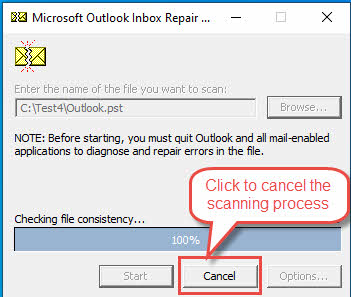
- Kung gusto mong i-abort ang proseso ng pag-scan, mangyaring i-click ang "Kanselahin":
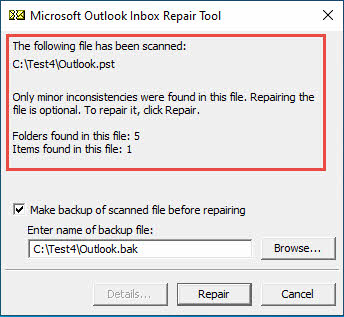
 Pagkatapos ng proseso ng pag-scan, makakakita ka ng maikling ulat ng resulta ng pag-scan, tulad ng nasa ibaba:
 Ang mas detalyadong impormasyon ay matatagpuan sa log file. Susuriin namin ang isang sample na log file sa susunod na seksyon.
 Pagkatapos ng proseso ng pag-scan, makakakita ka ng maikling ulat ng resulta ng pag-scan, tulad ng nasa ibaba:
 Ang mas detalyadong impormasyon ay matatagpuan sa log file. Susuriin namin ang isang sample na log file sa susunod na seksyon.
Hakbang 4: Proseso ng pag-aayos
- Kung hindi ka pa nakakagawa ng backup ng iyong PST file, pagkatapos ay bago mag-ayos, siguraduhin na ang "Gumawa ng backup ng na-scan na file bago ayusin" ay napili (default).
- Kung may nakitang mga error, i-click ang "Ayusin"
- Subaybayan ang progreso ng pag-aayos
- Maghintay para sa pagkumpleto ng mensahe
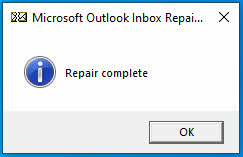
- Pagkatapos ayusin ang file, makikita mo ang sumusunod na mensahe:

Hakbang 5: Pag-verify
- Suriin ang log ng pag-aayos para sa mga detalye. Ipapakita namin sa iyo kung paano pag-aralan ang log ng pag-aayos sa susunod na seksyon.
- Ilunsad ang Outlook upang i-verify ang mga pag-aayos
- Kumpirmahin na ang lahat ng mga item ay naa-access
Sa panahon ng proseso ng pag-aayos, maaari kang makakita ng mga progress bar na nagsasaad ng porsyento ng pagkumpleto. Ang oras na kinakailangan ay depende sa laki ng file at lawak ng katiwalian. Para sa malalaking PST file, maaaring tumagal ng ilang oras ang proseso.
Kung kailangan ng maraming pass, awtomatikong magmumungkahi ang tool ng mga karagdagang pag-scan. Inirerekomenda na patakbuhin ang pag-scan nang maraming beses hanggang walang maiulat na nakamamatay na mga error, ngunit sa pangkalahatan ay hindi hihigit sa 4-5 beses. Sa susunod na seksyon, ipapakilala namin ang isang paraan upang awtomatikong magpatakbo ng scanpst.exe para sa maramihang mga pass.
4. Patakbuhin ang Scanpst para sa Maramihang Passes
Sinusuportahan ng Bersyon 4.1 ang Maramihang Passes
Sa mga bersyon na mas maaga kaysa sa bersyon 2016 ng Outlook 1807, ang Inbox Repair Tool (Scanpst.exe) ay maaari lamang magpatakbo ng isang pass upang i-scan ang isang nasirang PST o OST file. Mula noong bersyon 2016 ng Outlook 1807 (bumuo ng 16.0.10325.20082), nagkaroon ang tool ng kakayahang awtomatikong magsagawa ng maraming pass sa pamamagitan ng pagpapatakbo ng command line hanggang sa maabot ang isang steady na estado.
4.2 Pag-unawa sa Steady State
Maaabot ang isang matatag na estado kapag natugunan ang alinman sa mga sumusunod na kondisyon:
- Zero (0) error ang makikita sa scan
- Walang naiulat na mga bagong error (dalawang magkasunod na pass ang nagpapakita ng magkaparehong resulta)
- Naabot ang maximum na bilang ng mga pass (default 10, maximum na 20 pass)
4.3 Mga Pangangatwiran sa Command Line
Upang paganahin ang functionality ng maramihang pass, dapat mong gamitin ang isa sa mga argumento ng command line na ito:
-force: Tumakbo nang hindi nangangailangan ng pakikipag-ugnayan ng user para sa mga opsyon sa UI-silent: Tumakbo nang walang display ng UI-rescan: Tukuyin ang maximum na bilang ng mga scan iteration-no repair: Patakbuhin ang pag-scan nang hindi nagsasagawa ng pag-aayos
Ang mga karagdagang kapaki-pakinabang na argumento ng command line ay kinabibilangan ng:
-log: Kontrolin ang paggawa ng log file (mga opsyon: idagdag, palitan, wala)-backupfile: Tukuyin ang backup na pangalan ng file-file: Tukuyin ang PST/OST path ng file para i-scan
4.4 Pagpapatakbo ng Maramihang Passes
Para magpatakbo ng maraming pass:
- Buksan ang Command Prompt bilang administrator
- Mag-navigate sa lokasyon ng scanpst.exe
- Patakbuhin ang utos na may ninanais na mga argumento, halimbawa:
scanpst.exe -rescan 15 -log replace -file "C:\path\to\outlook.pst"4.5 Pagsubaybay sa Pag-unlad
Ang tool ay nagpapakita ng pag-unlad sa ibang paraan para sa maramihang mga pass:
- Paunang pass: Phase 1 hanggang 8
- Pangalawang pass: Phase 9 hanggang 16
- Pangatlong pass: Phase 17 hanggang 24
- At iba pa…
Kapag ginagamit ang opsyon sa log file, ang bawat pass ay binibilang nang sunud-sunod (Scan Number 1, Scan Number 2, atbp.) para sa madaling pagsubaybay.
4.6 Mahahalagang Pagsasaalang-alang
- Ang mga PST file sa mga network drive ay hindi sinusuportahan para sa maraming pass
- Kung walang mga argumento sa command line, babalik ang tool sa legacy na single-pass mode
- Ang silent mode ay nangangailangan ng panlabas na pagsubaybay sa pamamagitan ng mga log file o Task Manager
- Ang maximum na limitasyon ng 20 pass ay nakakatulong na maiwasan ang walang katapusang mga loop
- Gamitin ang
-forceargumento para sa hindi nag-aalaga na operasyon
5. Suriin ang Log File
Ang scanpst log file ay nagbibigay ng higit pang impormasyon kaysa sa mga resulta ng pag-scan na ipinapakita sa interface nito. Napakahalaga at kapaki-pakinabang para sa amin na maunawaan kung ano ang nangyayari sa PST file at kung ano ang ginawa ng scanpst dito.

5.1 Pangunahing Istruktura ng isang PST File
Bago pag-aralan ang log file, kailangan nating magkaroon ng pangunahing pag-unawa sa istraktura ng PST file. Maaaring ma-download ang kumpletong detalye ng PST file mula sa opisyal na site ng Microsoft  .
.
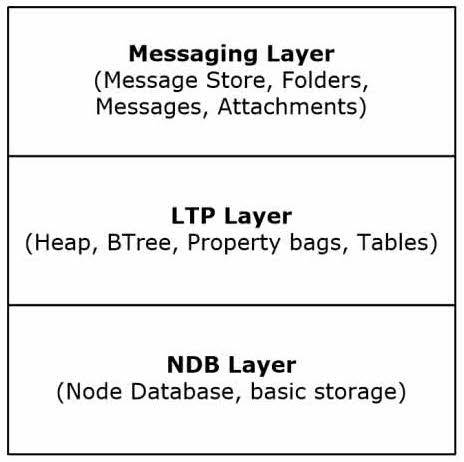
Ang istraktura ng PST file ay binubuo ng tatlong mga layer ng lohika:
- Ang ilalim na layer: Ang layer ng NDB (Node Database), na naglalaman ng mga pangunahing istruktura ng data, kabilang ang mga bloke, node, BBT, at NBT, atbp.
- Ang gitnang layer: Ang layer ng LTP (Mga Listahan, Talahanayan, at Properties), na naglalaman ng mga istruktura ng data na ginagamit ng layer ng Pagmemensahe, gaya ng mga katangian ng mensahe, mga talahanayan, atbp.
- Ang tuktok na layer: Ang Messaging layer, na naglalaman ng mga top-level na bagay, kabilang ang mga mensahe at iba pang mga bagay.
5.2 Mga Terminolohiyang Ginamit sa PST File
Ngayon ay kailangan nating maging pamilyar sa mga terminolohiya na maaaring lumitaw sa log file:
- NDB (Node Database): Ang pinakamababang layer ng PST file, tulad ng inilarawan sa itaas.
- Block: Ang pangunahing yunit ng storage sa isang PST file.
- Node: Isang lohikal na lalagyan sa PST file na nag-iimbak ng aktwal na object data tulad ng mga email, folder, atbp. Maaari itong maglaman ng mga subnode upang bumuo ng hierarchy
- BBT (Block BTree): Isang espesyal na istraktura ng data upang pamahalaan ang lahat ng mga bloke sa PST file.
- NBT (Node BTree): Isang espesyal na istraktura ng data upang pamahalaan ang lahat ng mga node sa PST file.
- RBT: Ang root page ng BBT.
- AMap (Allocation Map): Ang isang pahinang ginamit upang subaybayan ang mga paglalaan ng data ay sumusunod sa pahinang iyon.
- NID (Node ID): Isang natatanging identifier na nakatalaga sa bawat node sa PST file
- High-water mark: Ang pinakamataas na block number at NID na ginamit sa PST file.
- HMP (HNPAGEMAP): Isang mapa na ginagamit upang subaybayan ang mga alokasyon sa isang pahina.
- FLT (Folder Lookup Table): Ang isang kritikal na istraktura ng data ay nagsisilbing direktoryo para sa lahat ng mga folder sa PST file.
5.3 Pag-aralan ang isang Real Log File:
Nasa ibaba ang isang tunay na sample na file:
Orihinal na PST file: Ang Outlook.pst
Scanpst log file: Outlook.log
PST file na naayos ng scanpst: Outlook_fixed.pst
Ngayon sa mga kaalaman sa seksyon 4.1 at 4.2, madali naming maipaliwanag ang log file. Nasa ibaba ang log file kasama ang aking naka-highlight na komento:
Microsoft (R) Inbox Repair Tool Ang opisyal na pangalan ng scanpst
? 2021 Microsoft Corporation. Lahat ng karapatan ay nakalaan. Impormasyon sa copyright. Malalaman din natin ang inilabas na oras ng scanpst. Isasama sa ilang bersyon ng scanpst ang sumusunod na impormasyon ng bersyon, na mas tumpak. Ngunit ang ilan ay HINDI, kaya sa ganoong kaso, ang oras ng paglabas ay makakatulong din sa amin na matukoy ang scanpst na bersyon.
Bersyon 16.0.18129.20030 Impormasyon sa bersyon. Maaaring makatulong sa amin na malaman:
- Kung ito man ang bersyon na kailangan natin.
- Kung ang bersyong ito ng scanpst.exe ay tugma sa lokal na pag-install ng Outlook.
**Simulan ang pagbawi ng NDB Start ang pagbawi sa mababang antas muna, ibig sabihin, ang antas ng NDB(Node database).
**Pagtatangkang buksan ang database
**Sinusubukang i-validate ang header
**Sinusubukang i-validate ang AMap
**Pagtatangkang i-validate ang BBT
**Sinusubukang patunayan ang NBT
**Sinusubukang patunayan ang mga pagbabalik ng BBT Subukang patunayan ang bilang ng sanggunian ng BBT sa database ng Node.
??Hindi mahanap ang BBT entry sa RBT (CC) Hindi makahanap ng BBT entry sa root page ng BBT
**Sinusubukang i-validate ang header NID high-water marks
**Simula sa PST/OST pagbawi Start ang pagbawi sa matataas na antas, ibig sabihin, mga antas ng LTP at Pagmemensahe.
**Sinusubukang i-recover ang lahat ng top-level na bagay
**Tindahan na ginawa sa pamamagitan ng build: 161.8129 Ang PST file ay tinatawag na message store. Ang linyang ito ay nagbibigay ng bersyon ng scanpst na lumikha ng PST file, na naaayon sa nabanggit na bersyon ng impormasyon, ibig sabihin, Bersyon 16.0.18129.20030. Tandaan na ang split dot ay naiiba sa linyang ito at ang impormasyon ng bersyon, iyon ay normal.
**Sinusubukang ilakad ang lahat ng folder
**Sinusubukang hanapin ang anumang mga naulilang folder/mensahe I-recover ang mga naulilang folder/mensahe na hindi kabilang sa anumang umiiral na mga folder.
**Nagsasagawa ng panghuling pagpapatunay ng HMP
**Sinusubukang suriin ang mga bagay sa pinakamataas na antas para sa pagkakapare-pareho
** Ina-update ang folder hierarchy
**Sinusubukang ayusin ang orihinal na file
**Sinusubukang kopyahin muli ang BBT
**Sinusubukang kopyahin muli ang NBT
Sa ganitong pagsusuri, maaari kang magkaroon ng mas malalim na pag-unawa sa iyong PST file at kung ano ang ginagawa ng scanpst dito. scanpst will start ang pagbawi mula sa mababang antas ng NDB muna, suriin ang pagkakapare-pareho ng lahat ng pangunahing istruktura ng data, at pagkatapos ay magpatuloy sa mataas na antas ng pagbawi. Para sa anumang mga hindi pagkakapare-pareho, susubukan nitong ayusin ang mga ito, at kopyahin ang nakapirming data pabalik sa output file.
Ang pagsusuri na ito ay para lamang sa pagpapakita. Para sa isang malaking PST file na ginamit sa loob ng maraming taon, ang log file ay magiging mas kumplikado at kailangan mong gumugol ng mas maraming oras sa pagsusuri nito.
6. Mga Karaniwang Error at Solusyon sa Scanpst.exe
Kapag gumagamit ng scanpst.exe upang i-scan at ayusin ang iyong mga PST file, maaari kang makatagpo ng iba't ibang mga mensahe ng error. Sinusubukan naming ilista ang lahat sa ibaba:
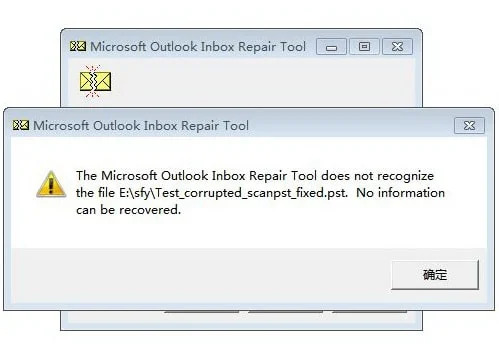
6.1 Hindi nakikilala ng Inbox Repair Tool ang file
Kumpletuhin ang mensahe ng error:
Hindi kinikilala ng Microsoft Inbox Repair Tool ang file na xxxx.pst. Walang impormasyon na mababawi.
Screenshot:
Mga karaniwang dahilan ng error na ito:
- Ang PST file ay malubhang nasira.
- Wala kang pahintulot na i-access ang PST file.
- Ang extension ng file ay nabago nang hindi tama.
- Ang file ay hindi talaga isang PST file.
Mga Solusyon:
- I-verify na tama ang extension ng file.
- Suriin kung ang file ay naa-access nang maayos.
- Subukang gumawa ng backup na kopya ng PST file, pagkatapos ay ayusin sa kopya sa halip.
- Tiyaking hindi naka-lock ang file ng isa pang proseso.
- Kung nabigo ang lahat ng mga solusyon sa itaas, subukan DataNumen Outlook Repair sa ibaba upang ayusin ang file.
Halimbawang File:
Masirang File: Pagsubok2.pst
Ang file ay naayos ng DataNumen Outlook Repair: Test2_fixed.pst
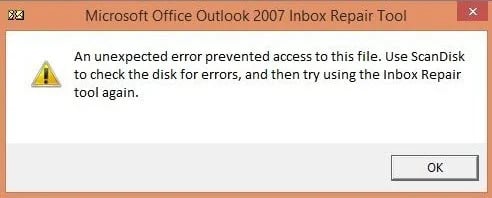
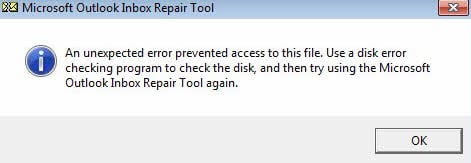
6.2 Ang hindi inaasahang error ay humadlang sa pag-access sa file
Kumpletuhin ang mensahe ng error:
Isang hindi inaasahang error ang pumigil sa pag-access sa file na ito. Gumamit ng ScanDisk upang suriin ang disk para sa mga error, at pagkatapos ay subukang gamitin muli ang tool sa Pag-ayos ng Inbox.
or
Isang hindi inaasahang error ang pumigil sa pag-access sa file na ito. Gumamit ng program sa pagsusuri ng error sa disk upang suriin ang disk, at pagkatapos ay subukang gamitin muli ang Microsoft Outlook Inbox Repair Tool.
or
Isang hindi kilalang error ang humadlang sa pag-access sa file. Error 0x80070570: Ang file o direktoryo ay sira at hindi nababasa.
Screenshot:
or
Mga karaniwang dahilan ng error na ito:
- Wala kang pahintulot na i-access ang PST file.
- Ang PST file ay naka-lock ng isa pang proseso.
- Ang PST file ay matatagpuan sa masamang sektor ng hard disk o storage media.
- Ang PST file ay matatagpuan sa isang shared network drive.
- May mga error sa iyong file system.
- Mga hindi kumpletong paglilipat ng file.
Mga Solusyon:
- Suriin kung ang file ay naa-access nang maayos.
- Tiyaking hindi naka-lock ang file ng isa pang proseso.
- Subukang gumawa ng backup na kopya ng PST file, o kopyahin ang PST file sa ibang disk/storage media, pagkatapos ay ayusin sa kopya sa halip.
- Kopyahin ang PST file mula sa shared network drive patungo sa lokal na disk, pagkatapos ay ayusin ang lokal na kopya.
- paggamit Scandisk
 , ChkDsk o iba pang mga uri ng disk checking program upang suriin ang iyong disk at ayusin ang mga error sa file system.
 - Suriin ang disk para sa mga isyu sa hardware.
- Muling ilipat/kopyahin ang file.
- Kung nabigo ang lahat ng mga solusyon sa itaas, subukan DataNumen Outlook Repair sa ibaba upang ayusin ang file.
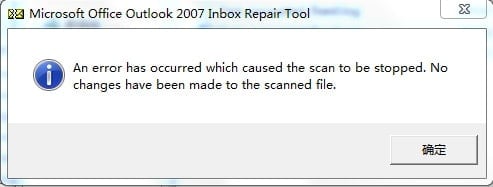
6.3 Hindi Inaasahang Huminto ang Pag-scan
Kumpletuhin ang mensahe ng error:
May naganap na error na naging sanhi upang ihinto ang pag-scan. Walang nagawang mga pagbabago sa na-scan na file.
Screenshot:
Mga karaniwang dahilan ng error na ito:
- Ang PST file ay malubhang nasira.
- Ang pangunahing istraktura ng PST file ay ganap na nasira.
- Ang file ay hindi talaga isang PST file.
- Hindi sapat na mapagkukunan ng system.
- Panghihimasok ng antivirus.
Mga Solusyon:
- Isara ang mga hindi kinakailangang application.
- Tuhnrarily huwag paganahin ang antivirus program.
- Kung nabigo ang lahat ng mga solusyon sa itaas, subukan DataNumen Outlook Repair sa ibaba upang ayusin ang file.
Halimbawang File:
Masirang File: Pagsubok5.pst
Ang file ay naayos ng DataNumen Outlook Repair: Test5_fixed.pst
6.4 Mga nakamamatay na error (80040818/80040900)
Kumpletuhin ang mensahe ng error:
Fatal Error: 80040818
or
Fatal Error: 80040900
Mga karaniwang dahilan ng error na ito:
- Para sa Outlook 2002 at mga naunang bersyon, ang PST file ay gumagamit ng lumang format na ANSI, na mayroong a Limitasyon sa laki ng 2GB. Mula noong Outlook 2003, isang bagong format ng PST na tinatawag na Unicode na format ang ginagamit sa halip, na inaalis ang 2GB na paghihigpit sa laki. Posible na ang iyong PST file ay nasa lumang ANSI na format, at umabot na ito sa 2GB na limitasyon sa laki o isara ang limitasyon(>= 1.8GB), iyon ang dahilan kung bakit hindi ito maaayos ng scanpst at maiulat ang "Fatal Error: 80040818".
- Ang PST file ay malubhang nasira.
- Pinsala ng header.
- Mga isyu sa istraktura ng file.
- Ang PST file ay naglalaman ng malware.
Mga Solusyon:
- Kung ang file ay nasa ANSI format at ang laki nito ay sumasara sa 2GB na limitasyon, maaari mong:
- I-convert ito sa Unicode format.
- Hatiin ito sa maliliit na piraso.
- Bawasan ang laki nito sa pamamagitan ng pag-alis ng mga walang kwentang bagay.
- Magpatakbo ng maraming repair pass.
- Gumamit ng isang Antivirus program upang i-scan at alisin ang malware mula dito.
- Ibalik mula sa backup kung maaari.
- Kung nabigo ang lahat ng mga solusyon sa itaas, subukan DataNumen Outlook Repair sa ibaba upang ayusin ang file.
6.5 Nabigong magdagdag ng row sa FLT
Lumilitaw ang error na ito sa scanpst log. Nasa ibaba ang kumpletong mensahe ng error:
Nabigong magdagdag ng row sa FLT, RowID = ###
or
Nabigong magdagdag ng row sa FLT, irow = ###, RowID = ###
kung saan ang ### ay isang decimal o hexadecimal na numero.
Mga karaniwang dahilan para sa error na ito:
Ang FLT ay ang Folder Lookup Table, na ginagamit bilang isang direktoryo para sa lahat ng mga folder. Ang error na ito ay nangangahulugan na ang scanpst ay hindi makakapagdagdag ng mga bagong entry sa talahanayan. Nasa ibaba ang mga karaniwang dahilan
- Ang Folder Lookup Table ay nasira o sobrang laki.
- Ang PST file ay malubhang nasira.
- Malaking laki ng PST file.
- Mga isyu sa masamang sektor o integridad ng file.
- Ang PST file ay nasa network drive.
- Ang PST file ay nakompromiso.
Mga Solusyon:
- Hatiin ang malaking PST file.
- paggamit Scandisk , ChkDsk o iba pang mga uri ng disk checking program upang suriin ang iyong disk at ayusin ang mga error sa file system.
- Kopyahin ang PST file sa lokal na drive, pagkatapos ay ayusin ang kopya.
- Gumamit ng antivirus program para i-scan at suriin ang PST file.
- Kung nabigo ang lahat ng mga solusyon sa itaas, subukan DataNumen Outlook Repair sa ibaba upang ayusin ang file.
Halimbawang log ng error:
**Sinusubukang ilakad ang lahat ng folder
Nabigong magdagdag ng row sa FLT, irow = 2537, RowID = D15AB0
Nabigong magdagdag ng row sa FLT, irow = 2536, RowID = D15ACF
Nabigong magdagdag ng row sa FLT, irow = 2533, RowID = D159CD
Nabigong magdagdag ng row sa FLT, irow = 2545, RowID = D158A1
Nabigong magdagdag ng row sa FLT, irow = 2544, RowID = D158DB
6.6 Ang Scanpst.exe ay Walang Hanggan na Nagha-hang
Sintomas:
Ang Scanpst ay lumilitaw na nag-hang o nag-freeze nang walang katapusan at hindi tumutugon sa mga operasyon ng user. Kung bubuksan mo ang Windows Task Manager, makikita mo ang status ng application ay "Hindi Tumutugon". Kung isinara mo ang application nang abnormal at restart ito upang muling ayusin ang parehong file, palagi kang makakakuha ng parehong mga resulta.

Mga karaniwang dahilan ng error na ito:
- Malaking PST file processing.
- Mga hadlang sa mapagkukunan ng system.
- Mga salungat na proseso.
- Ang PST file ay lubhang nasira.
- Ang sitwasyon ng katiwalian ay napakasalimuot na ang scanpst ay tumatakbo sa mga patay na loop.
- Mga bug sa scanpst.
Mga Solusyon:
- Maglaan ng mas maraming oras para sa malalaking file.
- Hatiin ang malalaking PST file kung maaari.
- Isara ang lahat ng iba pang mga application bago patakbuhin ang scanpst.
- Restarsa computer at subukang muli.
- Subaybayan ang paggamit ng mapagkukunan ng system.
- Ayusin sa isa pang computer gamit ang pinakabagong bersyon ng Outlook at scanpst.
- Kung nabigo ang lahat ng mga solusyon sa itaas, subukan DataNumen Outlook Repair sa ibaba upang ayusin ang file.
6.7 Mga Wanted Items Hindi Nabawi
Sintomas:
Walang laman ang nakapirming PST file. O ang mga bagay na hinahanap ay hindi nabawi.

Mga karaniwang dahilan ng error na ito:
- Hindi kumpletong pag-aayos.
- Bahagyang pagbawi ng data.
- Nabigong pag-restore ng item.
- Ang PST file ay lubhang nasira.
Mga Solusyon:
- Subukan ang maraming cycle ng pagkumpuni.
- Sumubok DataNumen Outlook Repair sa ibaba upang ayusin ang file.
Mga Sample na File:
| Masirang File | Naayos ang file sa pamamagitan ng scanpst | Naayos ang file ng DataNumen Outlook Repair |
| Pagsubok1_2.pst | Pagsubok1_2_fixed.pst
(2 folder lang ang nakuhang muli, 0% ang mga email na nakuhang muli) |
Test1_2_fixed (dolkr) .pst |
| Pagsubok1_3.pst | Pagsubok1_3_fixed.pst
(apat na folder lamang ang nakuhang muli, 0% ang mga email na nakuhang muli) |
Test1_3_fixed (dolkr) .pst |
| Pagsubok1_4.pst | Pagsubok1_4_fixed.pst | Test1_4_fixed (dolkr) .pst |
| Pagsubok1_5.pst | Pagsubok1_5_fixed.pst | Test1_5_fixed (dolkr) .pst |
6.8 Hindi Natagpuan ang Punto ng Pagpasok
Sintomas:
Nagpapakita ang Scanpst ng error na “Scanpst.exe – entry point not found” na may detalyadong impormasyon na “The procedure entry point RCVR_Scan32@28 could not be located in the dynamic link lib.”rarat SCNPST32.dll”
Mga karaniwang dahilan ng error na ito:
- Katiwalian ng SCNPST32.dll file
- Katiwalian sa aplikasyon ng Outlook
- Hindi kumpletong pag-install ng Outlook
Mga Solusyon:
- Ayusin ang instalasyon ng Opisina.
- I-install muli ang Outlook.
- Ayusin ang PST file sa ibang computer na may naka-install na Outlook at ScanPST.exe.
- Gumamit ng isang alternatibong solusyon upang ayusin ang file.
6.9 Iba pang mga karaniwang error
Mga karagdagang isyu na maaari mong makaharap:
- Error na "May mga panloob na error na natagpuan sa file na ito. Kailangan itong ayusin para gumana nang tama ang file na ito."
- Mga error na tinanggihan sa pag-access
- File in use na mga mensahe
- Mga problema sa paglalaan ng memorya
- Mga hindi inaasahang mensahe ng error

Pangkalahatang solusyon:
- Suriin ang mga pahintulot ng file.
- Gumawa ng kopya ng file sa lokal na disk at sa halip ay ayusin ang kopya.
- Tiyaking ganap na sarado ang Outlook
- Malinaw na temporary mga file
- Isara ang anumang iba pang mga application.
- Restart ang sistema.
- Patakbuhin sa compatibility mode kung kinakailangan.
- Huwag paganahin ang tempo ng antivirus programrarily.
- Kung nabigo ang lahat ng mga solusyon sa itaas, subukan DataNumen Outlook Repair sa ibaba upang ayusin ang file.
7. Kasaysayan ng Bersyon ng Scanpst
Tingnan natin ang scanpst version history at ang kaugnayan nito sa mga bersyon ng Outlook.
7.1 Kumuha ng Impormasyon sa Bersyon ng Scanpst
Mayroong dalawang paraan para makuha ang scanpst na impormasyon ng bersyon:
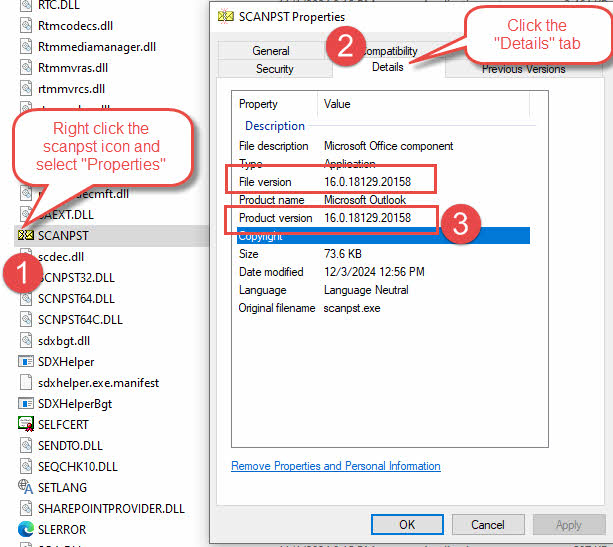
- Mula sa mga katangian ng scanpst.exe, tulad ng sa ibaba:
- Hanapin ang lokasyon ng scanpst.exe.
- I-right click ang scanpst.exe at piliin ang "Properties".
- Sa popup na dialog na "Properties," piliin ang tab na "Mga Detalye".
- Kunin ang impormasyon ng bersyon mula sa "Bersyon ng produkto".

tandaan: Magkakaroon ng "Bersyon ng file" at "Bersyon ng produkto" sa tab na "Mga Detalye." Karaniwan sila ay magiging pareho. Kung magkaiba ang mga ito, maaari naming gamitin ang "Bersyon ng produkto".
- Mula sa log ng pag-aayos, tulad ng nasa ibaba:
-
- Start scanpst. Siguraduhin na ang opsyon sa log Ay pinagana.
- I-scan at ayusin ang isang PST file.
- Buksan ang log file at tingnan ang linya ng impormasyon ng bersyon, tulad ng nasa ibaba:
Bersyon 16.0.18129.20030
Inilarawan namin kung paano pag-aralan ang isang sample na log file sa itaas.
-
7.2 Kasaysayan ng Bersyon
Nasa ibaba ang scanpst version history at ang kaukulang impormasyon ng bersyon ng Outlook:
| Scanpst na bersyon | Bersyon ng Outlook |
| 14.0.7268.5000 | Office 2010 (14.0.7268.5000) |
| 16.0.4266.1003 | Office 2016 MSO (16.0.4266.1003) |
| 16.0.10325.20082 (Mula sa bersyong ito, suporta upang awtomatikong magsagawa ng maramihang pag-scan mula sa command line) | Outlook 2016, bersyon 1807 (build 16.0.10325.20082) |
| 16.0.15601.20148 | Outlook para sa Microsoft 365 MSO (Bersyon 2208 Build 16.0.15601.20148) |
| 16.0.18129.20030 | Outlook 2019 MSO (Bersyon 2410 Build 16.0.18129.20158) |
| 16.0.18129.20158 | Office 365 (16.0.18129.20158) |
Mula sa talahanayang ito, makikita natin ang most ng oras, ang scanpst na bersyon ay pareho sa bersyon ng Outlook.
8. Mga Limitasyon ng Scanpst.exe

8.1 Mga limitasyon sa muling pagtatayo na nakabatay sa istruktura
Tulad ng inilarawan sa pagtatasa ng log seksyon, ginagawa ng Scanpst.exe ang pagbawi batay sa tatlong layer ng logic sa istraktura ng PST file. Kaya mayroon itong ilang mga limitasyon sa istruktura sa mga kakayahan sa pagkumpuni nito:
- Hindi maaayos kung ang ilalim na layer ng logic o lahat ng mga layer ng logic ay ganap na nasira.
- Hindi mabuo muli ang mga header ng file na nasira.
- Limitadong kakayahang ayusin ang folder hierarchies
- Maaaring hindi mapanatili ang mga katangian ng folder at mga custom na view
Ang mga limitasyong ito ay nangangahulugan na:
- Maaaring bahagyang ma-recover lang ang mga mabigat na sira na file o hindi na ma-recover.
- Ang ilang kumplikadong istruktura ng folder ay maaaring lost sa panahon ng pag-aayos.
- Maaaring kailangang muling likhain ang mga setting ng custom na folder.
8.2 Kawalan ng kakayahan na mabawi ang permanenteng tinanggal na mga item
Hindi mabawi ng Scanpst.exe:
- Mga item na tinanggal mula sa folder na Mga Tinanggal na Item
- Inalis ang mga item gamit ang Shift+Delete
- Na-purged ang data pagkatapos i-compact ang mga PST file
- Mga item na na-delete na lampas sa mga panahon ng pagpapanatili
Mahahalagang pagsasaalang-alang:
- Walang built-in na undelete functionality
- Hindi ma-recover mula sa walang laman na folder ng Mga Tinanggal na Item
- Walang malalim na pag-scan para sa tinanggal na nilalaman
8.3 2GB PST na limitasyon sa laki ng file
Kasama sa mga paghihigpit na nauugnay sa laki ang:
- Hindi epektibong mapangasiwaan ang mga ANSI PST file na malapit sa 2GB na limitasyon (>= 1.8 GB).
- Maaaring mahirapan ang malalaking Unicode PST file
- Mga limitasyon sa pagproseso para sa malalaking file
Epekto sa mga gumagamit:
- Potensyal na pagkawala ng data sa malalaking file
- Tumaas na oras ng pag-aayos para sa malalaking PST file
- Panganib ng hindi kumpletong pag-aayos
- Kailangan para sa paghahati ng file bago ayusin
Ang Scanpst.exe ay may makabuluhang limitasyon tungkol sa proteksyon ng password:
- Hindi maaaring ayusin ang mga PST file na protektado ng password
- Walang built-in na feature sa pagbawi ng password
- Hindi ma-bypass ang pag-encrypt
Mga kahihinatnan para sa mga gumagamit:
- Dapat alisin ang mga password bago ayusin
- Panganib ng pagkawala ng data kung ang password ay nakalimutan
- Mga karagdagang hakbang na kinakailangan para sa mga protektadong file
8.5 Mga karagdagang pangkalahatang limitasyon:
- Walang pag-andar ng preview bago ayusin
- Limitado ang mga kakayahan sa pag-uulat
- Walang piling opsyon sa pag-aayos
- Pangunahing pag-andar sa pag-log lamang
- Walang mga tampok sa pag-iiskedyul ng pag-aayos
- Limitadong backup na opsyon
Itinatampok ng mga limitasyong ito kung bakit mahalaga na:
- Paunlarin ang isang business continuity plan (BCP) para sa mga potensyal na kalamidad sa data.
- Magpatupad ng mga kasanayan sa pagpigil sa pagpapanatili
- Maghanda ng naaangkop na mga diskarte sa pag-backup
- Subaybayan ang mga laki ng file ng PST
- Gumamit ng naaangkop na mga format ng file para sa iba't ibang bersyon ng Outlook
- Magtakda ng makatotohanang mga inaasahan para sa mga resulta ng pag-aayos
- Isaalang-alang mga alternatibong propesyonal para sa matinding katiwalian
9. Kapag Hindi Sapat ang Scanpst.exe
Sa nakaraang seksyon, inilarawan namin ang mga sitwasyon kung saan maaaring hindi sapat ang Scanpst.exe. Sa ganitong mga kaso, kailangan nating isaalang-alang ang mga solusyon sa antas ng propesyonal.

9.1 Panimula sa DataNumen Outlook Repair
DataNumen Outlook Repair nag-aalok ng mas matatag na solusyon sa:
- Pinakamahusay na rate ng pagbawi sa industriya.
- I-recover ang malubhang sirang PST file.
- I-recover ang mga permanenteng tinanggal na item.
- Suportahan ang napakalaki at malalaking PST file.
- I-recover ang mga naka-encrypt na PST file.
- I-recover ang lahat ng uri ng bagay gamit ang hierarchy
- Ibalik ang lahat ng mga katangian sa mga bagay.
- Ayusin ang mga PST file sa batch.
- Suportahan ang maramihang mga format ng output.
- Mga komprehensibong opsyon sa pag-aayos.
- Advanced na pag-log at pag-uulat.
- Suporta para sa lahat ng bersyon ng Outlook.
- availability ng teknikal na suporta
- Mga regular na pag-update at pagpapabuti
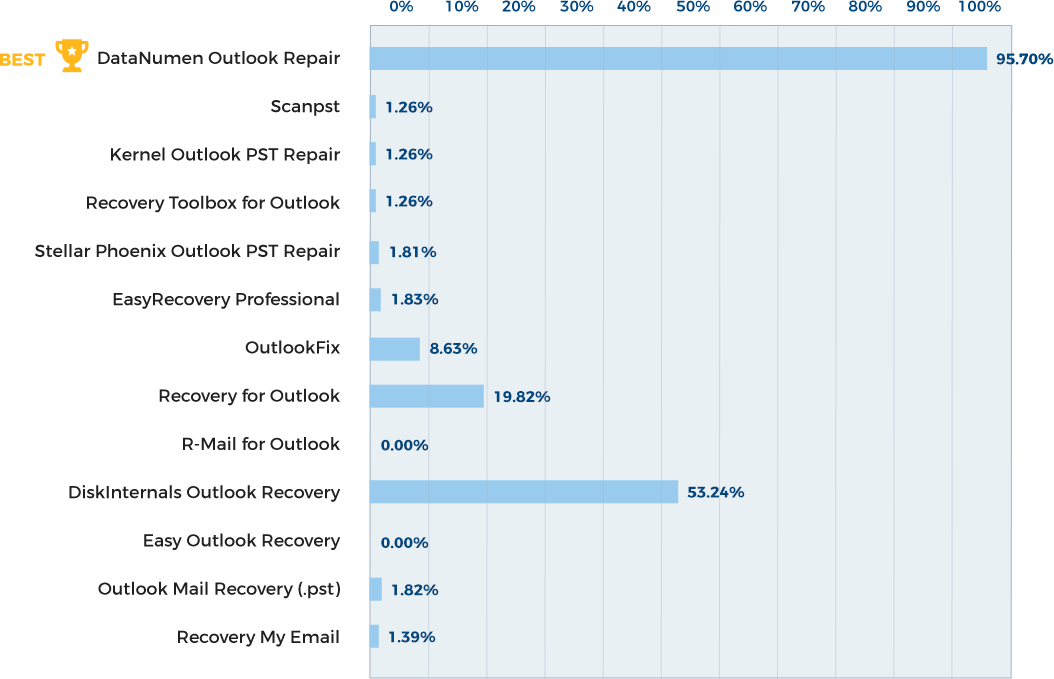
9.2 Paghahambing ng rate ng tagumpay
Malaki ang pagkakaiba ng mga rate ng tagumpay sa pagbawi:
- Scanpst.exe: 1.26% average na rate ng pagbawi
- DataNumen: 95.7% rate ng pagbawi
Nasa ibaba ang isang kumpletong mapagkumpitensyang paghahambing:
9.3 Pagbawi mula sa Matinding Korapsyon
Mga advanced na kakayahan para sa malalang kaso:
- Pagbawi mula sa pisikal na napinsalang imbakan
- Pagbawi mula sa mga na-format na drive o nag-crash na system
- Mabawi mula sa mga imahe sa disk, backup na file, virtual machine disk file, temporary file, atbp.
9.4 Tinanggal ang pagbawi ng item
Kabilang sa mga pinahusay na feature sa pagbawi ang:
- Pagbawi ng mga item na tinanggal sa shift
- Pagpapanumbalik ng mga walang laman na folder
- Pagbawi ng matagal nang tinanggal na nilalaman
9.5 Pangangasiwa sa Labis na mga PST na file
Mga advanced na kakayahan para sa malalaking file:
- Suporta para sa mga file na malapit sa 2GB na limitasyon(>= 1.8GB)
- Hatiin ang malalaking file
- I-convert ang mga PST file sa pagitan ng ANSI format at Unicode na format.
- Mahusay na pagproseso ng malalaking dataset
- Na-optimize na paggamit ng memorya para sa malaking pagbawi ng file
9.6 Mga kakayahan sa paghawak ng password
Pinahusay na mga tampok ng decryption:
- Mabawi ang mga naka-encrypt na file nang walang mga password
- Walang password sa mga na-recover na file
9.7 Kailan Isaalang-alang ang Mga Propesyonal na Solusyon:
- Pagkatapos ng maraming nabigong pagtatangka sa Scanpst.exe
- Para sa mga senaryo ng matinding katiwalian
- Kapag nakikitungo sa kritikal na data ng negosyo
- Kapag kritikal ang oras
- Kapag ang maximum na pagbawi ay mahalaga
Mga propesyonal na solusyon tulad ng DataNumen Outlook Repair kumakatawan sa isang makabuluhang pag-upgrade sa Scanpst.exe, na nag-aalok ng mas mahusay na mga rate ng tagumpay at mas komprehensibong mga opsyon sa pagbawi para sa mga mapaghamong sitwasyon sa pagbawi ng data.
10. Mga FAQ

Q: Gaano katagal karaniwang tumatagal ang pag-scan?
A: Nag-iiba ang tagal ng pag-scan batay sa:
- Laki ng PST file (humigit-kumulang 1-2 minuto bawat GB)
- Antas ng katiwalian
- Sistema ng pagganap
- Bilis ng pagmamaneho
T: Maaari ko bang patakbuhin ang Scanpst.exe nang maraming beses?
A: Oo, maaari mo at kung minsan ay dapat:
- Maaaring mapabuti ng maraming pass ang mga resulta
- Inirerekomenda ang maximum na 4-5 na pagtatangka
- Huminto kung walang nakikitang mga bagong pagpapahusay sa log
T: Mawawalan ba ako ng data habang nagkukumpuni?
A: Oo, may mga panganib sa pagkawala ng data, kaya dapat palagi kang gumawa ng mga backup bago ayusin.
tandaan:
- Posible ang maliit na pagkawala ng data
- Ang rate ng tagumpay ay nag-iiba ayon sa antas ng katiwalian
T: Lumilikha ako ng bagong walang laman na PST file. Ngunit scanpst ay nag-ulat pa rin ng error dito. Bakit?
A: sinusuri ng scanpst ang PST file sa paraang bahagyang naiiba sa Outlook. Kaya mag-uulat ito ng error kahit sa isang bagong likhang malusog na PST file, ngunit karaniwan ay maliit ang error, tulad nito: "Ang mga maliliit na hindi pagkakapare-pareho lamang ang natagpuan sa file na ito.“. Sa ganoong kaso, maaari mong ligtas na balewalain ang error at huwag hayaang ayusin ito ni scanpst.
Q: scanpst reports mayroon lamang maliliit na isyu at ang pag-aayos ay opsyonal, dapat ko bang ayusin ito?
A: Maaari mong ligtas na huwag pansinin ang mga isyu. Huwag hayaang ayusin ito ni scanpst.
T: Bakit mas malaki ang naayos na file kaysa sa orihinal?
A: Pagkatapos buuin muli ang file, maaaring magdagdag ang scanpst ng ilang walang laman na bloke at node, na magpapalaki sa laki ng PST file. Gayunpaman, HINDI iyon magdudulot ng anumang problema.
Q: Maaari scanpst.exe repair OST mga file?
A: Oo, nakakapag-repair din ang scanpst.exe OST mga file. Gayunpaman, kung ang iyong OST corrupt ang file at gumagamit ka ng Exchange account, maaari mo lang tanggalin ang corrupt OST file sa halip na ayusin ito. Sa susunod na start Outlook, gagawa ito ng bago OST file para sa iyo
11. Konklusyon

11.1 Buod ng mga pangunahing punto
Mahahalagang takeaways tungkol sa Scanpst.exe:
- Pangunahing Gawain:
- Pangunahing kakayahan sa pagkumpuni ng PST file
- First-line na tool sa pag-troubleshoot
- Built-in na Outlook maintenance utility
- Mga Pangunahing Benepisyo:
- Libre at madaling magagamit
- Opisyal na solusyon sa Microsoft
- Simpleng interface ng gumagamit
- Walang kinakailangang karagdagang pag-install
- Pangunahing Limitasyon:
- Mga pangunahing kakayahan sa pag-aayos lamang
- Mga paghihigpit sa laki
- Walang advanced na feature sa pagbawi
- Limitadong tagumpay na may matinding katiwalian
11.2 Kailan gagamitin ang Scanpst.exe kumpara sa mga advanced na solusyon
Gamitin ang Scanpst.exe para sa:
- Mga maliliit na korapsyon sa PST
- Regular na pagaasikaso
- Paunang pag-troubleshoot
- Maliit na PST file
Isaalang-alang ang mga advanced na solusyon kapag:
- Paulit-ulit na nabigo ang Scanpst.exe
- Pagharap sa matinding katiwalian
- Paghawak ng malalaking PST file
- Nangangailangan ng tinanggal na pagbawi ng item
- Paggawa gamit ang mga naka-encrypt na file
11.3 Mga susunod na hakbang para sa mga user na may patuloy na isyu
Mga agarang aksyon:
- Assessment:
- Suriin ang pagiging kritikal ng data
- Mga mensahe ng error sa dokumento
- Suriin ang mga pagtatangka sa pagkumpuni
- Paggawa ng desisyon:
- Isaalang-alang ang mga propesyonal na solusyon
- Suriin cost implikasyon
- Planuhin ang diskarte sa pagbawi
- Pag-iwas:
- Isakatuparan mga backup na solusyon
- Magtatag ng mga gawain sa pagpapanatili
- Isaalang-alang ang mga alternatibong opsyon sa storage
Mga pangmatagalang rekomendasyon:
- Pamamahala ng Data:
- Regular na diskarte sa pag-archive
- Pagsubaybay sa laki ng file ng PST
- Pagpapatupad ng iskedyul ng backup
- Pagpapanatili ng System:
- Mga regular na update sa Outlook
- Pag-optimize ng system
- pamamahala storage
- Propesyonal na Suporta:
- Impormasyon sa pakikipag-ugnayan sa suporta sa IT
- Mga opsyon sa serbisyo sa pagbawi
- Mga mapagkukunan ng pagsasanay
11.4 Mga huling kaisipan:
- Ang Scanpst.exe ay nananatiling isang mahalagang tool sa unang pagtugon
- Ang pag-unawa sa mga limitasyon nito ay napakahalaga
- Ang pag-iwas ay mas mahusay kaysa sa lunas
- Ang mga propesyonal na solusyon ay nag-aalok ng mas malawak na mga opsyon sa pagbawi
- Ang regular na pagpapanatili ay susi sa pagpigil sa mga isyu sa PST
Sa pamamagitan ng pag-unawa sa parehong mga kakayahan at limitasyon ng Scanpst.exe, ang mga user ay makakagawa ng matalinong mga pagpapasya tungkol sa kanilang mga PST file sa pagpapanatili at mga diskarte sa pagbawi, na tinitiyak ang pinakamainam na pamamahala ng data ng email at minimal na pagkagambala sa kanilang trabaho.