
1. pagpapakilala
1.1 Ano ang Pag-backup ng Email sa Outlook?
Ang backup ng email sa Outlook ay ang proseso ng paggawa ng mga kopya ng iyong mga email sa Outlook at pag-iimbak ng mga ito sa isang ligtas na lokasyon na hiwalay sa iyong pangunahing mailbox. Tinitiyak nito na mababawi mo ang iyong mahahalagang mensahe, contact, at iba pang data kung ang orihinal na data ay nasira.ost, nasira, o aksidenteng nabura.
1.2 Bakit Dapat Mong I-backup ang mga Email sa Outlook
Pinoprotektahan ng regular na backup ng email sa Outlook ang iyong mahahalagang komunikasyon at data ng negosyo mula sa iba't ibang panganib:
- Pagprotekta Laban sa Pagkawala ng Datos: Ang mga pagpalya ng hardware, aksidenteng pagbura, o pag-crash ng system ay maaaring makasira sa mga mahahalagang email na naipon nang maraming taon nang walang babala.
- Seguridad at Proteksyon ng Ransomware: Maaaring i-encrypt o sirain ng mga pag-atake ng ransomware ang data ng iyong email. Ang mga backup ay nagbibigay ng paraan ng pagbawi nang hindi nagbabayad ng mga ransom.
- Pagsunod at Mga Legal na Kinakailangan: Maraming industriya ang humihiling sa mga negosyo na panatilihin ang mga komunikasyon sa email para sa pag-awdit, pagtuklas ng batas, at pagsunod sa mga regulasyon.
- Pagpapatuloy ng Negosyo: Tinitiyak ng pag-backup ng email na mananatiling naa-access ang mahahalagang komunikasyon sa panahon ng mga paglipat, pag-upgrade ng system, o mga paglipat sa opisina.
- Paglipat at Paglilipat ng Email: Pinapadali ng mga backup ang paglipat ng mga email sa pagitan ng mga computer, account, o mga platform ng email nang hindi nawawala ang data.
2. I-backup ang mga Email ng Outlook.com (Mga Personal na Web-Based na Account)
2.1 I-save ang mga Indibidwal na Email (bilang PDF/EML/MSG, atbp.)
Para sa mga gumagamit ng Outlook.com na kailangang mag-backup ng mga partikular na mahahalagang email, maaari mong i-save ang mga indibidwal na mensahe bilang PDF, mga EML o MSG file nang direkta mula sa web interface.
Para i-save bilang PDF:
- Buksan ang Outlook.com sa iyong web browser at mag-sign in sa iyong account.
- Buksan ang email na gusto mong i-backup.
- I-click ang menu na may tatlong tuldok sa itaas ng email.
- piliin Print.
- Sa dialog box para sa pag-print, piliin ang I-save bilang PDF or Microsoft Print sa PDF bilang iyong printer.
- I-click ang Print or I-save ang at piliin ang iyong patutunguhang folder.

Para i-save bilang EML/MSG file:
- Buksan ang email sa Outlook.com.
- I-click ang menu na may tatlong tuldok.
- piliin I-save ang.
- Ang email ay nada-download bilang isang .eml/.msg file na maaaring buksan sa most mga kliyente ng email.

Mahusay ang paraang ito para sa pag-archive ng ilang mahahalagang mensahe ngunit hindi praktikal para sa pag-backup ng malalaking dami ng email.
2.2 Humiling ng Pag-export ng Data sa pamamagitan ng Microsoft Privacy Team
Para sa mga gumagamit ng Outlook.com na kailangang i-export ang kanilang kumpletong data ng mailbox, maaari kang humiling ng pag-export ng buong data sa pamamagitan ng sistema ng suporta sa privacy ng Microsoft.
- Makipag-ugnayan sa pangkat ng privacy ng Microsoft by paggawa ng kahilingan na may kaugnayan sa isang personal na Microsoft account.
- Mula sa mga magagamit na opsyon, piliin I-export ang aking data.
- Sundin ang mga prompt upang makumpleto at maisumite ang iyong kahilingan sa pag-export ng data.
- Hintayin ang Microsoft na iproseso ang iyong kahilingan. Maaari itong tumagal nang hanggang 30 araw depende sa laki ng data at pila ng pagproseso.
- Makakatanggap ka ng notification sa email kapag handa na ang pag-export ng iyong data.
- pagbisita https://account.microsoft.com/privacy/download-data para i-download ang iyong na-export na data.
- Kasama sa pag-export ang iyong mga email sa format na maaaring i-import sa Outlook Desktop.

Ine-export ng paraang ito ang lahat ng data ng iyong Microsoft account, hindi lang ang mga email. Mas matagal ang proseso kaysa sa ibang mga paraan ng pag-backup ngunit nagbibigay ito ng kumpletong opisyal na pag-export mula sa mga server ng Microsoft.
2.3 Gamitin ang Desktop App para Tumanggap at Mag-export ng mga Email sa Outlook.com
Maaari mong idagdag ang iyong Outlook.com account sa Outlook Desktop at i-export ang iyong mga email sa isang PST file para sa komprehensibong backup.
-
- Buksan ang Outlook Desktop at pumunta sa talaksan -> Magdagdag ng account.
- Ilagay ang iyong email address sa Outlook.com at i-click ang Ikabit.
- Ilagay ang iyong password at kumpletuhin ang anumang two-factor authentication kung kinakailangan.
- Hintaying i-sync ng Outlook ang iyong mailbox. Maaaring tumagal ito ng ilang minuto hanggang ilang oras depende sa laki ng mailbox.
- Kapag na-sync na, sundin ang mga hakbang para i-export ang mga email sa isang PST file.
Ang pamamaraang ito ay lumilikha ng kumpletong lokal na backup ng iyong mga email sa Outlook.com na ganap mong kinokontrol.
3. I-backup ang mga Microsoft 365/Outlook 365 Email/Exchange Mailbox (Mga Account sa Trabaho/Paaralan)
3.1 Mga Opsyon sa Pag-backup sa Antas ng Gumagamit
3.1.1 I-save ang mga Indibidwal na Email (bilang PDF/EML/MSG, atbp.)
Maaaring i-save ng mga gumagamit ng Microsoft 365 ang mga indibidwal na email gamit ang parehong mga pamamaraan na inilarawan sa seksyon 2.1Ang proseso ay pareho kahit na ia-access mo ang iyong account sa pamamagitan ng Outlook sa web o Outlook Desktop.
3.1.2 Gamitin ang Desktop App para Tumanggap at Mag-export ng mga Microsoft 365 Email sa PST File
Ang proseso para sa pag-export ng mga email ng Microsoft 365 sa PST ay kapareho ng inilarawan sa seksyon 2.3Idagdag ang iyong account sa trabaho o paaralan sa Outlook Desktop at gamitin ang Import/Export wizard upang lumikha ng backup.
Mahalagang Paalala: Mga Pagsasaalang-alang sa Cached Exchange Mode
Gumagamit ang mga Microsoft 365 at Exchange account ng Cached Exchange Mode, na karaniwang nag-cache lamang ng mga email sa nakalipas na 12 buwan bilang default. Bago i-export sa PST, siguraduhing naka-cache ang lahat ng email:
- Pumunta sa talaksan -> Mga Setting ng account -> Mga Setting ng account.
- Piliin ang iyong Microsoft 365 account at i-click ang Baguhin.
- I-drag ang Ipadala ang email para manatiling offline slider papunta sa lahat.
- I-click ang susunod -> Tapusin.
- Hintaying i-sync ng Outlook ang iyong kumpletong mailbox bago i-export. Maaaring tumagal ito ng ilang oras.

Kung wala ang hakbang na ito, ang mga email na kamakailan lamang naka-cache ang isasama sa iyong PST export, hindi ang iyong kumpletong history ng email.
3.1.3 Mga Email sa Archive
Kasama sa Microsoft 365 ang mga built-in na feature sa pag-archive na maaaring awtomatikong maglipat ng mga lumang email sa mga archive folder o mailbox. Para sa detalyadong mga tagubilin sa pag-set up at paggamit ng feature sa pag-archive ng Outlook, tingnan ang aming komprehensibong gabay: Paano Mag-archive ng mga Email sa Outlook.
3.1.4 OST Pag-backup ng File (Hindi Inirerekomenda)
Ang mga Exchange at Microsoft 365 account ay nag-iimbak ng data sa OST (Offline Storage Table) na mga file. Bagama't maaari mong kopyahin ang mga file na ito, hindi inirerekomenda ang mga ito para sa mga layunin ng pag-backup.
Upang mahanap ang iyong OST file:
- Isara nang buo ang Outlook.
- Buksan ang File Explorer at pumunta sa: C:\Users\[IyongPangalan ng Gumagamit]\AppData\Local\Microsoft\Outlook
- Maghanap ng mga file na may .ost karugtong
- kopyahin ang OST file sa iyong lokasyon ng backup.
Bakit OST Hindi inirerekomenda ang pag-backup:
- Depende ito sa server account at hindi maaaring direktang buksan tulad ng isang PST file.
- Para direktang ma-access ang datos sa isang OST file, kailangan ng isa i-convert ang OST sa isang PST file muna.
Para sa maaasahang mga backup, palaging gumamit ng PST export sa halip na OST pagkopya ng file.
3.2 Mga Opsyon sa Pag-backup sa Antas ng Admin
3.2.1 Pag-export ng eDiscovery
May dalawang paraan para ma-export ng mga administrator ang data ng mailbox gamit ang eDiscovery, depende sa iyong Exchange environment.
3.2.1.1 Sa pamamagitan ng Microsoft Purview Compliance Portal (Para sa Microsoft 365)
- Mag-sign in sa portal ng pagsunod sa Microsoft Purview sa https://compliance.microsoft.com na may mga kredensyal ng administrator.
- Mag-navigate sa eDiscovery -> pamantayan or Premyo.
- I-click ang + Lumikha para lumikha ng isang kaso at magbigay ng pangalan at paglalarawan.
- Buksan ang lalagyan at pumunta sa Mga Paghahanap Tab.
- I-click ang Bagong paghahanap at tukuyin ang mga mailbox na iba-backup.
- I-configure ang pamantayan sa paghahanap o iwanang blangko para ma-export ang lahat ng nilalaman.
- I-click ang I-save at patakbuhin upang isagawa ang paghahanap.
- Kapag natapos na ang paghahanap, pumunta sa Pag-export Tab.
- I-click ang Bagong pag-export, piliin ang iyong mga resulta ng paghahanap, at i-configure ang mga opsyon sa pag-export.
- I-click ang I-export at maghintay para makumpleto ang proseso.
- I-download ang mga na-export na PST file gamit ang eDiscovery Export Tool.

3.2.1.2 Sa pamamagitan ng Exchange Admin Center (Para sa Exchange Server o Hybrid)
- Mag-sign in sa Exchange Admin Center (EAC).
- Mag-navigate sa Pamamahala ng pagsunod -> In-Place eDiscovery & Hold.
- Piliin ang paghahanap na gusto mong i-export ang mga resulta nito.
- I-click ang I-export sa isang PST file icon
- Sa Kagamitan sa Pag-export ng eDiscovery PST window:
- I-click ang Magtingin para itakda ang lokasyon ng file na i-export.
- Opsyonal na suriin Paganahin ang deduplication para ibukod ang mga dobleng item.
- Opsyonal na suriin Isama ang mga hindi mahahanap na item para maisama ang mga aytem na hindi ma-index.
- I-click ang Start para simulan ang pag-export.
- Maghintay na makumpleto ang pag-export at i-download ang PST file.

tandaan: Ang pamamaraan ng EAC ay pangunahing para sa mga kapaligiran ng Exchange Server. Dapat gamitin ng mga gumagamit ng Microsoft 365 ang Purview compliance portal (3.2.1.1) para sa most mga napapanahong tampok.
3.2.2 Paghawak ng Litigasyon
Pinapanatili ng Litigation Hold ang nilalaman ng mailbox sa pamamagitan ng pagpigil sa permanenteng pagtanggal ng mga email, ngunit hindi ito isang paraan ng pag-backup.
- Mag-sign in sa Exchange Admin Center o sa Microsoft Purview compliance portal.
- Mag-navigate sa Mga tatanggap -> Mga mailbox (Administrator ng Exchange) o Pamamahala ng lifecycle ng data -> Paghawak ng litigasyon (Purview).
- Piliin ang mailbox na ilalagay sa hold.
- Paganahin Paghawak ng litigasyon at tukuyin ang tagal ng paghihintay kung kinakailangan.
- I-save ang mga pagbabago.

Mahahalagang limitasyon:
- Pinipigilan ng Litigation Hold ang pagbura ngunit hindi ito lumilikha ng backup na kopya.
- Kung ang mailbox ay sira o nabura, hindi mababawi ng Litigation Hold ang data.
- Ang feature na ito ay dinisenyo para sa pagsunod sa batas, hindi para sa pagbangon mula sa sakuna.
- Palaging gamitin ang Litigation Hold kasama ng mga aktwal na paraan ng pag-backup tulad ng eDiscovery export o PST backups.
4. I-backup ang mga Email ng Outlook sa Windows (Desktop)
4.1 I-export sa PST File (Import/Export Wizard)
Ang Import/Export wizard ay ang most maaasahang paraan upang i-backup ang mga email sa Outlook sa Windows Desktop.
- Buksan ang Outlook Desktop sa iyong Windows computer.
- I-click ang talaksan -> Buksan at I-export -> Import / Export.

- piliin I-export sa isang file at i-click ang susunod.

- Piliin File ng Data ng Outlook (.pst) at i-click ang susunod.
- Piliin ang folder na gusto mong i-backup. Para i-backup ang lahat ng email, piliin ang folder na nasa pinakamataas na antas.
- Tsek Isama ang mga subfolder para i-backup ang lahat ng nested folders at i-click ang susunod.

- I-click ang Magtingin para piliin kung saan ise-save ang iyong backup file.
- Maglagay ng naglalarawang pangalan ng file tulad ng “Outlook-Backup-2026-01-03.pst” at i-click ang OK.
- I-click ang Tapusin.
- Kung hihilingin, maglagay ng password para protektahan ang iyong backup (opsyonal ngunit inirerekomenda para sa sensitibong data).
- I-click ang OK at hintaying makumpleto ang pag-export.




Ang na-export na PST file ay naglalaman ng lahat ng iyong mga email, attachment, contact, item sa kalendaryo, at mga gawain mula sa mga napiling folder.
4.2 Manu-manong Kopyahin ang PST File
Maaari mong manu-manong kopyahin ang iyong PST file para sa isang kumpletong backup na kasama ang lahat ng data at setting ng Outlook.
- Una, hanapin ang iyong PST file sa pamamagitan ng pagpunta sa talaksan -> Mga Setting ng account -> Mga Setting ng account.
- I-click ang Mga File ng Data Tab.
- Piliin ang iyong PST file at tandaan ang lokasyon ng file na ipinapakita sa ibaba ng window.

- Isara nang lubusan ang Outlook. Mahalaga ito upang maiwasan ang pagkasira ng file.
- Buksan ang File Explorer at pumunta sa lokasyon ng PST file (karaniwan ay C:\Users\[IyongPangalan ng Gumagamit]\Mga Dokumento\Mga File ng Outlook or C:\Users\[IyongPangalan ng Gumagamit]\AppData\Local\Microsoft\Outlook).
- Kopyahin ang PST file sa iyong patutunguhan ng backup, tulad ng isang external hard drive o cloud storage.

Mas mabilis ang manu-manong pagkopya ng mga PST file kaysa sa paggamit ng Export wizard para sa malalaking mailbox, ngunit dapat mong tiyakin na ganap na nakasara ang Outlook bago kumopya upang maiwasan ang pagkasira.
4.3 Tampok na Awtomatikong Pag-archive
Awtomatikong inililipat ng AutoArchive ang mga lumang email sa isang hiwalay na folder ng archive o PST file batay sa pamantayan ng edad. Para sa detalyadong mga tagubilin sa pag-configure at paggamit ng AutoArchive, tingnan ang aming komprehensibong gabay: Paano Mag-archive ng mga Email sa Outlook.
Tandaan na ang AutoArchive ay available lamang sa Outlook Desktop para sa Windows at hindi available sa Outlook para sa Mac o mga bersyong web.
4.4 I-save ang mga Indibidwal na Email (bilang PDF/EML/MSG, atbp.)
Maaaring i-save ng mga gumagamit ng Outlook desktop ang mga indibidwal na email gamit ang mga katulad na pamamaraan na inilarawan sa seksyon 2.1.
5. Paano Mag-backup ng mga Email sa Outlook sa Mac
5.1 I-export sa OLM File
Gumagamit ang Outlook para sa Mac ng mga OLM (Outlook para sa Mac) na mga file sa halip na mga PST file para sa mga backup.
- Buksan ang Outlook para sa Mac.
- Sa toolbar, i-click ang Kagamitan -> I-export.

- Sa window ng Export, piliin ang mga item na gusto mong i-backup: Email, Makipag Ugnayan, Kalendaryo, Gawain, at Mga Tala.
- I-click ang Magpatuloy.
- Piliin kung saan ise-save ang iyong backup file.
- Maglagay ng pangalan ng file tulad ng “Outlook-Mac-Backup-2026.olm”.
- I-click ang I-save ang.
- Hintaying makumpleto ang pag-export. Magpapakita ang Outlook ng indikasyon ng progreso.
- Kapag tapos na, i-click Tapos.
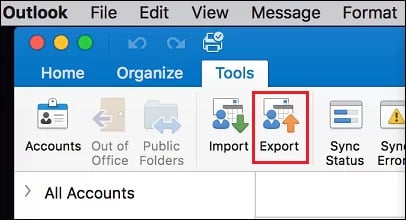
Ang na-export na OLM file ay naglalaman ng lahat ng napiling data ng Outlook at maaaring i-import pabalik sa Outlook para sa Mac.
5.2 Manu-manong Kopyahin ang OLM File
Maaari mong manu-manong kopyahin ang identity folder ng Outlook para sa kumpletong backup kasama ang lahat ng setting at data.
- Isara nang lubusan ang Outlook para sa Mac.
- Buksan ang Finder at i-click ang Go -> Pumunta sa Folder (o pindutin ang Cmd + Shift + G).
- Idikit ang landas na ito: ~/Library/Mga Lalagyan ng Grupo/UBF8T346G9.Office/Outlook/Mga Profile ng Outlook 15/Pangunahing Profile
- pindutin Bumalik.
- kopyahin ang data folder papunta sa iyong lokasyon ng backup.
- Bilang kahalili, para sa mga mas bagong bersyon, pumunta sa: ~/Library/Mga Lalagyan ng Grupo/UBF8T346G9.Office/Outlook/Lokal na Datos ng Outlook
- Kopyahin ang buong folder papunta sa iyong patutunguhan ng backup.
Kung hindi mo makita ang Library folder, pindutin nang matagal ang Opsyon susi habang kini-click ang Go menu sa Finder, at Librarlilitaw ang y.
Pinapanatili ng manu-manong pagkopya ang lahat ng setting, panuntunan, at lagda bilang karagdagan sa iyong mga email at mas mabilis ito para sa malalaking mailbox.
5.3 I-save ang mga Indibidwal na Email (bilang PDF/EML/MSG, atbp.)
Maaaring i-save ng mga gumagamit ng Outlook para sa Mac ang mga indibidwal na email gamit ang mga katulad na pamamaraan na inilarawan sa seksyon 2.1.
6. Mga Alternatibong Paraan ng Pag-backup
6.1 Pag-backup sa Gmail
Ang Gmail ay maaaring magsilbing backup destination para sa iyong mga email sa Outlook at magbigay ng sarili nitong mga kakayahan sa pag-export sa pamamagitan ng Google Takeout.
6.1.1 I-configure ang Gmail para Tumanggap ng mga Email sa Outlook
Maaari mong i-configure ang Gmail para kumuha ng mga email mula sa iyong Outlook account, na lilikha ng awtomatikong backup sa cloud storage ng Gmail.
- Mag-sign in sa iyong Gmail account sa https://mail.google.com/.
- I-click ang icon na gear at piliin ang Tingnan ang lahat ng mga setting.
- Pumunta sa Mga Account at Pag-import Tab.
- Sa seksyong “Suriin ang mail mula sa ibang mga account,” i-click ang Magdagdag ng isang mail account.
- Ilagay ang iyong email address sa Outlook at i-click ang susunod.
- piliin Mag-import ng mga email mula sa aking isa pang account (POP3) at i-click ang susunod.
- Ilagay ang password ng iyong Outlook account.
- Para sa POP Server, gamitin ang naaangkop na server para sa uri ng iyong account (hal., outlook.office365.com para sa Microsoft 365).
- Port: 995, at suriin Palaging gumamit ng ligtas na koneksyon (SSL).
- Opsyonal na suriin Lagyan ng label ang mga papasok na mensahe para isaayos ang mga na-import na email.
- I-click ang Magdagdag ng account.
- Pana-panahon nang kukuha ang Gmail ng mga email mula sa iyong Outlook account.

Tandaan na ang pamamaraang ito ay karaniwang nag-i-import ng mga bagong email sa hinaharap. Para i-backup ang mga umiiral na email, maaaring kailanganin mong gamitin ang I-export sa PST pamamaraan.
6.1.2 I-export ang mga Email sa Gmail Gamit ang Google Takeout
Kapag nasa Gmail na ang iyong mga email, maaari mo na itong i-export bilang isang nada-download na archive gamit ang Google Takeout. Gumagawa ito ng offline na backup sa MBOX format.
- pagbisita https://takeout.google.com at mag-sign in sa iyong Google account.
- I-click ang Alisin ang lahat para alisan ng tsek ang lahat ng serbisyo ng Google.
- Mag-scroll pababa at lagyan lamang ng tsek koreo.
- Opsyonal na i-click Kasama ang lahat ng datos ng Mail para pumili ng mga partikular na label o folder kung ayaw mong i-export ang lahat.
- Mag-scroll sa ibaba at mag-click Susunod na hakbang.
- Piliin ang iyong paraan ng paghahatid:
- Magpadala ng link sa pag-download sa pamamagitan ng email (inirerekomenda)
- Idagdag sa Google Drive, Dropbox, o OneDrive
- Piliin ang dalas ng pag-export:
- I-export nang isang beses (isang beses na backup)
- I-export kada 2 buwan sa loob ng 1 taon (awtomatikong pag-backup)
- Pumili ng uri ng file: .zip or .tgz.
- Pumili ng laki ng archive. Kung malaki ang iyong mailbox, pumili ng mas maliliit na sukat (hal., 2 GB) upang hatiin sa maraming file.
- I-click ang Gumawa ng pag-export.
- Ipoproseso ng Google ang iyong kahilingan. Maaari itong tumagal nang ilang oras o araw depende sa laki ng mailbox.
- Kapag handa na, makakatanggap ka ng email na may kasamang download link.
- I-click ang link at i-download ang iyong archive file(s).
- I-extract ang .zip o .tgz file para ma-access ang iyong mga email sa MBOX format.

Ang mga na-export na MBOX file ay maaaring i-import sa maraming email client kabilang ang Thunderbird, o i-convert sa PST format gamit ang mga third-party tool para magamit sa Outlook.
6.2 I-export sa CSV/Excel
Maaari mong i-export ang metadata ng email sa CSV format para sa pagtatala at pagsusuri, bagama't hindi nito bina-backup ang aktwal na nilalaman o mga kalakip ng email.
- Buksan ang Outlook Desktop.
- Pumunta sa talaksan -> Buksan at I-export -> Import / Export.
- piliin I-export sa isang file at i-click ang susunod.
- Piliin Comma Separated Values at i-click ang susunod.
- Piliin ang folder ng email na ie-export at i-click ang susunod.
- Piliin kung saan ise-save ang CSV file at i-click ang susunod.
- Opsyonal na i-click Mga Pasadyang Patlang sa Mapa para pumili ng mga partikular na column ng data.
- I-click ang Tapusin.

Ang na-export na CSV file ay naglalaman ng metadata ng email tulad ng nagpadala, tatanggap, paksa, petsa, at laki, ngunit hindi kasama ang katawan ng mensahe o mga kalakip. Ito ay kapaki-pakinabang para sa paggawa ng mga log at ulat ng email ngunit hindi para sa aktwal na pag-backup at pagbawi ng email.
6.3 Mga Solusyon sa Cloud Storage
Pagkatapos gumawa ng mga backup file na PST o OLM, maaari mo itong iimbak sa mga cloud service para sa proteksyon at accessibility sa ibang lugar.
- GoogleDrive: I-upload ang iyong mga PST/OLM backup file sa Google Drive para sa ligtas na cloud storage na may 15GB na libreng storage at madaling pag-access mula sa anumang device.
- OneDrive: Ang cloud storage ng Microsoft ay maayos na nakakapag-integrate sa Windows at Office, na nag-aalok ng 5GB na libreng storage at awtomatikong pag-sync para sa iyong mga backup sa Outlook.
- Dropbox: Nagbibigay ng awtomatikong pag-sync at history ng bersyon para sa iyong mga backup file, na may 2GB na libreng storage at mga kakayahan sa madaling pagbabahagi.
Kapag gumagamit ng cloud storage para sa mga backup ng Outlook, tiyaking protektado ng password ang iyong mga backup file kung naglalaman ang mga ito ng sensitibong impormasyon, at i-verify na ganap nang na-upload ang mga file bago tanggalin ang mga lokal na kopya.
6.4 Pag-backup gamit ang Thunderbird
Ang Mozilla Thunderbird ay isang libre at open-source na email client na maaaring kumonekta sa iyong Outlook account at mag-export ng mga email sa universal MBOX format para sa pangmatagalang backup at kadalian sa pagdadala.
- I-download at i-install ang Mozilla Thunderbird mula sa https://www.thunderbird.net.
- Buksan ang Thunderbird at i-click ang Mag-set up ng account o pumunta sa Kagamitan -> Mga Setting ng account -> Mga Aksyon sa Account -> Magdagdag ng Mail Account.
- Ilagay ang iyong pangalan, email address sa Outlook, at password, pagkatapos ay i-click ang Magpatuloy.
- Awtomatikong matutukoy ng Thunderbird ang mga setting ng iyong Outlook server. Kung kinakailangan, piliin ang IMAP para sa uri ng account at i-click ang Tapos.
- Hintaying i-sync ng Thunderbird ang iyong mga email. Maaaring abutin ito ng ilang minuto hanggang ilang oras depende sa laki ng mailbox.
- Kapag na-sync na, i-right-click ang folder na gusto mong i-backup (hal., Inbox).
- piliin I-export ang mga Mensahe o gamitin ang ImportExportTools NG add-on para sa higit pang mga opsyon sa pag-export.
- Kung ginagamit ang add-on: I-install ang ImportExportTools NG mula sa Mga Add-on at Tema, pagkatapos ay i-right-click ang isang folder at piliin ang ImportExportTools NG -> I-export ang folder -> I-export bilang MBOX file.
- Piliin ang lokasyon ng iyong pag-save at i-click ang I-save ang.
- Ulitin para sa bawat folder na gusto mong i-backup, o i-export ang buong account.

Maaaring i-import pabalik sa Thunderbird o i-convert sa ibang mga format ang mga MBOX file. Gumagana ang paraang ito sa lahat ng uri ng Outlook account kabilang ang Outlook.com, Microsoft 365, at Exchange account.
6.5 Pag-backup gamit ang VBA
Para sa mga kumplikadong sitwasyon ng backup, maaaring gumamit ng mga VBA code. Halimbawa:
- I-backup ang Lahat ng Folder sa Seksyon na "Mga Paborito" sa isang Bagong Outlook PST File.
- I-backup at Ibalik ang Listahan ng Folder ng Seksyon na "Mga Paborito" sa Outlook
7. Pag-backup ng Iba Pang Mga Item sa Outlook
7.1 I-backup ang Kalendaryo/Mga Kontak/Mga Gawain/Mga Tala/Mga Journal ng Outlook
Ang pag-backup ng Outlook calendar/contacts/tasks/notes/journals ay gumagamit ng parehong Import/Export wizard gaya ng pag-backup ng email.
- Pumunta sa talaksan -> Buksan at I-export -> Import / Export.
- piliin I-export sa isang file at i-click ang susunod.
- Piliin File ng Data ng Outlook (.pst) para sa kumpletong backup o Comma Separated Values para sa format na CSV, pagkatapos ay i-click ang susunod.
- Piliin ang kaukulang Kalendaryo/Mga Kontak/Mga Gawain/Mga Tala/Mga Journal folder sa ilalim ng iyong email account.
- I-click ang susunod.
- Piliin kung saan ise-save ang iyong backup file at i-click ang Tapusin.

tandaan: Maaari mo ring i-export ang kalendaryo bilang isang iCalendar file (.ics) para sa pagiging tugma sa iba pang mga application ng kalendaryo sa pamamagitan ng pag-right-click sa isang kalendaryo at pagpili sa I-save ang Kalendaryo.
7.2 Mga Panuntunan sa Pag-backup ng Outlook
7.2.1 I-export sa RWZ File
Maaari mong i-export ang mga panuntunan ng Outlook sa isang hiwalay na RWZ file para sa backup o para ilipat ang mga ito sa ibang mailbox.
- Pumunta sa talaksan -> Pamahalaan ang Mga Panuntunan at Alerto.
- I-click ang Options na buton sa dialog na Mga Panuntunan at Alerto.
- I-click ang Mga Panuntunan sa Pag-export.
- Piliin kung saan ise-save ang file at maglagay ng pangalan ng file tulad ng “Outlook-Rules-Backup.rwz”.
- I-click ang I-save ang.

Para ibalik ang mga panuntunan, pumunta sa parehong lokasyon at i-click ang Mga Panuntunan sa Pag-import, pagkatapos ay piliin ang iyong RWZ file.
7.2.2 Kasama sa Kopya ng PST File
Kapag manu-mano mong kinopya ang iyong PST file (gaya ng inilarawan sa seksyon 4.2), awtomatikong isasama ang iyong mga panuntunan sa backup. Gayunpaman, HINDI kasama ang mga panuntunan kapag ginagamit ang Import/Export wizard para mag-export sa PST.
Para mag-backup ng mga panuntunan kasama ng mga email gamit ang manu-manong paraan:
- Hanapin ang lokasyon ng iyong PST file sa pamamagitan ng talaksan -> Mga Setting ng account -> Mga File ng Data.
- Isara nang buo ang Outlook.
- Kopyahin ang buong PST file sa iyong lokasyon ng backup.
- Kapag ibinalik mo ang PST file na ito sa pamamagitan ng pagpapalit sa orihinal, awtomatikong maibabalik ang iyong mga panuntunan.
Para sa pinakamataas na kaligtasan, gamitin ang parehong paraan: i-export ang mga panuntunan sa RWZ para sa madaling paglilipat sa pagitan ng mga mailbox, at isama ang mga ito sa iyong kopya ng PST file para sa kumpletong backup.
7.3 Mga Lagda sa Pag-backup ng Email
Ang mga lagda sa email ay nakaimbak bilang magkakahiwalay na mga file sa iyong computer at dapat na manu-manong i-back up.
- Isara ang Outlook.
- Buksan ang File Explorer at pumunta sa: C:\Users\[IyongPangalan ng Gumagamit]\AppData\Roaming\Microsoft\Mga Lagda
- Kopyahin ang buong folder ng Signatures sa iyong lokasyon ng backup.
- Ang folder ay naglalaman ng mga bersyong HTML, TXT, at RTF ng bawat lagda kasama ang anumang naka-embed na mga imahe. Kailangan mong kopyahin ang lahat ng tatlong bersyon kapag nagba-back up o naglilipat ng isang lagda.
Para maibalik ang mga lagda, kopyahin ang na-backup na folder ng Mga Lagda pabalik sa orihinal na lokasyon.
7.4 Mga Template ng Backup ng Email
Ang mga template ng email ay nakaimbak bilang mga OFT file sa Outlook.
- Mag-navigate sa C:\Users\[IyongPangalan ng Gumagamit]\AppData\Roaming\Microsoft\Templates sa File Explorer.
- Kopyahin ang lahat ng .oft file sa iyong lokasyon ng pag-backup.
Bilang kahalili, maaari mong i-export ang mga template nang paisa-isa sa pamamagitan ng pagbubukas ng Outlook, pagpunta sa talaksan -> I-save Bilang, pagpili Template ng Outlook bilang uri ng file, at sine-save sa iyong lokasyon ng pag-backup.

7.5 Mga Backup na Stationery/Tema
Ang mga pasadyang kagamitan sa pagsulat at mga tema ay nakaimbak sa mga partikular na folder.
- Mag-navigate sa C:\Users\[IyongPangalan ng Gumagamit]\AppData\Roaming\Microsoft\Stationery para sa mga kagamitan sa pagsulat.
- Mag-navigate sa C:\Program Files\Microsoft Office\Mga Tema ng Dokumento 16 or C:\Users\[IyongPangalan ng Gumagamit]\AppData\Roaming\Microsoft\Templates\Mga Tema ng Dokumento para sa mga tema.
- Kopyahin ang mga folder na ito sa iyong lokasyon ng backup.
7.6 Pag-backup ng mga Pasadyang Form
Ang mga custom na form sa Outlook ay nakaimbak sa folder na Forms.
- Mag-navigate sa C:\Users\[IyongPangalan ng Gumagamit]\AppData\Local\Microsoft\Forms.
- Kopyahin ang buong folder ng Forms sa iyong lokasyon ng backup.
Para sa kumpletong backup ng Outlook na awtomatikong kasama ang lahat ng mga item na ito, gamitin ang manu-manong paraan ng pagkopya ng PST file na inilarawan sa seksyon 4.2 kasama ng pag-backup ng mga folder ng AppData.
7.7 Pag-backup ng Customized na Ribbon at QAT Settings
Kung na-customize mo ang Ribbon o Quick Access Toolbar (QAT) ng Outlook, maaari mong i-back up ang mga setting na ito upang ilipat ang mga ito sa ibang computer o i-preserve ang mga ito bago muling i-install ang Outlook.
- Buksan ang Outlook at pumunta sa talaksan -> Options.
- Sa bintana ng Mga Pagpipilian sa Outlook, piliin ang I-customize ang Ribbon.
- Sa ibabang kanang sulok ng kanang pane, i-click ang Import / Export button.
- piliin I-export ang lahat ng mga pagpapasadya mula sa dropdown menu.
- Sa dialog box na "file save", piliin ang lokasyon ng iyong backup.
- Maglagay ng naglalarawang pangalan ng file tulad ng “Outlook-Ribbon-Customizations.exportedUI”.
- I-click ang I-save ang.

Para ibalik ang mga setting na ito sa ibang computer, pumunta sa parehong lokasyon at i-click ang Import / Export -> Mag-import ng file sa pagpapasadya, pagkatapos ay piliin ang iyong naka-save na file.
Maaaring i-back up ang mga setting ng Quick Access Toolbar gamit ang parehong paraan sa pamamagitan ng pagpili sa Quick Access Toolbar tab sa Mga Pagpipilian sa Outlook sa halip na I-customize ang Ribbon.
7.8 Pag-backup ng mga Profile ng Outlook
Ang mga profile ng Outlook ay naglalaman ng mga setting ng iyong account, mga configuration ng server, at mga lokasyon ng data file. Ang pag-backup ng iyong profile ay nakakatipid ng oras kapag nagse-set up ng Outlook sa isang bagong computer o bumabawi mula sa pagkasira ng profile.
- Isara nang buo ang Outlook.
- pindutin Umakit + R upang buksan ang Run dialog.
- uri regedit at pindutin ang Magpasok.
- Kung hihilingin ng User Account Control, i-click ang Oo.
- Sa Registry Editor, pumunta sa Profiles key batay sa bersyon ng iyong Outlook:
- Outlook 2007/2010: HKEY_CURRENT_USER\Software\Microsoft\Windows NT\CurrentVersion\Windows Messaging Subsystem\Mga Profile
- Outlook 2013: HKEY_CURRENT_USER\Software\Microsoft\Office\15.0\Outlook\Mga Profile
- Outlook 2016/2019/Microsoft 365: HKEY_CURRENT_USER\Software\Microsoft\Office\16.0\Outlook\Mga Profile
- Mag-right-click ang Profile susi at piliin I-export.
- Pumili ng lokasyon para sa pag-save at maglagay ng pangalan ng file tulad ng “Outlook-Profile-Backup.reg”.
- I-click ang I-save ang.
- Isara ang Registry Editor.
Para ibalik ang profile sa ibang computer, isara ang Outlook, pagkatapos ay i-double click ang na-export na .reg file at i-click ang Oo para i-import ito sa registry.
8. Paano Ibalik ang mga Email sa Outlook mula sa Backup
8.1 Pagpapanumbalik gamit ang Import/Export Wizard
Ang Import/Export wizard ay nagbibigay-daan sa iyong ibalik ang mga email mula sa isang PST backup file.
- Buksan ang Outlook Desktop.
- Pumunta sa talaksan -> Buksan at I-export -> Import / Export.
- piliin Mag-import mula sa ibang program o file at i-click ang susunod.
- Piliin File ng Data ng Outlook (.pst) at i-click ang susunod.
- I-click ang Magtingin at hanapin ang iyong backup na PST file.
- Piliin kung paano pangasiwaan ang mga duplicate:
- Palitan ang mga duplicate ng mga na-import na item (inirerekomenda para sa pagpapanumbalik mula sa backup)
- Payagan ang mga duplicate na magawa
- Huwag mag-import ng mga duplicate na item
- I-click ang susunod.
- Ilagay ang password kung ang iyong backup ay protektado ng password.
- piliin Mag-import ng mga item sa parehong folder sa at piliin ang kasalukuyan mong mailbox mula sa dropdown.
- I-click ang Tapusin at hintaying makumpleto ang pag-import.


Isasama ng Outlook ang backup na data sa iyong kasalukuyang mailbox, pinapanatili ang iyong mga umiiral na email habang ibinabalik ang mga naka-backup na item.
8.2 Pagpapanumbalik sa pamamagitan ng Pagkopya ng PST File
Para sa kumpletong pagpapanumbalik na papalit sa lahat ng kasalukuyang data, maaari mong kopyahin nang direkta ang iyong backup na PST file.
- Una, tandaan ang iyong kasalukuyang lokasyon ng PST file sa pamamagitan ng pagpunta sa talaksan -> Mga Setting ng account -> Mga File ng Data.
- Isara nang buo ang Outlook.
- Mag-navigate sa lokasyon ng iyong PST file sa File Explorer.
- Palitan ang pangalan ng kasalukuyan mong PST file (hal., idagdag ang “.old” sa dulo) sa halip na burahin ito agad, kung sakaling may kailangan kang i-recover.
- Kopyahin ang iyong backup na PST file sa lokasyong ito.
- Palitan ang pangalan ng backup file upang eksaktong tumugma sa orihinal na pangalan ng PST file.
- Start Outlook. Gagamitin na nito ngayon ang iyong backup na PST file.
Ganap na pinapalitan ng pamamaraang ito ang iyong kasalukuyang data gamit ang backup. Gamitin lamang ang pamamaraang ito kung gusto mong ganap na ibalik sa dating estado.
8.3 Pagpapanumbalik sa Mac (Mga OLM File)
Para ibalik ang isang OLM backup sa Outlook para sa Mac:
- Buksan ang Outlook para sa Mac.
- I-click ang Kagamitan -> Angkat.

- piliin File ng archive ng Outlook para sa Mac (.olm) at i-click ang Magpatuloy.
- Mag-browse sa iyong backup na OLM file at piliin ito.
- I-click ang Angkat.
- Hintaying makumpleto ang pag-import. Ipapakita ng Outlook ang progreso.
- I-click ang Tapos Kapag tapos na.

Ang mga na-import na item ay lilitaw sa isang folder na tinatawag na "Mga Na-import na Item" sa iyong mailbox. Pagkatapos ay maaari mo itong ilipat sa iyong nais na mga lokasyon.
8.4 Pagpapanumbalik ng mga Partikular na Folder
Kung kailangan mo lang ibalik ang isang partikular na folder sa halip na ang iyong buong backup, maaari mo itong piliin habang proseso ng pag-import.
8.5 Pag-verify ng Integridad ng Datos Pagkatapos ng Pagpapanumbalik
Pagkatapos ibalik ang iyong backup, tiyaking nabawi nang tama ang lahat ng data:
- Tiyaking mayroon at naa-access na mahahalagang email
- I-verify na maayos na nabubuksan ang mga attachment file
- Kumpirmahin na kumpleto na ang mga contact at entry sa kalendaryo
- Subukan kung gumagana ang mga panuntunan sa email kung isinama ang mga ito sa pagpapanumbalik.
- Ihambing ang bilang ng mga item sa mga naibalik na folder sa iyong mga backup record kung mayroon.
- Suriin agad ang mga email mula sa iba't ibang panahon upang matiyak ang kumpletong pagpapanumbalik.
8.6 Pag-troubleshoot sa mga Karaniwang Isyu sa Pagpapanumbalik
Kung makakaranas ka ng mga problema habang isinasagawa ang pagpapanumbalik, kabilang sa mga karaniwang isyu ang:
- Mga error sa password: siguraduhing ginagamit mo ang tamang backup na password
- Mga duplicate na item na lumalabas: gamitin ang opsyong “Huwag mag-import ng mga duplicate na item” sa Import/Export wizard.
- Katiwalian ng PST file: Gumamit ng ScanPST.exe o isang third-party tool para ayusin ito. Pakitingnan ang aming kumpletong gabay.
- Mga nawawalang item pagkatapos i-import: I-verify na pinili mo ang “Isama ang mga subfolder” at na-import ang tamang folder.
Kung tuluyang mabigo ang pag-import, siguraduhing mayroon kang sapat na espasyo sa disk at hindi sira ang PST file.
9. I-backup ang Pinakamahuhusay na Kasanayan
Ang pagsunod sa mga pinakamahuhusay na kagawiang ito ay nagsisiguro na ang iyong mga backup ng email sa Outlook ay epektibo at maaasahan:
- Gumawa ng Regular na Iskedyul ng Pag-backup: Mag-set up ng lingguhang backup para sa mga aktibong mailbox at buwanang backup para sa mga archival account. Ang consistency ay pumipigil sa pagkawala ng data sa mga puwang. Maaari kang lumikha ng isang bagong paulit-ulit na gawain bilang paalala.
- Gumamit ng Maramihang Lokasyon ng Pag-backup: Sundin ang 3-2-1 na tuntunin: magpanatili ng 3 kopya ng iyong data, sa 2 magkaibang uri ng media, at 1 kopya ang nakaimbak sa labas ng site. Mag-imbak ng mga backup sa iyong computer, isang external drive, at cloud storage.
- Regular na Subukan ang Iyong mga Backup: Tiyaking gumagana ang mga backup sa pamamagitan ng pana-panahong pagpapanumbalik ng mga test file. Walang silbi ang isang backup na hindi mo maaaring ibalik. Nahuhuli ng quarterly testing ang pagkasira bago mo pa man kailanganin ang backup.
- Mga Sensitibong Backup na Protektahan ang Password: Palaging i-encrypt ang mga PST at OLM file na naglalaman ng mga kumpidensyal na komunikasyon sa negosyo o personal na impormasyon. Gumamit ng matibay at natatanging mga password at itago ang mga ito nang ligtas.
- Pamahalaan ang Espasyo sa Imbakan: Subaybayan ang laki ng mga backup file at kapasidad ng storage. Burahin ang mga hindi na ginagamit na backup pagkatapos ma-verify ang mga mas bagong bersyon, at i-compress ang mga lumang backup kung limitado ang storage.
- Panatilihing Na-update ang Backup Software: Gamitin ang pinakabagong bersyon ng Outlook at mga tool sa pag-backup upang maiwasan ang mga isyu sa compatibility at mga kahinaan sa seguridad na maaaring makaapekto sa iyong mga backup.
- Idokumento ang Iyong Mga Pamamaraan sa Pag-backup: Isulat ang iyong proseso ng pag-backup, mga lokasyon ng file, mga password (nakaimbak nang ligtas), at mga hakbang sa pagpapanumbalik. Nakakatulong ang dokumentasyon sa panahon ng mga emergency kapag ang stress ay nakakasira sa memorya.
- Lagyan ng label at Ayusin ang mga Backup File: Gumamit ng mga naglalarawang pangalan ng file na may mga petsa tulad ng “Outlook-Backup-2026-01-03.pst” at ayusin ang mga backup sa mga folder na may malinaw na label ayon sa taon at buwan para sa madaling pagkuha.
10. Mga Madalas Itanong (FAQ)
T: Maaari ko bang i-backup ang lahat ng aking mga email mula sa Outlook?
A: Oo, maaari mong i-backup ang lahat ng iyong mga email sa Outlook gamit ang paraan ng Pag-export sa PST. Pumunta sa talaksan -> Buksan at I-export -> Import / Export, piliin I-export sa isang file, piliin ang File ng Data ng Outlook (.pst), at piliin ang iyong pangunahing folder ng mailbox gamit ang Isama ang mga subfolder naka-check. Lumilikha ito ng kumpletong backup ng lahat ng email sa lahat ng folder.
T: Ano ang pagkakaiba ng pag-archive at pag-backup sa Outlook?
A: Inililipat ng pag-archive ang mga lumang email mula sa iyong pangunahing mailbox patungo sa isang hiwalay na folder ng archive upang magbakante ng espasyo, ngunit ang mga email ay nananatili sa Outlook at maaaring hanapin. Ang pag-backup ay lumilikha ng isang hiwalay na kopya ng iyong mga email na nakaimbak sa labas ng Outlook (tulad ng isang PST file) na magagamit mo upang ibalik ang data kung ang orihinal ay nawala na.ostPinamamahalaan ng pag-archive ang laki ng mailbox, habang pinoprotektahan naman ng backup ang pagkawala ng data.
T: Maaari ko bang i-backup ang mga email ng Outlook sa isang external hard drive?
A: Oo, maaari mong i-backup ang mga email ng Outlook sa isang external hard drive sa pamamagitan ng pag-export sa PST format at pag-save ng file nang direkta sa external drive, o sa pamamagitan ng pagkopya ng isang umiiral na PST file sa drive. Nagbibigay ito ng offline backup na protektado mula sa ransomware at mga pagkabigo ng system na nakakaapekto sa iyong computer.
T: Paano ko iba-backup ang mga partikular na folder lamang sa Outlook?
A: Sa proseso ng Pag-export sa PST, sa halip na piliin ang buong mailbox mo, palawakin ang folder tree at piliin lamang ang partikular na folder na gusto mong i-backup (tulad ng Inbox o Sent Items). Alisin ang tsek Isama ang mga subfolder kung gusto mo lang ang folder na iyon na walang nested subfolder.
T: Maaari ko bang i-backup ang mga email ng Outlook sa Gmail?
A: Oo, maaari mong i-configure ang Gmail para kumuha ng mga email mula sa iyong Outlook account sa pamamagitan ng POP3. Sa Gmail, pumunta sa Setting -> Mga Account at Pag-import -> Suriin ang mail mula sa iba pang mga account at idagdag ang iyong Outlook address. Pana-panahong ida-download ng Gmail ang iyong mga email. Bilang kahalili, i-export ang iyong mga email sa Outlook sa PST, idagdag ang iyong Gmail account sa Outlook Desktop, at i-import ang PST sa Gmail.
T: Saan nakaimbak ang lahat ng aking mga email sa Outlook?
A: Ang mga email sa Outlook ay nakaimbak sa mga PST file (Windows) o OLM file (Mac). Para sa mga POP3 at IMAP account, ang default na lokasyon ay C:\Users\[IyongPangalan ng Gumagamit]\Mga Dokumento\Mga File ng OutlookPara sa mga account sa Exchange at Microsoft 365, OST Ang mga cache file ay karaniwang nasa C:\Users\[IyongPangalan ng Gumagamit]\AppData\Local\Microsoft\OutlookMakikita mo ang eksaktong lokasyon sa talaksan -> Mga Setting ng account -> Mga File ng Data.
T: Ano ang isang PST file sa Outlook?
A: Ang PST ay nangangahulugang Personal Storage Table. Ito ang format ng file ng Outlook para sa pag-iimbak ng mga email, contact, item sa kalendaryo, at iba pang data sa mga computer na Windows. Ang mga PST file ay maaaring i-backup, ilipat sa pagitan ng mga computer, at i-import sa Outlook upang ibalik ang data. Ang mga ito ang pangunahing format ng backup para sa Outlook sa Windows.
T: Maaari ko bang i-automate ang mga backup ng email sa Outlook?
A: Walang built-in na awtomatikong pag-export ng PST ang Outlook. Gayunpaman, maaari mong gamitin ang AutoArchive upang awtomatikong ilipat ang mga lumang email sa isang archive na PST file sa isang iskedyul. Para sa mga tunay na awtomatikong pag-backup, isaalang-alang ang mga solusyon sa pag-backup ng third-party na sumusuporta sa mga naka-iskedyul na pag-backup ng Outlook, o lumikha ng isang gawain ng Windows Task Scheduler upang magpatakbo ng isang backup script na kumokopya sa iyong mga PST file.
T: Gaano kadalas ko dapat i-backup ang aking mga email sa Outlook?
A: Para sa gamit sa negosyo, mag-backup lingguhan o kahit araw-araw kung nakatanggap ka ng mahahalagang email. Para sa personal na paggamit, karaniwang sapat na ang buwanang pag-backup. Ayusin ang dalas batay sa dami at kahalagahan ng email. Palaging gumawa ng backup bago ang mga malalaking pagbabago tulad ng mga pag-upgrade ng operating system o pagpapalit ng computer.
T: Mayroon bang mga ligtas na tool para sa pag-backup ng email sa Outlook?
A: Ligtas at maaasahan ang built-in na Export to PST feature ng Outlook. Para sa pinahusay na seguridad, protektahan ang iyong mga PST file gamit ang password habang nag-e-export. Ang mga third-party tool tulad ng Acronis Cyber Protect, Veeam Backup para sa Microsoft 365, at AvePoint Cloud Backup ay nag-aalok ng enterprise-grade na seguridad, encryption, at automated na pag-iiskedyul para sa mga Microsoft 365 account.
T: Paano ko makukuha ang lahat ng aking mga email sa Outlook mula sa backup?
A: Gamitin ang Import/Export wizard: talaksan -> Buksan at I-export -> Import / Export -> Mag-import mula sa ibang program o file -> File ng Data ng Outlook (.pst)Piliin ang iyong backup file, piliin ang Palitan ang mga duplicate ng mga na-import na item, at i-import sa iyong kasalukuyang mailbox. Ibabalik ang lahat ng naka-backup na email sa kanilang mga orihinal na folder.
T: Binubura ba ng AutoArchive ang mga email mula sa aking mailbox?
A: Bilang default, inililipat (hindi binubura) ng AutoArchive ang mga email na mas luma sa isang tinukoy na edad patungo sa isang hiwalay na archive na PST file. Hindi binubura ang mga email; inililipat ang mga ito sa archive kung saan mananatili itong naa-access sa Outlook. Maaari mong i-configure ang AutoArchive na magbura sa halip na mag-archive, ngunit pinapanatili ng default na setting ang mga email sa pamamagitan ng paglipat ng mga ito.
T: Maaari ko bang i-backup ang mga email sa Outlook nang hindi naka-install ang Outlook?
A: Para sa mga Outlook.com account, maaari mong gamitin ang Microsoft Privacy Dashboard upang i-download ang iyong mga email bilang isang PST file nang hindi naka-install ang Outlook Desktop. Para sa iba pang mga uri ng account, karaniwang kailangan mo ng Outlook Desktop o isang third-party na tool upang lumikha ng mga backup. Kapag mayroon ka nang PST backup file, maaari mo itong iimbak at pamahalaan nang walang Outlook.
T: Ano ang mangyayari kung mawala ko ang aking backup na password?
A: Kung mawala mo ang password sa isang PST file na protektado ng password, ang pagbawi ay lubhang mahirap at maaaring imposible kung walang mga espesyal na tool sa pagbawi ng password. Walang opisyal na pag-reset ng password ng Microsoft para sa mga PST file. Palaging iimbak nang ligtas ang mga PST password, tulad ng sa isang password manager, at isaalang-alang ang pagpapanatili ng isang hindi protektadong backup na kopya sa isang pisikal na ligtas na lokasyon.
T: Ano ang dapat kong gawin kung ang aking PST backup file ay nasira?
A: Kung ang iyong PST backup file ay masira at hindi mabuksan sa Outlook, maaari kang gumamit ng espesyal na Software sa pagkukumpuni ng Outlook PST para mabawi ang iyong data. Bago subukang ayusin, gumawa ng backup na kopya ng orihinal na sirang PST file.
T: Gaano katagal ang pag-backup ng mga email sa Outlook?
A: Ang oras ng pag-backup ay depende sa laki ng mailbox at bilis ng computer. Ang isang maliit na mailbox (1-2 GB) ay karaniwang nae-export sa loob ng 5-15 minuto. Ang mas malalaking mailbox (10-20 GB) ay maaaring tumagal ng 1-2 oras. Ang napakalaking enterprise mailbox (50+ GB) ay maaaring tumagal ng ilang oras. Ang manu-manong pagkopya ng mga PST file ay mas mabilis kaysa sa paggamit ng Export wizard para sa malalaking mailbox.
11. Konklusyon
11.1 Buod ng Mga Pangunahing Punto
Ang pag-backup ng mga email sa Outlook ay mahalaga para maprotektahan ang iyong mahahalagang komunikasyon, datos ng negosyo, at personal na sulat mula sa pagkawala dahil sa mga pagkabigo ng hardware, aksidenteng pagtanggal, o mga banta sa cyber.ost maaasahang paraan ng pag-backup para sa most Nag-e-export ang mga user sa mga PST file sa Windows o mga OLM file sa Mac gamit ang built-in na Import/Export wizard ng Outlook. Para sa komprehensibong proteksyon, pagsamahin ang mga regular na PST backup na may manu-manong pagkopya ng file at offsite storage sa mga cloud service.
11.2 Pananatiling Proaktibo sa mga Email Backup
Huwag hintaying lumala ang krisistarHuwag i-backup ang iyong mga email sa Outlook. Gumawa ng iyong unang backup ngayon, magtakda ng regular na iskedyul ng backup, at idokumento ang iyong mga pamamaraan sa pag-backup para sa sanggunian sa hinaharap. Tandaan na ang mga backup ay mahalaga lamang kung gumagana ang mga ito kapag kinakailangan, kaya subukan ang iyong proseso ng pagpapanumbalik bago ka harapin ang isang aktwal na emergency sa pagkawala ng data. Sa pamamagitan ng wastong mga gawi sa pag-backup, masisiguro mong ang iyong mahahalagang komunikasyon sa email ay mananatiling ligtas at mababawi sa mga darating na taon.
Mga mapagkukunan
Mga sanggunian
- Opisyal na Dokumento ng Microsoft: I-backup ang iyong email sa Outlook
- Opisyal na Dokumento ng Microsoft: Paano gumawa ng backup ng mga email mula sa aking web mailbox sa Outlook
Tungkol sa Author
Xiu Xing ay isang batikang propesyonal sa IT na may higit sa 8 taong karanasan sa mga enterprise email system at pag-troubleshoot ng Microsoft Office. Nakatulong siya sa libu-libong user na malutas ang mga kumplikadong isyu sa Outlook sa iba't ibang corporate environment.
Dalubhasa si Xiu sa paglilipat ng system ng email, pagbawi ng data, at pag-optimize ng software sa pagiging produktibo. Kasama sa kanyang hands-on na karanasan ang pamamahala sa mga deployment ng Exchange Server, pag-troubleshoot sa mga isyu sa pagkakakonekta ng MAPI, at pagpapatupad ng matatag na mga diskarte sa pag-backup para sa mga system ng email na kritikal sa misyon.
Sa pamamagitan ng kanyang teknikal na pagsulat, nakatuon si Xiu sa paggawa ng mga kumplikadong solusyon sa IT na naa-access sa mga pang-araw-araw na gumagamit. Patuloy siyang nananatiling napapanahon sa pinakabagong mga pag-unlad ng Office 365 at Exchange Online at mga umuusbong na teknolohiya sa email. Kapag hindi nilulutas ang mga misteryo sa email, nasisiyahan si Xiu sa pagbabahagi ng mga praktikal na tip sa teknolohiya na tumutulong sa mga tao na magtrabaho nang mas mahusay.
May mga tanong tungkol sa gabay na ito o kailangan ng karagdagang tulong sa mga isyu sa Outlook? bati ni Xiu puna at mungkahi para sa pagpapabuti ng mga mapagkukunang ito sa pag-troubleshoot.