
Tuklasin ang mga napatunayang paraan upang ayusin ang mga PST file sa Outlook, mula sa built-in na mga opsyon sa Outlook hanggang sa mga propesyonal na tool sa pagkumpuni at mga online na serbisyo.
1. Pag-unawa sa PST File Corruption
Ang katiwalian ng PST file ay nagdudulot ng mga makabuluhang hamon para sa mga user ng Outlook, na kadalasang humahantong sa mga hindi naa-access na email at mga nakakagambalang daloy ng trabaho. Ang pag-unawa sa mga ugat na sanhi at mga hakbang sa pag-iwas ay nagiging mahalaga para sa pagpapanatili ng integridad ng data.

1.1 Mga Karaniwang Dahilan ng PST File Corruption
Nasa ibaba ang ilan sa mga karaniwang sanhi ng pagkasira ng PST file:
- Mga pagkabigo sa hardware ranggo sa mga pangunahing nag-trigger ng PST file corruption. Ang mga masamang sektor sa mga hard drive ay maaaring gumawa ng mga naka-imbak na PST file na hindi naa-access. Bukod pa rito, ang mga problema sa network device, lalo na kapag ang mga PST file ay nasa mga server, ay maaaring humantong sa katiwalian sa panahon ng mga pagtatangka sa malayuang pag-access.
- Hindi normal na pagsasara Malaki ang epekto nito sa katatagan ng PST file. Ang biglaang pagkawala ng kuryente o pag-crash ng system habang aktibo ang mga sesyon ng Outlook ay nag-iiwan sa mga prosesong hindi kumpleto, na siyang dahilan ng pagkasira ng istruktura ng file. Bukod pa rito, ang mga problemang nauugnay sa software, kabilang ang mga pag-atake ng virus at maling mga setting, ay nakakatulong sa pagkasira ng file.
- Mga limitasyon sa laki magpakita ng isa pang kritikal na salik. Pinaghihigpitan ng mga mas lumang bersyon ng Outlook ang mga PST file sa 2GB, habang sinusuportahan ng mga mas bagong bersyon ang hanggang 50GB. Gayunpaman, kahit na may tumaas na mga limitasyon sa laki, ang mga malalaking file ay nananatiling prone sa mga isyu sa katiwalian at pagganap.
1.2 Error Messages kapag ang PST file ay Corrupt
Nasa ibaba ang mga karaniwang mensahe ng error kapag sira ang isang PST file:
- Ang file xxxx.pst ay hindi isang personal na folder ng mga folder.
- Ang file na xxxx.pst ay hindi isang Outlook data file (.pst).
- Nakita ang mga error sa file xxxx.pst. Tumigil sa Outlook at lahat ng mga application na pinapagana ng mail, at pagkatapos ay gamitin ang tool sa pag-aayos ng Inbox (Scanpst.exe) upang masuri at maiayos ang mga error sa file. Para sa karagdagang impormasyon tungkol sa tool sa pag-aayos ng Inbox, tingnan ang Tulong.
- Ang Microsoft Outlook ay nakaranas ng isang problema at kailangang magsara.
- Huminto sa paggana ang Microsoft Outlook
- Ang hanay ng mga folder ay hindi mabubuksan.
- Hindi mabuksan ang file na xxxx.pst.
- Ang path na tinukoy para sa file na xxxx.pst ay hindi wasto.
- Ang Outlook data file xxxx.pst ay hindi malinis na isinara ng huling program na gumamit nito. Hindi ito mabubuksan hangga't hindi naaayos.
- Ang isang data file ay hindi naisara nang maayos sa huling beses na ginamit ito at sinusuri kung may mga problema.
- Hindi ma-access ang xxxx.pst - 0x80040116.
- Hindi mailipat ang mga item.
- Hindi mailipat ang Mga Item. Puno ang folder.
tandaan: Ang isang Labis na PST file o isang limitasyon ng file system ay maaari ding maging sanhi ng error na ito. Sa ganitong mga kaso, maaari mong bawasan ang laki ng PST file o baguhin ang file system para maayos ito. - Ginagamit na ang Personal Folders file na ito (.pst) sa kasalukuyang profile.
- Hindi mahanap ang file na xxxx.pst.
- Nagkaproblema at hindi makumpleto ang iyong paghahanap.
- May naganap na hindi kilalang error, error code 0x80004001/0x800CCC0B/0x80070002.
- Error na "Hindi ipinatupad" kapag nagpapadala/ tumatanggap ng mga email.
- Error 0x80040119/0x8004011D/ox80004005/0x800CCC1A/0x800CCC92/0x800CCC0E/0X800CC0F/0x8004210A/0x800CCC13/0x8000FFFF when sending/receiving emails.
- "421 Hindi makakonekta sa SMTP server" kapag nagpapadala/ tumatanggap ng mga email.
1.3 Iba pang mga Senyales ng PST File Corruption
Nasa ibaba ang ilang iba pang mga tagapagpahiwatig na nagmumungkahi ng katiwalian ng PST file:
- 0-size na mga file
- Nawawala ang ilang folder, email, event sa kalendaryo, o iba pang item.
- Bumagal o hindi tumutugon ang Outlook sa maraming operasyon.
- Ang Outlook ay madalas na nag-crash nang walang maliwanag na dahilan.
- Hindi makatanggap ng mga email
2. Libreng Outlook Built-in na Opsyon
Nagbibigay ang Microsoft Outlook ng ilang libreng built-in na tool upang ayusin ang mga PST file, na nag-aalok ng first-line defense laban sa data corruption. Ang mga katutubong opsyon na ito ay nagsisilbing agarang solusyon bago bumaling sa mga tool sa pagkumpuni ng third-party.
2.1 Scanpst.exe (Inbox Repair tool)
Ang Inbox Repair tool (Scanpst.exe) ay gumagana bilang pangunahing utility ng Microsoft para sa pag-diagnose at pag-aayos ng mga error sa PST file. Sumulat kami ng a kumpletong gabay sa kung paano epektibong gamitin ang tool na ito (magagamit din ang opisyal na dokumentasyon ng Microsoft dito).
2.2 Gamit ang Feature na “Compact Now”.
Ang tampok na Compact Now ay maaaring bawasan ang laki ng file at ayusin ang maliit na katiwalian sa pamamagitan ng pag-alis ng hindi nagamit na espasyo. Para sa karagdagang impormasyon, maaari mong bisitahin ang opisyal na pahina ng Microsoft  . Manu-manong paglilipat ng data ng PST ay mayroon ding katulad na epekto sa pamamaraang "Compact Now", ngunit mas mabilis ito batay sa aming mga pagsubok, lalo na kapag malaki ang laki ng PST file.
2.3 Gamit ang Tool na “Import/Export”.
Kung ang orihinal na PST ay bahagyang naa-access, maaari mong gamitin ang Import/Export wizard upang kunin ang mababawi na data. Para sa karagdagang impormasyon, maaari mong bisitahin ang opisyal na pahina ng Microsoft .
2.4 Paggamit ng AutoArchive Feature
Awtomatikong pinamamahalaan ng AutoArchive ang laki ng mailbox sa pamamagitan ng paglilipat ng mga lumang item sa magkakahiwalay na archive file. Sa ilang mga kaso, maaaring makatulong ito sa pagsagip ng data mula sa isang bahagyang sira na PST. Para sa karagdagang impormasyon tungkol sa mga pamamaraan at pinakamahusay na kasanayan sa pag-archive, maaari mong tingnan ang aming kumpletong gabay.
2.5 Gumawa ng Bagong PST File at Manu-manong I-migrate ang Data
Kung hindi gumana ang paraan 3.3 at 3.4, maaari kang gumawa ng bagong PST file at manu-manong ilipat ang maayos na data dito, na kadalasang lumulutas sa mga patuloy na isyu ng pagkasira at inaayos ang PST file.
Upang ipatupad ang solusyong ito:
- piliin Bagong Item > Higit pang mga Item > File ng Data ng Outlook

- Magtalaga ng filename
- Magdagdag ng proteksyon ng password kung kinakailangan
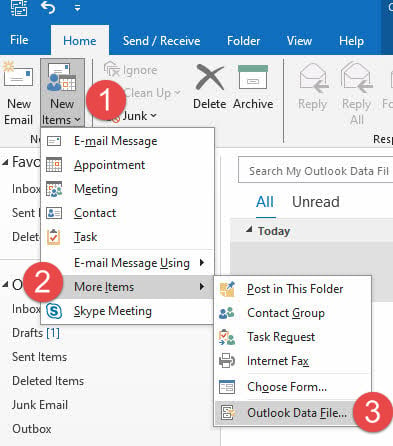
Pagkatapos gawin ang bagong file, maglipat ng data sa pamamagitan ng pagkopya at pag-paste o pag-drag-and-drop. Mahalaga, ang pamamaraang ito ay nagbibigay-daan sa pagpili ng paglipat ng data, na tumutulong sa pag-alis ng mga sirang elemento mula sa proseso ng paglilipat.
tandaan: Kung hindi mo magawang i-migrate ang buong folder, maaaring masira ang ilang item sa folder. Sa kasong ito, maaari mong subukang mag-migrate ng subset ng mga item sa folder.
3. Ayusin ang mga Disk Error na Nagiging sanhi ng PST File Corruption
Ang mga isyung may kaugnayan sa disk ay kadalasang humahantong sa pagkasira ng PST file. Minsan, ang pag-aayos ng mga error sa disk ay maaari ring ayusin ang PST file.
3.1 CHKDSK
Ang Windows Check Disk (CHKDSK) utility ay nagsisilbing pangunahing tool para sa pagtukoy at pag-aayos ng mga error sa file system na nakakaapekto sa mga PST file. Ang built-in na command-line tool na ito ay nag-scan ng mga storage device para sa masasamang sektor at hindi pagkakapare-pareho sa istruktura.
Pagkatapos patakbuhin ang CHKDSK, suriin ang functionality ng PST file sa Outlook. Minsan, maaaring kailanganin ang maramihang mga ikot ng pag-scan para sa masusing paglutas ng error.
3.2 ScanDisk
Scandisk ay ang hinalinhan ng CHKDSK. Nag-aalok ito ng alternatibong diskarte para sa pagtugon sa mga isyu sa PST file na nauugnay sa disk. Hindi tulad ng CHKDSK, ang ScanDisk ay nagbibigay ng isang graphical na interface, na ginagawa itong mas naa-access para sa mga user na hindi komportable sa mga operasyon ng command-line.
Parehong epektibong gumagana ang CHKDSK at ScanDisk kasama ng mga built-in na tool sa pagkumpuni ng Outlook. Una, tugunan ang mga isyu sa antas ng disk sa pamamagitan ng mga utility na ito, pagkatapos ay magpatuloy sa mga pag-aayos na partikular sa PST.
Ang mga karaniwang tagapagpahiwatig na nagmumungkahi ng katiwalian sa PST na nauugnay sa disk ay kinabibilangan ng:
- Mga error sa Cyclic Redundancy Check (CRC).
- Biglang pagbabago sa laki ng file
- Nag-crash ang hindi inaasahang Outlook
- Naantala ang pag-access ng file
- Mga mensahe ng error sa panahon ng pagpapatakbo ng email
Para sa mga malalang kaso na kinasasangkutan ng kritikal na data ng negosyo, isaalang-alang ang mga karagdagang hakbang na ito:
- Gumawa ng backup na kopya ng PST file
- Patakbuhin ang mga diagnostic ng disk mula sa utility ng tagagawa
- Suriin ang katayuan ng SMART ng drive
- Isaalang-alang ang mga propesyonal na serbisyo sa pagbawi ng data
Tandaan na ang mga error sa disk ay maaaring makaapekto sa maraming PST file nang sabay-sabay. Samakatuwid, pagkatapos malutas ang mga isyu sa disk, i-verify ang lahat ng PST file na nakaimbak sa apektadong drive.
4. Gamitin ang MFCMAPI para Maghanap ng Mga Nawawalang Email
Ang MFCMAPI ay isang libreng tool upang ma-access ang panloob na data sa isang PST file. Kaya maaari mong subukang gamitin ito upang siyasatin ang apektadong folder, at tingnan kung makikita at mabubuksan namin ang mga nawawalang email, tulad ng nasa ibaba:
- I-download ang pinakabagong bersyon ng MFCMAPI
 .
. - Isara nang buo ang Outlook, pagkatapos ay buksan ang MFCMAPI.exe.
- I-click ang sesyon opsyon at piliin Mag-log sa.
- Pagkatapos ay pindutin OK pagkatapos piliin ang iyong profile.
- Mula sa listahan, magbukas ng bagong window sa pamamagitan ng pag-double click sa magulo na PST file.
- May magbubukas na bagong window. Palawakin ang Lalagyan ng ugat at sa tuktok ng Outlook data file i-click Inbox
- Hanapin at i-right click ang folder ng problema sa ilalim ng Inbox, piliin Buksan ang talahanayan ng nilalaman.
- Pagkatapos buksan ang seksyon ng talahanayan ng mga nilalaman, sa bagong window, tingnan kung naroon ang iyong mga email sa itaas na bahagi ng window
- Panghuli, i-double click ang isang item upang tingnan kung maaari mong buksan ang email sa window ng Outlook.
May isa pang tool na tinatawag na OutlookSpy na maaaring gumawa ng mga katulad na gawain, ngunit hindi ito libre.
5. Paggamit DataNumen Outlook Repair para Ayusin ang Sirang PST File
Kung nabigo ang lahat ng pamamaraan sa itaas o hindi mabawi ang iyong mga nais na email, maaari mong subukan ang mga propesyonal na tool tulad ng DataNumen Outlook Repair, na nag-aalok ng malalakas na kakayahan upang ayusin ang mga sirang PST file sa pamamagitan ng maraming paraan ng pagbawi. Sinusuportahan ng espesyal na tool na ito ang lahat ng bersyon ng Outlook.
5.1 Ayusin ang Isang PST File
Upang ayusin ang isang sirang Outlook PST file, mangyaring gawin ang sumusunod:
- Isara ang Microsoft Outlook at iba pang mga application na maaaring baguhin ang iyong source Outlook file.
- Piliin ang source Outlook file (.pst).
- Kung alam mo na ang bersyon ng Outlook ay lumilikha ng PST file, maaari mo itong itakda. Kung hindi, DataNumen Outlook Repair ay awtomatikong matukoy ang format ng file, pinatataas ang buong oras ng pag-aayos:

- Kung ang source file ay Outlook.pst, awtomatikong itatakda ang pangalan ng output file sa Outlook_fixed.pst. Maaari mo ring baguhin nang manu-mano ang pangalan ng output file.
- Bilang default, ang format ng output file ay tugma sa Outlook na naka-install sa iyong lokal na computer. Kung gusto mong gumamit ng ibang format, maaari mo itong itakda nang naaayon:

- I-click ang button na “Simulan ang Pag-ayos”
Pagkatapos ng proseso ng pag-aayos, DataNumen Outlook Repair maglalabas ng bagong nakapirming Outlook file.



Ang proseso ng pagkukumpuni ay gumagamit ng mga sopistikadong algorithm upang suriin ang bawat byte ng PST data file. Pagkatapos makumpleto, muling itatayo ng tool ang buong hierarchy ng folder, ibabalik ang mga email at bagay sa kanilang orihinal na lokasyon. Para sa mga nawala at natagpuang item, ibabalik ang mga ito sa mga espesyal na itinalagang folder na pinangalanang "Recovered_Groupxxx".
5.2 Ayusin ang isang Batch ng PST Files
DataNumen Outlook Repair epektibong humahawak ng maraming PST file sa pamamagitan ng batch processing. Ang tampok na ito ay nagpapatunay na lalong kapaki-pakinabang para sa mga organisasyong namamahala ng malalaking email archive.
Nasa ibaba ang mga hakbang:
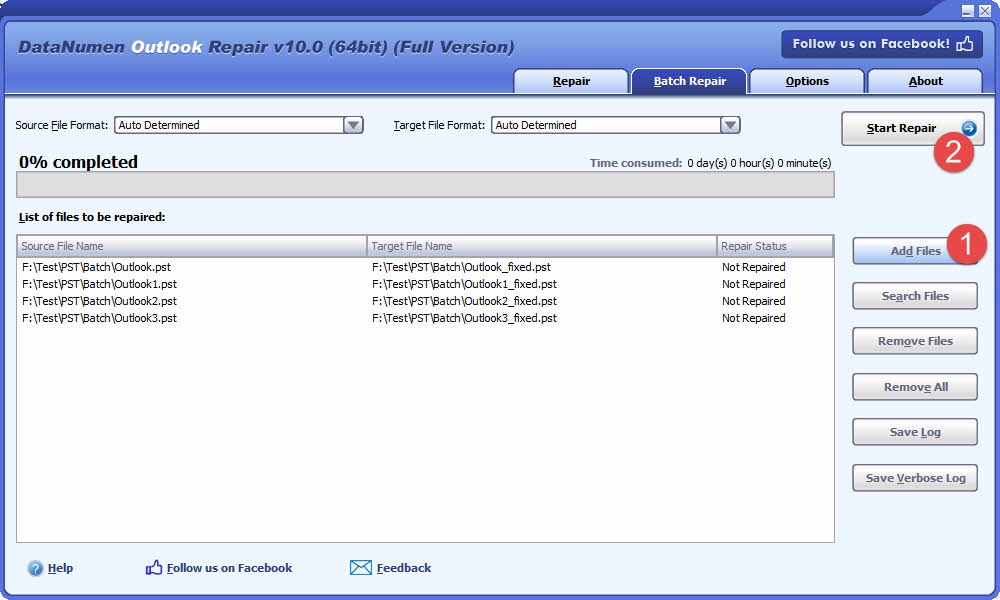
- Pumunta sa tab na "Batch Repair".
- I-click ang “Magdagdag ng Mga File” para magdagdag ng maraming PST file na aayusin.
- Maaari mo ring i-click ang “Search Files” para maghanap ng mga file na aayusin sa lokal na computer.
- I-click ang button na “Simulan ang Pag-ayos”
Ang lahat ng mga PST file sa listahan ay isa-isang aayusin.
5.3 I-recover mula sa Hard Drive, Disk Image o Backup Files
Minsan, maaaring wala ka nang PST file, halimbawa:
- Permanente mong tatanggalin ang PST file.
- I-format mo ang hard drive.
- Pagkabigo ng hard drive.
- Ang virtual disk sa VMWare o Virtual PC ay sira o nasira.
- Ang backup file sa backup media ay sira o nasira at hindi mo maibabalik ang PST file mula dito.
- Ang disk image file ay sira o nasira at hindi mo mabawi ang iyong PST file mula dito.
Sa mga kaso sa itaas, maaari mo pa ring mabawi nang direkta ang data ng Outlook mula sa hard drive, disk image o backup file.
Kung mayroon kang larawan ng disk o mga backup na file, magagawa mo ang mga sumusunod:
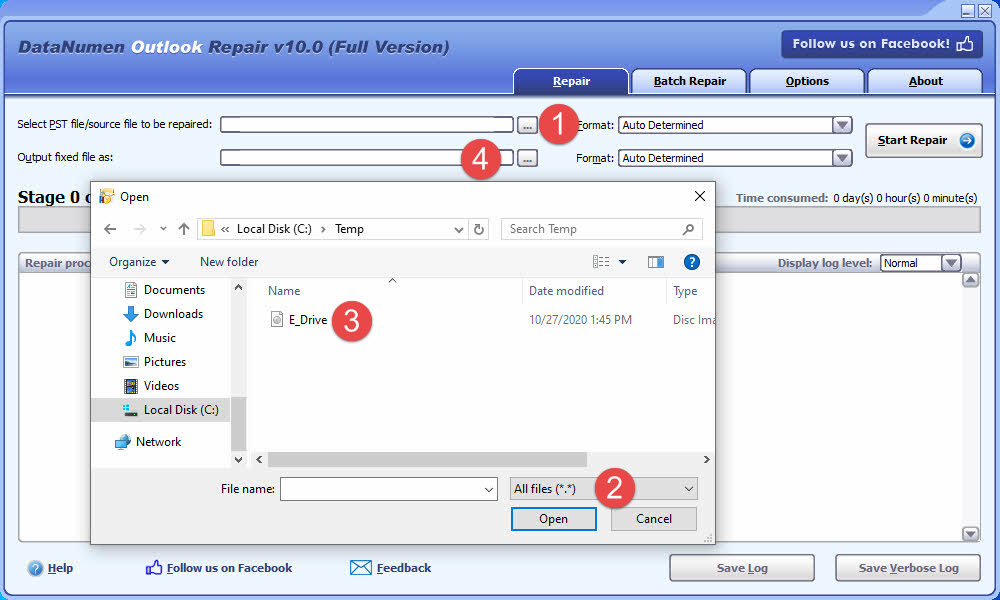
- I-click ang “…” button para piliin ang source file.
- Sa dialog na “Buksan ang File,” piliin ang “Lahat ng File (*.*)” bilang filter.
- Piliin ang disk image o backup file bilang source file na aayusin.
- Itakda ang output fixed PST file name, gaya ng E_Drive_fixed.pst.
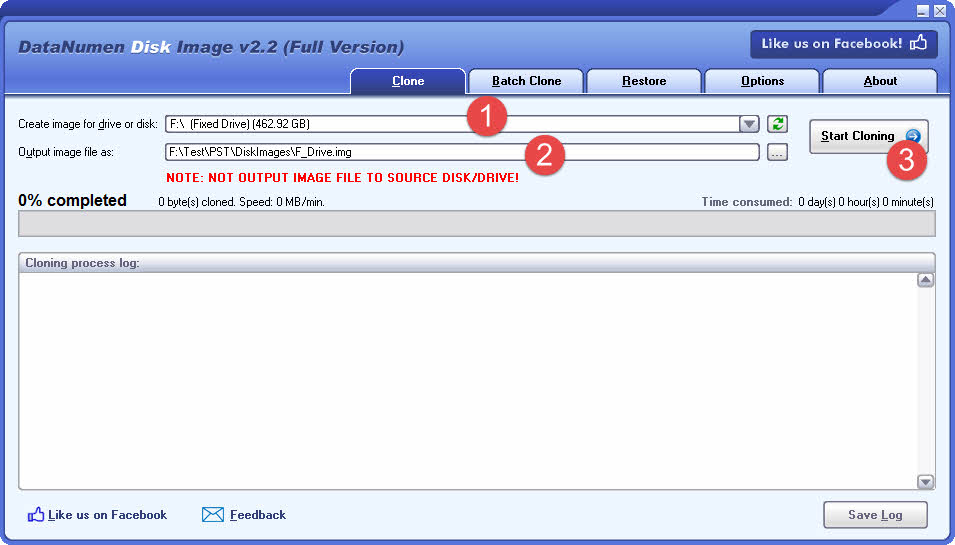
Kung gusto mong mabawi mula sa isang hard drive nang direkta, maaari mong gamitin DataNumen Outlook Drive Recovery, o paggamit DataNumen Disk Image para gumawa ng disk image file ng hard drive bilang source file DataNumen Outlook Repair:
- Piliin ang hard drive o disk.
- Itakda ang pangalan ng file ng imahe ng output.
- Pindutin ang buton na “Simulan ang Pag-clone” upang lumikha ng disk image file mula sa hard drive/disk.
5.4 Ibalik mula sa mga Pansamantalang File
Kapag na-access ng Outlook ang PST file, maaari itong lumikha ng isang nakatagong pansamantalang file sa ilalim ng parehong folder kung saan ina-access ang PST file. Halimbawa, kung ang PST file na ina-access ay tinatawag na MyOutlook.PST, ang pangalan ng nakatagong pansamantalang PST file ay MyOutlook.pst.tmp, na nilikha sa parehong folder kung saan ina-access ang MyOutlook.PST.
Kapag nag-crash ang iyong Outlook at hindi mo mababawi ang nais na data mula sa MyOutlook.PST, posible pa rin makuha ang iyong data mula sa MyOutlook.PST.tmp, tulad ng sumusunod:
- Dahil ang MyOutlook.pst.tmp ay isang nakatagong file, dapat mo munang baguhin ang iyong mga setting ng system sa ipakita ang mga nakatagong file .
- Palitan ang pangalan ng MyOutlook.PST.tmp sa MyOutlookTmp.PST
- paggamit DataNumen Outlook Repair upang ayusin ang MyOutlookTmp.PST
5.5 Mabawi mula sa Ransomware o Virus
Kung ang iyong mga file ay nakompromiso ng ransomware o isang virus, agad na gumawa ng mga backup ng nahawaang data.
Susunod, gamitin DataNumen Outlook Repair upang i-scan ang mga nahawaang file at subukang bawiin ang iyong data. Ang advanced na teknolohiya sa pag-scan ng software ay partikular na idinisenyo upang mabawasan ang pagkawala ng data na dulot ng ransomware o mga file na nahawaan ng virus.
5.6 Ayusin ang Na-recover na File
Kung ang mga PST file ay na-recover ng DataNumen Data Recovery (o iba pang mga tool sa pagbawi ng data) ay nabigong magbukas nang maayos sa Outlook, gamitin DataNumen Outlook Repair upang ayusin ang mga ito at ibalik ang paggana. Ang tool na ito ay dalubhasa sa pagtugon sa mga matagal nang isyu sa katiwalian, na tinitiyak na ang mga naayos na file ay magiging ganap na naa-access sa Outlook muli.
5.7 Ayusin ang isang Naka-encrypt na File
DataNumen Outlook Repair ay nakakapag-ayos din ng PST file na protektado ng password kahit na nakalimutan mo ang password. Basta ayusin ang iyong naka-encrypt na PST file tulad ng isang normal na file at ang output na nakapirming PST file ay hindi na mai-encrypt.
6. Online Recovery Services
Ang mga online na serbisyo ay nag-aalok ng mga maginhawang alternatibo para sa pag-aayos ng mga PST file nang hindi nag-i-install ng espesyal na software. Ang mga web-based na solusyon na ito ay nagbibigay ng mabilis na access sa mga tool sa pagbawi sa pamamagitan ng mga karaniwang browser.
6.1 Mga Simpleng Pamamaraan sa Pagbawi
Ang mga serbisyo sa pag-aayos ng PST na nakabase sa web ay sumusunod sa mga tuwirang hakbang:
- I-upload ang nasirang PST file sa pamamagitan ng koneksyon sa Internet.
- Simulan ang proseso ng pagkukumpuni at hintayin itong makumpleto.
- I-download ang na-recover na file.
Karamihan sa mga online na serbisyo ay sumusuporta sa mga PST file na hanggang 10GB ang laki. Pagkatapos makumpleto, makikita agad ng mga user ang resulta ng pagbawi o makakatanggap ng mga abiso sa email tungkol dito. Bukod pa rito, ang mga serbisyong ito ay karaniwang nagbibigay ng mga opsyon sa preview, na nagpapakita ng mga istruktura ng folder at bilang ng mga item bago tapusin ang pagkukumpuni.
6.2 Mga kalamangan at kahinaan
Bentahe:
- Walang kinakailangang pag-install ng software
- Agarang pag-access sa pamamagitan ng mga web browser
- Suporta para sa maramihang mga format ng file bukod sa PST
- Awtomatikong pagtanggal ng file pagkatapos ng 30 araw para sa seguridad
- I-preview ang mga kakayahan bago ang huling pagbawi
Limitasyon:
Kadalasang nalalapat ang mga paghihigpit sa laki ng file, kung saan ang karamihan sa mga serbisyo ay naglilimita sa mga pag-upload sa 2GB para sa mga karaniwang bersyon. Bukod pa rito, maraming online tool ang hindi maaaring magproseso ng mga file na protektado ng password, maliban sa mga partikular na Microsoft Outlook PST at OST format.
6.3 Mga Nangungunang Serbisyo
Ang Recovery Toolbox ay kabilang sa nangungunang online na serbisyo sa pagkumpuni ng PST. Sinusuportahan ng platform ang iba't ibang bersyon ng Outlook at nagbibigay ng komprehensibong mga opsyon sa pagbawi para sa mga email, contact, at mga item sa kalendaryo.
7. Higit pang mga Solusyon sa Pag-aayos ng mga PST File
Bukod sa mga pamamaraang nakabalangkas sa itaas, maraming espesyalisadong tool sa pagkukumpuni ng Outlook PST ang umiiral upang matugunan ang mga kumplikadong hamon sa katiwalian at pagbawi sa mga PST file. Upang gawing simple ang iyong paghahanap, pinagsama-sama at maingat naming sinuri ang mga pinakamabisang solusyon sa isang komprehensibong listahan ng top-tier na Outlook recovery software.
8. Mga Solusyon upang Malutas ang Iba Pang Mga Error sa Outlook
8.1 Alamin Kung Sira ang Iyong File
Bagama't ang katiwalian sa file ay isang karaniwang salarin, maraming iba pang mga salik ang maaari ring humadlang sa mga file ng Outlook sa pagbukas nang maayos, o maging sanhi ng iba pang mga problema sa Outlook. Ang mga isyung ito ay madalas na bumubuo ng mga mensahe ng error na hindi makilala sa mga sanhi ng aktwal na pagkasira ng file.
Para tumpak na masuri kung ang korapsyon ang ugat ng problema, gawin ang mga sumusunod:
- Ilipat ang iyong PST file sa ibang computer na may gumaganang instalasyon ng Outlook
- Suriin at siguraduhing hindi ito read-only sa pamamagitan ng pag-right click sa file at pagbubukas nito. Mga Katangian dialogue.

- Subukang buksan ang file sa Outlook sa bagong computer.

Kung matagumpay na mabuksan ang file sa alternatibong sistema, maaaring maalis ang corruption at hindi mo na kailangang ayusin ang PST file. Ang problema ay nasa mga lokal na setting ng iyong computer sa halip na sa mismong file. Isaalang-alang ang pagpapatupad ng mga sumusunod na naka-target na solusyon upang malutas ang problema.
8.2 Mga Posibleng Solusyon
- Nag-aayos ng Opisina
- Lumikha ng isang bagong profile sa Outlook
- Buksan ang Outlook sa Safe Mode
- Alisin ang read-only na katangian ng PST file
- Buksan ang PST File sa pamamagitan ng "Open Outlook Data File" sa halip na "I-import" ito.
- Tanggalin ang orihinal na email account at gumawa ng bago
- Huwag paganahin ang ilan o lahat ng mga add-in
- I-off ang antivirus tool, firewall at VPN
- I-restart ang iyong computer
- Isara ang lahat ng iba pang mga application
- Kopyahin ang PST file sa lokal na drive kung ito ay naka-imbak sa isang network drive o nakamapang network drive
- I-verify ang path ng PST file at ayusin ito kung kinakailangan
- Suriin kung ang file ay sobrang laki
- Suriin kung ang koneksyon sa Internet ay OK
- Suriin ang mga setting ng profile sa Outlook
- Suriin ang mga setting ng SMTP server. Baguhin ang mga ito kung kinakailangan.
- Buksan o i-import ang PST file na may mas mataas na bersyon ng Outlook
- Tanggalin ang mga file ng cache ng Outlook
- Gumamit ng antivirus tool upang suriin ang MSPST.dll at MSPST32.dll
- Paganahin ang Cached Exchange Mode
- I-reset ang mga setting ng SRS file
- Ilapat ang pinakabagong mga update sa Windows at Office
- Baguhin Mga Pagpipilian sa Junk Email sa Walang Awtomatikong Pag-filter
- Huwag paganahin ang Pagpapabilis ng Hardware
- paggamit Ibalik ang System sa Windows upang maibalik sa huling matagumpay na launch point
- Maaari ka ring gumamit ng command-line switch para i-reset o i-clear ang iba't ibang configuration ng Outlook:
- Gamitin ang Windows key + R upang buksan ang Run dialog.
- Sa Pagbubukas box, ipasok ang isa sa mga sumusunod na command at pindutin ang OK:
Utos Paggamit Outlook /resetnavpane I-reset ang Navigation Pane para ayusin ang isyu na nauugnay sa UI Outlook / resetfolder Ibalik ang mga nawawalang default na folder Outlook /cleanviews I-reset ang mga sirang custom na view Outlook / ibalik Ibalik sa profile at mga folder sa huling paglulunsad ng tagumpay Outlook / malinis na profile Tanggalin ang mga di-wastong profile key at muling buuin ang mga default na registry key kung saan naaangkop Outlook /cleanpst Ilunsad ang Outlook gamit ang isang bagong malinis na PST file. Pagkatapos nito, maaari mong subukang buksan ang orihinal na PST file sa Outlook.
9. Pigilan ang Korapsyon ng PST File
Ang pagpapatupad ng mga sumusunod na hakbang pang-iwas ay makabuluhang nakakabawas sa mga panganib ng katiwalian at sa pangangailangang kumpunihin ang mga PST file.
9.1 Panatilihin ang Pinakamainam na Laki ng File
Direktang nakakaapekto ang laki ng PST file sa parehong performance at panganib ng corruption. Bagama't sinusuportahan ng mga modernong bersyon ng Outlook ang mga file na hanggang 50GB, ang pagpapanatili ng mas maliliit na laki ng file ay mahalaga para sa pinakamainam na operasyon. Kabilang sa mga pinakamahusay na kasanayan ang:
- Panatilihin ang mga PST file sa ilalim ng 10GB para sa pinakamainam na pagganap
- Mabagal na pinoproseso ng malalaking file ang mga operasyon at pinapataas ang posibilidad ng katiwalian
- Ang mga operasyon sa pagkukumpuni sa malalaking file ay nagiging matagal, kahit para sa maliliit na sira
- Sinusuportahan ng mga modernong bersyon ng Outlook ang maraming PST file nang sabay-sabay sa pane ng folder
- Gumamit ng mga panuntunan sa Outlook upang ipamahagi ang mga email sa maraming PST file, na binabawasan ang mga indibidwal na laki ng file
Para sa mga lumang format na PST file (Outlook 2002 at mga nauna), may mahigpit na limitasyon sa laki. Nililimitahan ng mga lumang format na ito ang mga PST file sa maximum na 2GB. Kapag papalapit na sa limitasyong ito, nahaharap ang mga user sa iba't ibang problema at mas mataas na panganib ng pagkasira. Samakatuwid, ang pagpapanatili ng mga lumang format na PST file na mas mababa sa 1.5GB ay mahalagang kasanayan.
9.2 Iwasan ang Maramihang Operasyon ng Email
Nakakaranas ng mga isyu sa pagganap ang Microsoft Outlook kapag sabay-sabay na pinoproseso ang malalaking volume ng email. Maaaring mag-deadlock ang application habang isinasagawa ang malawakang operasyon, na mangangailangan ng sapilitang pag-shutdown at posibleng masira ang PST file. Mga alituntunin sa pagpapatakbo:
- Hindi hihigit sa proseso ang proseso 10,000 mga email sa iisang operasyon
- Kapag humahawak ng malalaking email, magtrabaho nang paisa-isa hanggang 1,000 email.
- Ulitin ang mga operasyon nang sistematiko hanggang sa maproseso ang lahat ng email
- Ang pamamaraang ito ay naaangkop sa pagpili, paglipat, pagkopya, at pagtanggal ng mga operasyon
9.3 Iimbak ang mga PST File sa Lokal Lamang
Ang mga PST file ay gumagana nang mahusay kapag nakaimbak sa mga lokal na drive ng computer. Ang network storage ay nagdudulot ng mga malaking panganib sa pagkasira na nakakaapekto sa integridad ng file. Mga kritikal na kinakailangan sa storage:
- Huwag kailanman mag-imbak ng mga PST file sa mga network drive o server
- Hindi sinusuportahan ng arkitektura ng PST file ang mga pattern ng pag-access sa kapaligiran ng network
- Ang mga isyu sa latency at koneksyon ng network ay nagdudulot ng madalas na katiwalian
- Iwasan ang pagbabahagi ng mga PST file sa iba't ibang network
- Huwag kailanman pahintulutan ang maraming user na sabay-sabay na ma-access ang parehong PST file sa pamamagitan ng network
- Ang sabay-sabay na pag-access sa network ay lubos na nagpapataas ng posibilidad ng katiwalian
9.4 Isara nang Maayos ang Pananaw
Ang abnormal na pag-shutdown ng Outlook ay isang pangunahing sanhi ng pagkasira ng PST file. Dapat tiyakin ng mga user ang kumpletong pagsasara ng application bago ang pag-shutdown ng system. Mga pamamaraan sa pag-verify:
- Huwag kailanman piliting isara ang Outlook sa pamamagitan ng Task Manager habang normal ang operasyon
- Ipinagpapatuloy ng Outlook ang mga operasyon sa background pagkatapos ng pagsasara ng window, kabilang ang mga gawain sa pagpapadala/pagtanggap
- Suriin ang system tray para sa mga persistent na icon ng Outlook na nagpapahiwatig ng mga proseso sa background
- Buksan ang Task Manager at i-verify OUTLOOK.EXE kawalan sa listahan ng mga Proseso
- Ayusin ang listahan ng proseso ayon sa alpabeto para sa mas madaling lokasyon
Kapag ang Outlook ay nagpapatuloy nang walang katapusan sa memorya, kadalasan dahil sa mga isyu sa komunikasyon sa network, maaaring mapabilis ng mga user ang pagsasara sa pamamagitan ng:
- Manu-manong pag-disable sa koneksyon sa network na ginagamit ng Outlook
- Pinapayagan ang timeout ng koneksyon, na nagti-trigger sa pagpapahinto ng gawain sa background
- I-restart ang Outlook, naghihintay ng ilang minuto, pagkatapos ay lumabas nang normal
9.5 Maingat na I-configure ang Antivirus Software
May ilang antivirus application na naiulat na nakakasira o nakakabura pa nga ng mga PST file. Mga inirerekomendang pag-iingat:
- I-configure ang antivirus software upang ibukod ang mga PST file mula sa real-time na pag-scan kung posible
- Subaybayan ang pagganap ng operasyon ng email kapag aktibo ang proteksyon ng antivirus
- Magsaliksik tungkol sa compatibility ng antivirus software sa Outlook bago i-deploy
- Maging maingat lalo na sa agresibong security software na maaaring mag-quarantine o mag-alis ng mga PST file.
9.6 Pamahalaan ang mga Add-In ng Outlook
Ang maling disenyo o hindi maayos na paggana ng mga Outlook add-in ay nakakatulong sa pagkasira ng PST file. Pamamaraan sa pamamahala:
- Regular na suriin ang mga naka-install na Outlook add-in
- Huwag paganahin ang mga hindi kinakailangan o bihirang gamiting add-in
- Kung nakakaranas ng madalas na pagkasira ng PST, sistematikong i-disable ang mga add-in upang matukoy ang mga problemang bahagi
- Subukan ang katatagan ng Outlook pagkatapos i-disable ang bawat add-in
- Panatilihin lamang ang mga mahahalaga at maayos na pinapanatiling add-in mula sa mga kagalang-galang na developer
9.7 Ipatupad ang Regular na Istratehiya sa Pag-backup
Ang mga regular na backup ang bumubuo sa sukdulang pananggalang laban sa pagkawala ng data. Mga pinakamahusay na kasanayan sa pag-backup:
- Paganahin ang Awtomatikong Pag-archive para sa mga Lumang Email
- Mag-iskedyul ng minimum na lingguhang pag-backup ng PST file
- Mag-imbak ng mga backup sa magkakahiwalay na pisikal na drive o cloud storage
- Paminsan-minsang suriin ang integridad ng backup
- Panatilihin ang maraming bersyon ng backup para sa mga opsyon sa disaster recovery
- Subukan ang mga pamamaraan sa pagpapanumbalik upang matiyak ang kakayahang magamit ang backup
- Mga lokasyon ng pag-backup ng dokumento at mga pamamaraan sa pagpapanumbalik
Para sa karagdagang detalye, tingnan ang aming kumpletong gabay sa pag-backup ng email sa Outlook.
10. Konklusyon
Ang pagkasira ng PST file ay nananatiling isang malaking hamon para sa mga gumagamit ng Outlook, bagama't maraming epektibong solusyon ang umiiral. Ang pag-unawa sa mga paraan ng pag-iwas, lalo na ang pagpapanatili ng pinakamainam na laki ng file at wastong mga kasanayan sa pag-iimbak, ay nakakatulong na mabawasan ang mga panganib ng pagkasira. Kapag nangyari ang pagkasira, maaari ka ring gumamit ng maraming solusyon upang ayusin ang PST file, nasa ibaba ang isang buod:
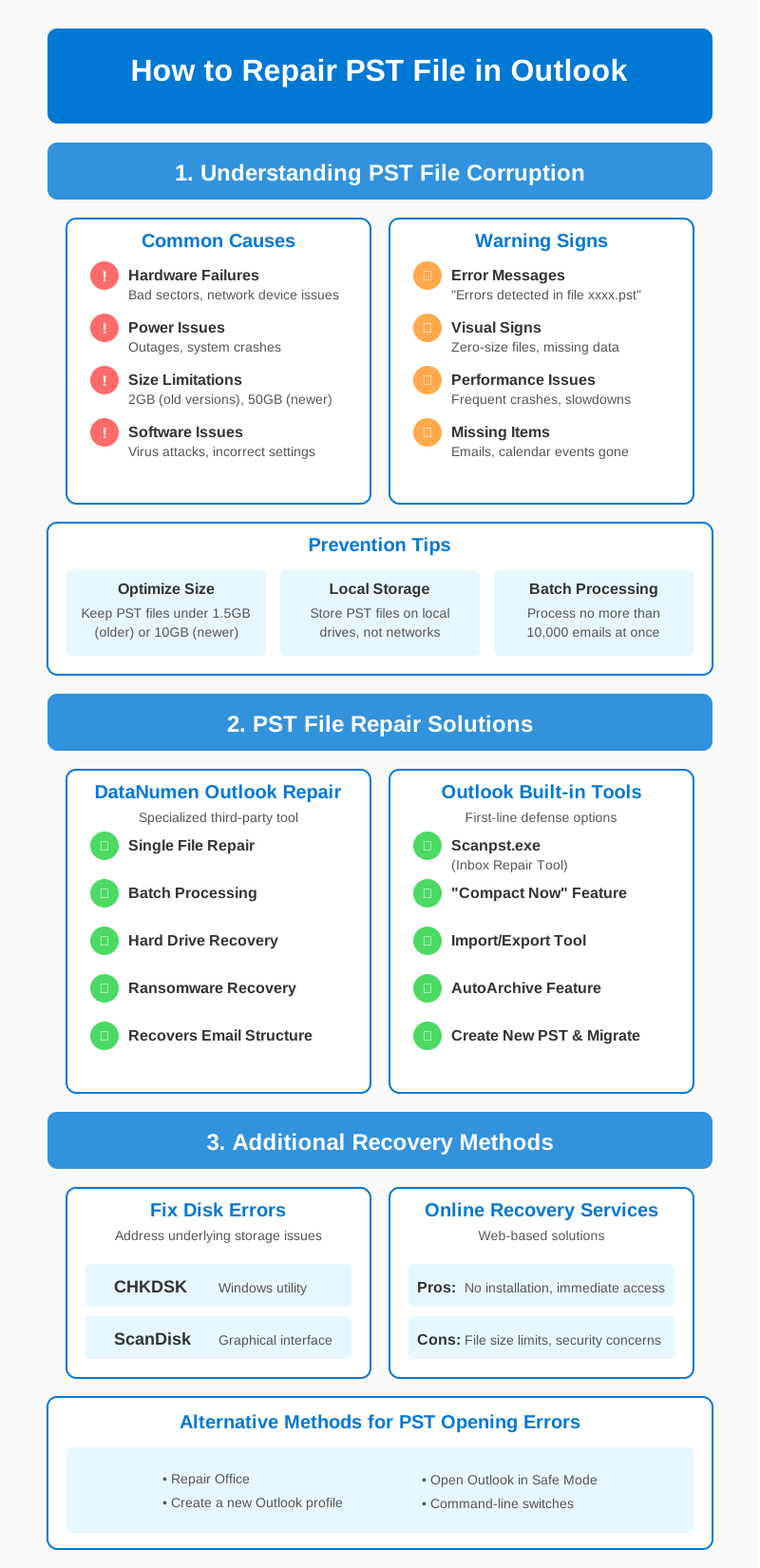
Ang mga built-in na tool ng Microsoft ay nagsisilbing first-line na depensa laban sa mga maliliit na katiwalian. Ang Scanpst.exe, na sinamahan ng regular na pagpapanatili sa pamamagitan ng Compact Now at mga feature ng AutoArchive, ay epektibong pinangangasiwaan ang mga pangunahing pangangailangan sa pagkumpuni. Para sa mga malubhang kaso ng katiwalian, DataNumen Outlook Repair kasangkapan Nag-aalok ng mga advanced na kakayahan sa pagbawi upang ayusin ang mga PST file, na sumusuporta sa parehong single at batch file processing sa iba't ibang bersyon ng Outlook.
Ang mga solusyon sa antas ng disk sa pamamagitan ng CHKDSK at ScanDisk ay tumutugon sa mga pinagbabatayan na isyu sa storage na kadalasang nag-trigger ng katiwalian sa PST. Bukod pa rito, ang mga serbisyo sa pagbawi sa online ay nagbibigay ng mga maginhawang alternatibo kapag napatunayang hindi praktikal ang pag-install ng software.
Tandaan, ang matagumpay na pamamahala ng PST file ay nangangailangan ng regular na pagsubaybay at proactive na pagpapanatili. Ang pagpapatupad ng mga diskarte sa pagkumpuni na ito habang sumusunod sa mga inirerekomendang kasanayan sa storage ay nagsisiguro na ang iyong data sa Outlook ay mananatiling secure at naa-access.
Tungkol sa Author
Xiu Xing ay isang batikang propesyonal sa IT na may higit sa 8 taong karanasan sa mga enterprise email system at pag-troubleshoot ng Microsoft Office. Nakatulong siya sa libu-libong user na malutas ang mga kumplikadong isyu sa Outlook sa iba't ibang corporate environment.
Dalubhasa si Xiu sa paglilipat ng system ng email, pagbawi ng data, at pag-optimize ng software sa pagiging produktibo. Kasama sa kanyang hands-on na karanasan ang pamamahala sa mga deployment ng Exchange Server, pag-troubleshoot sa mga isyu sa pagkakakonekta ng MAPI, at pagpapatupad ng matatag na mga diskarte sa pag-backup para sa mga system ng email na kritikal sa misyon.
Sa pamamagitan ng kanyang teknikal na pagsulat, nakatuon si Xiu sa paggawa ng mga kumplikadong solusyon sa IT na naa-access sa mga pang-araw-araw na gumagamit. Patuloy siyang nananatiling napapanahon sa pinakabagong mga pag-unlad ng Office 365 at Exchange Online at mga umuusbong na teknolohiya sa email. Kapag hindi nilulutas ang mga misteryo sa email, nasisiyahan si Xiu sa pagbabahagi ng mga praktikal na tip sa teknolohiya na tumutulong sa mga tao na magtrabaho nang mas mahusay.
May mga tanong tungkol sa gabay na ito o kailangan ng karagdagang tulong sa mga isyu sa Outlook? bati ni Xiu puna at mungkahi para sa pagpapabuti ng mga mapagkukunang ito sa pag-troubleshoot.