
1. pagpapakilala
1.1 Pag-unawa sa Bakit Hindi Magpapadala ng mga Email ang Outlook
Kapag hindi magpapadala ang Outlook ng mga email, lumilikha ito ng agarang pagkabigo at pagkasira ng komunikasyon. Kasama sa mga karaniwang sintomas ang:
- Mga email na na-stuck sa Outbox
- Mga mensahe ng error sa panahon ng mga pagtatangka sa pagpapadala
- Mga pagkabigo sa paghahatid na pumipigil sa mga mensahe na maabot ang mga tatanggap.
Ang mga isyung ito ay maaaring magmula sa iba't ibang dahilan kabilang ang mga problema sa configuration ng server, mga pagkabigo sa pagpapatotoo, mga isyu sa koneksyon sa network, o sirang data ng application.
1.2 Paano Ka Natutulungan ng Gabay na Ito
Ang komprehensibong gabay na ito ay nagbibigay ng 24 na napatunayang solusyon upang ayusin ang Microsoft Outlook kapag hindi ito magpadala ng mga email. Ang mga pamamaraan ay nakaayos ayon sa bersyon at pagiging kumplikado ng Outlook, simula sa mga simpleng pag-aayos na gumagana sa lahat ng variant at pag-usad sa mga advanced na pamamaraan sa pag-troubleshoot. Ang bawat solusyon ay may kasamang sunud-sunod na mga tagubilin na idinisenyo para sa mga hindi teknikal na gumagamit.
1.3 Checklist ng Mabilis na Diagnosis
Bago sumabak sa mga partikular na pag-aayos, tukuyin ang iyong bersyon ng Outlook:
- Klasikong Outlook: Desktop application (Outlook 2016, 2019, 2021, Microsoft 365)
- Bagong Outlook: Windows app na may modernong interface
- Outlook.com: Web-based na bersyon na na-access sa pamamagitan ng browser
Kasama sa mga karaniwang mensahe ng error ang "Error sa Pagpapadala/Pagtanggap", "Hindi makakonekta sa papalabas na server", "Nabigo ang pagpapatotoo", "Na-stuck ang mensahe sa Outbox", at "Error (0x80048002): Kinansela ang gawaing ito bago ito nakumpleto."
2. Mga Karaniwang Solusyon para sa Maramihang Mga Variant ng Outlook
2.1 Paraan 1: Suriin ang Iyong Koneksyon sa Internet
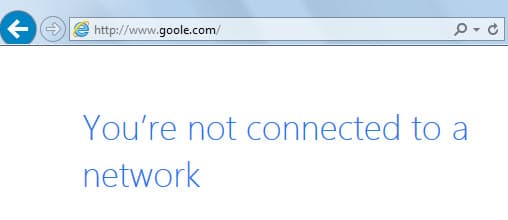
Ang mga isyu sa koneksyon sa network ay kadalasang pangunahing dahilan kung kailan hindi magpapadala ng mail ang Outlook. Ang isang matatag na koneksyon sa internet ay mahalaga para sa pagpapadala ng email.
Para sa Lahat ng Mga Variant ng Outlook:
- Buksan ang iyong web browser at bisitahin www.microsoft.com or www.google.com
- Kung hindi naglo-load ang mga website, i-restart ang iyong router sa pamamagitan ng pagtanggal nito sa saksakan nang 30 segundo
- Subukan ang iba pang mga application na umaasa sa internet upang kumpirmahin ang pagkakakonekta
Pagsusuri sa Katayuan ng Koneksyon:
- Klasikong Outlook: Tingnan ang kanang sulok sa ibaba para sa “Connected to Server” o iba pang status

- Bagong Outlook: Hindi pa available. Tingnan mo ang post na ito
 para sa mas detalyadong impormasyon.
 - Outlook.com: Tiyaking ganap na naglo-load ang web page nang walang mga error


2.2 Paraan 2: I-verify at I-update ang Mga Setting ng Account
2.2.1 Mga Isyu sa Pag-synchronize ng Password
Dapat na ma-update ang mga kamakailang binagong password sa lahat ng device at application para maiwasan ang mga pagkabigo sa pagpapatotoo.
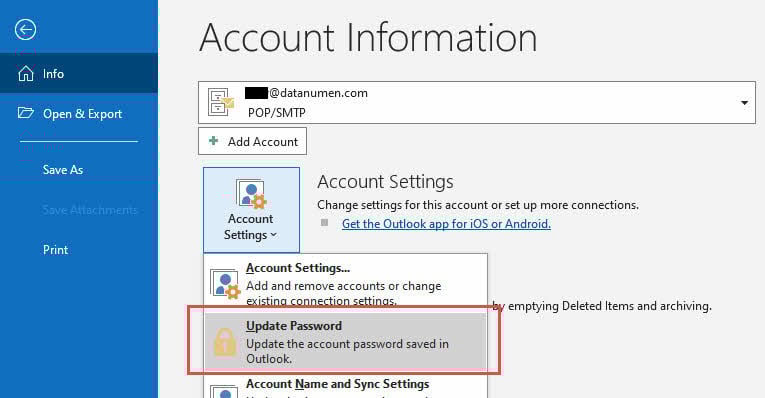
Para sa Classic Outlook:
- I-click ang talaksan
- Piliin ang iyong email account
- I-click ang Mga Setting ng account -> I-update ang Password
- Ilagay ang iyong na-update na password sa field ng password
- I-click ang susunod -> Pagsasara -> Tapusin
Para sa Bagong Outlook:
- I-click ang icon ng account sa tabi ng pangalan ng iyong email account
- piliin Magpatuloy kapag sinenyasan na mag-sign in
- Ilagay ang iyong bagong password at sundin ang mga senyas sa pagpapatunay
Para sa Outlook.com:
- Mag-sign out nang buo sa iyong account
- Mag-sign in muli gamit ang iyong na-update na password
- Kumpletuhin ang anumang dalawang-factor na pagpapatotoo kung sinenyasan
2.3 Paraan 3: Alisin ang Malaking Attachment
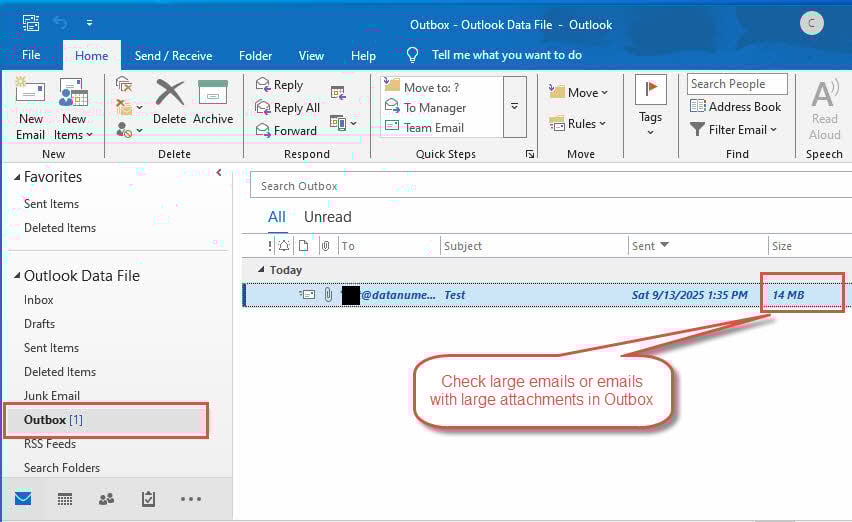
Ang malalaking attachment ay kadalasang nagdudulot ng mga pagkabigo sa pagpapadala dahil lumampas ang mga ito sa mga limitasyon ng provider o timeout sa panahon ng paghahatid.
Para sa Classic at Bagong Outlook:
- Mag-navigate sa iyong Outbox folder
- I-double click ang bawat naka-stuck na email para buksan ito
- Alisin ang mga attachment na mas malaki sa 20MB para sa mga internet account o 10MB para sa Exchange account
- I-save ang email at subukang ipadala muli
Para sa Outlook.com:
- Suriin ang iyong Dama folder para sa mga hindi naipadalang mensahe
- Buksan ang mga email na may malalaking attachment
- Tanggalin ang malalaking attachment (25MB+ na limitasyon para sa Outlook.com)
- Gumamit na lang ng mga link ng OneDrive para sa pagbabahagi ng malalaking file
2.4 Paraan 4: I-clear ang Outbox at Muling Ipadala ang Mga Mensahe
2.4.1 Manu-manong Proseso ng Pag-clear ng Outbox
Maaaring harangan ng mga natigil na email sa Outbox ang mga bagong mensahe mula sa pagpapadala, na nangangailangan ng manu-manong interbensyon.
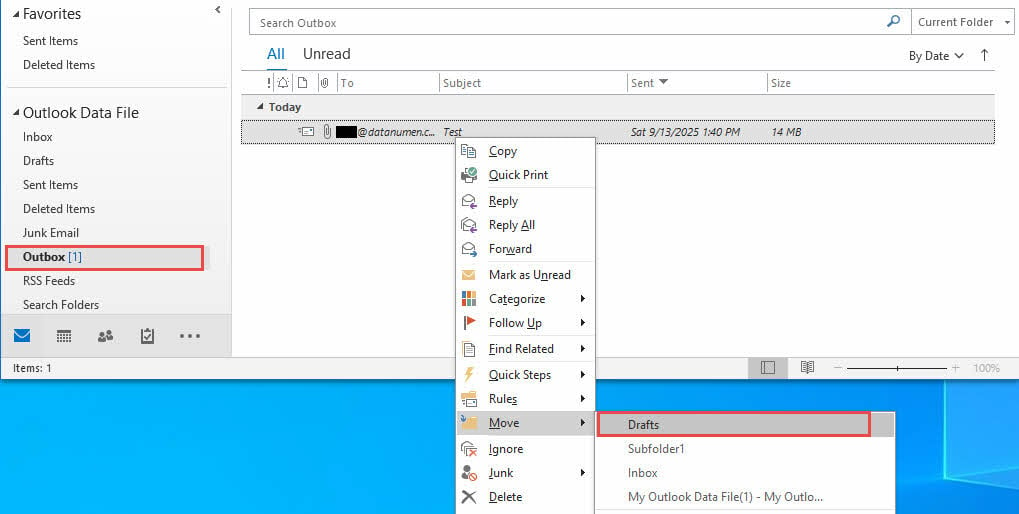
- Pumunta sa iyong Outbox folder
- I-right-click ang mga naka-stuck na email at piliin Ilipat -> Iba pang mga Folder
- Piliin Dama at i-click ang OK
2.4.2 Resending Technique
Para sa Classic at Bagong Outlook:
- Buksan ang Dama folder
- I-double click ang bawat inilipat na email upang buksan ito
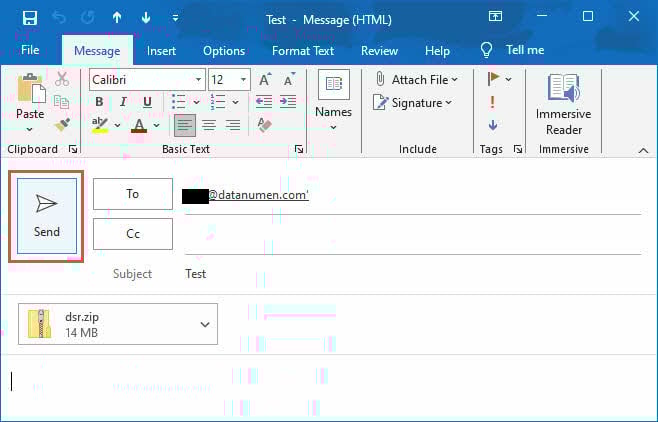
- I-click ang magpadala upang subukang ihatid muli
- I-verify na lumalabas ang mga mensahe Naipadala na Mga Item
Para sa Outlook.com:
- Gumawa ng bagong mensahe sa halip na mag-edit ng mga draft
- Kopyahin ang nilalaman mula sa mga naka-stuck na mensahe kung kinakailangan
- Ipadala ang bagong mensahe nang normal
2.5 Paraan 5: Suriin ang Online/Offline na Katayuan
Maaaring hindi sinasadyang lumipat ang Outlook sa offline mode, na pumipigil sa pagpapadala ng email habang pinapayagan ka pa ring gumawa ng mga mensahe.
Para sa Classic Outlook:
- Tumingin sa kanang sulok sa ibaba para sa katayuan ng koneksyon
- Kung nakikita mo ang "Gumagana Offline", i-click ang Magpadala makatanggap tab
- I-click ang Gumawa ng Offline upang i-toggle ang online mode

- I-click ang Ipadala/Tanggapin ang Lahat ng Mga Folder upang iproseso ang mga nakapila na email



Para sa Bagong Outlook:
- Tingnan kung may mga indicator ng status ng pag-sync sa interface
- I-click ang I-sync na pindutan sa Tingnan ang iyong Bansa tab kung magagamit
- Tiyaking stable ang iyong koneksyon sa internet

Para sa Outlook.com:
- I-refresh ang pahina ng browser kung hindi nagpapadala ang mga email
- Suriin kung maaari kang mag-navigate sa iba pang bahagi ng Outlook.com
- I-clear ang cache ng browser kung mukhang hindi tumutugon ang interface
- Subukang i-access ang Outlook.com sa isang incognito/pribadong window
2.6 Paraan 6: Ilunsad ang Outlook sa Windows Clean Boot Mode (Classic at Bagong Outlook)
Para sa Classic at Bagong Outlook:
Kung pagkatapos pagpapatakbo ng Outlook sa safe mode ngunit nagpapatuloy ang Error 0x80048002, maaari mong subukang i-restart ang Outlook sa malinis na boot.
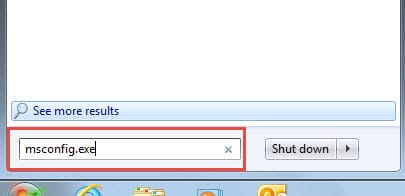
- Pumunta sa “Start Menu” at i-type ang “msconfig.exe” sa search field. At pindutin ang enter para buksan ito.

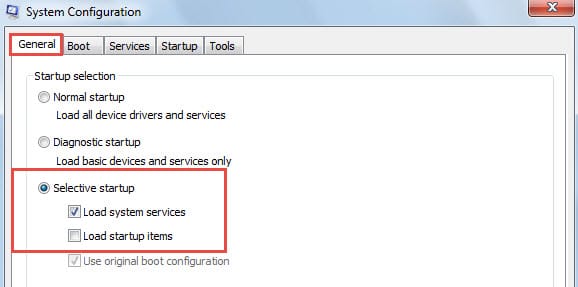
- Pagkatapos, sa susunod na dialog box, sa ilalim ng tab na "General", piliin ang "Selective startup", at alisin sa pagkakapili ang "Load startup items".

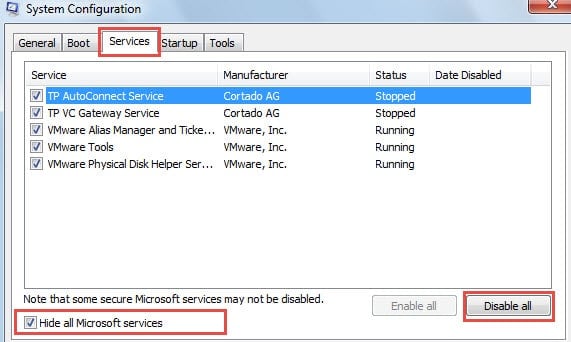
- Susunod na lumipat sa tab na "Mga Serbisyo," markahan ang checkbox ng "Itago ang lahat ng mga serbisyo ng Microsoft" at pagkatapos ay pindutin ang "Huwag paganahin lahat" na buton.

- Panghuli, pindutin ang "OK" at i-restart ang computer. Buksan ang Outlook upang tingnan kung gumagana nang normal ang Outlook.
3. Mga Solusyon para sa Classic Outlook (Desktop Application)
3.1 Paraan 7: Suriin ang Mga Setting ng Iyong Email Account
Dahil sa katotohanan na ang error na ito ay kabilang sa mga error sa pagpapadala/pagtanggap, dapat mong suriin kung tama ang setting ng iyong email account, kabilang ang papasok at papalabas na server.
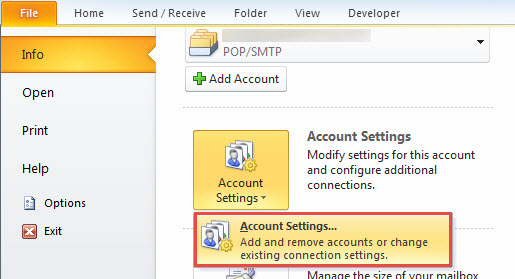
- Ilunsad ang Outlook at pumunta sa menu na "File",
- Pagkatapos ay i-click ang button na "Mga Setting ng Account".

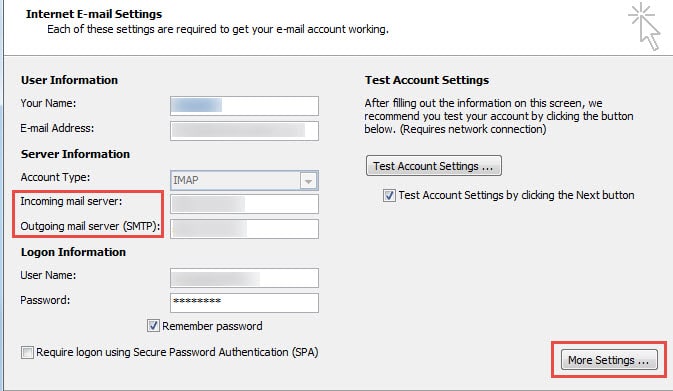
- Piliin ang target na account at i-click ang button na "Baguhin".
- Sa wakas maaari mong suriin ang mga kongkretong setting. Para sa higit pang detalye, i-click ang button na "Higit pang Mga Setting". Kung hindi ka sigurado tungkol sa papasok at papalabas na server, kailangan mong makipag-ugnayan sa admin ng server.

3.2 Paraan 8: Ayusin ang Mga Setting ng SMTP Server
Ang maling configuration ng SMTP ay isang karaniwang dahilan kung kailan hindi magpapadala ng mga email ang Microsoft Outlook. Tinitiyak ng wastong mga setting ng server ang matagumpay na paghahatid ng mensahe.
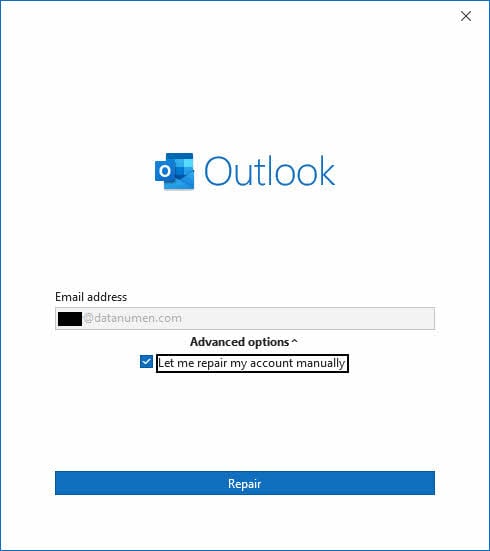
- Buksan ang Outlook at i-click talaksan -> Impormasyon
- I-click ang Mga Setting ng account -> Mga Setting ng account
- Piliin ang iyong email account at i-click Pagkukumpuni
- Tsek Hayaan akong ayusin nang manu-mano ang aking account
- I-click ang Pagkukumpuni butones

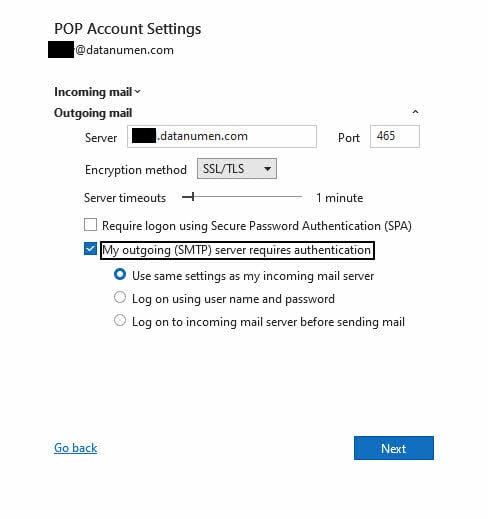
- I-click ang Papalabas na mail seksyon
- Tsek Ang aking papalabas na (SMTP) server ay nangangailangan ng pagpapatunay
- piliin Gumamit ng parehong mga setting ng aking papasok na mail server
- I-verify na tumutugma ang papalabas na numero ng port ng server sa mga kinakailangan ng iyong provider
- Tiyaking napili ang tamang paraan ng pag-encrypt (karaniwan ay SSL/TLS)

- I-click ang susunod butones
- Suriin ang mga resulta ng pagsubok para sa anumang mga error
- Tugunan ang anumang naiulat na isyu bago mag-click OK
- I-click ang Tapusin upang makatipid ng mga pagbabago
3.2 Paraan 9: Muling tukuyin ang Ipadala/Tumanggap ng Mga Grupo Kung Gumagamit Ka ng IMAP Email Account
Bukod, ang mga hindi tamang pagpapadala / makatanggap ng mga setting sa isang email account sa IMAP ay maaaring mag-trigger din ng isyu. Gawin ang mga operasyon sa ibaba.
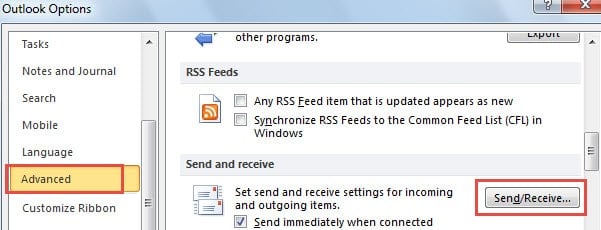
- Pumunta sa pagpipiliang "File"> "Mga Pagpipilian"> "Advanced".
- Pagkatapos sa ilalim ng tab na "Advanced", hanapin at i-click ang pindutang "magpadala / tumanggap".

- Sa popup dialog, i-click ang pindutang "I-edit".
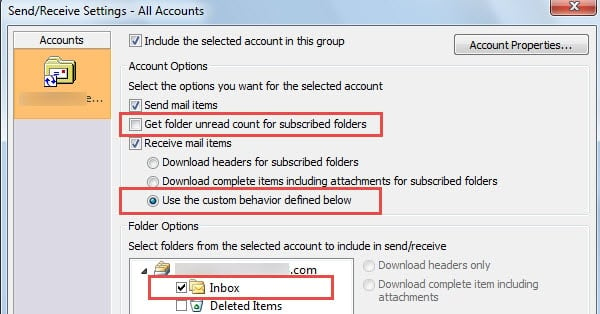
- Susunod sa kasunod na kahon ng dayalogo, alisin sa pagkakapili ang pagpipiliang "Kumuha ng hindi pa nabasang bilang ng folder para sa mga naka-subscribe na folder" at piliin ang "Gamitin ang tinukoy na pasadyang pag-uugali sa ibaba".

- Bilang karagdagan, sa ibaba, dapat mo lamang piliin ang folder ng Inbox.
- Panghuli mag-click sa isang serye ng "OK" upang i-save ang mga pagbabago. Kapag nagtatapos, subukang magpadala muli ng mga email.
3.3 Paraan 10: Ayusin ang Outlook Application
3.3.1 Mabilis na Proseso ng Pag-aayos
Maaaring pigilan ng katiwalian ng application ang normal na pagpapagana ng pagpapadala ng email, na nangangailangan ng pagkumpuni upang maibalik ang wastong operasyon.
- Isara ang lahat ng Microsoft Office application
- uri Control Panel sa kahon ng paghahanap sa Windows at pindutin ang Magpasok
- Pumunta sa Mga Programa > Mga Programa at Mga Tampok
- Mahanap Microsoft Office sa listahan ng mga naka-install na programa
- I-click ang Baguhin at piliin ang Oo kapag na-prompt
- Piliin Mabilis na Pag-aayos at i-click ang Pagkukumpuni
- I-restart ang Outlook pagkatapos makumpleto ang pag-aayos

3.3.2 Online na Pag-aayos para sa Mga Kumplikadong Isyu
- Kung hindi naresolba ng Mabilisang Pag-aayos ang isyu, ulitin ang hakbang 1-4 sa itaas
- piliin Pag-aayos ng Online sa halip
- I-click ang Pagkukumpuni at hintaying makumpleto ang komprehensibong pag-aayos
- Maaaring tumagal ng 30 minuto o higit pa ang prosesong ito
- I-restart ang iyong computer pagkatapos makumpleto

3.4 Paraan 11: Lumikha ng Bagong Outlook Profile
3.4.1 Kailan Gumawa ng Bagong Profile
Ang isang sirang Outlook profile ay maaaring magdulot ng patuloy na pagpapadala ng mga isyu na lumalaban sa iba pang mga pagtatangka sa pagkumpuni.
- uri Control Panel sa paghahanap sa Windows at buksan ito
- I-click ang Mga Account ng User -> koreo
- Sa dialog ng Mail, i-click Ipakita ang Mga Profile
- I-click ang Idagdag para gumawa ng bagong profile

3.4.2 Hakbang-hakbang na Paggawa ng Profile
- Maglagay ng pangalan para sa iyong bagong profile (hal., “OutlookNew”)
- I-click ang OK at pumili Manu-manong pag-setup
- piliin Internet Email at i-click ang susunod
- Ilagay ang impormasyon ng iyong email account at mga setting ng server
- I-click ang Subukan ang Mga Setting ng Account para i-verify ang configuration
- I-click ang susunod -> Tapusin kapag pumasa ang mga pagsubok
3.4.3 Paglilipat ng Data sa Bagong Profile
- Bumalik sa dialog ng Mail at piliin Palaging gamitin ang profile na ito
- Piliin ang iyong bagong profile mula sa dropdown na menu
- I-click ang OK at simulan ang Outlook
- Mag-import ng data mula sa iyong lumang profile kung kinakailangan
3.5 Paraan 12: Patakbuhin ang Outlook sa Safe Mode
Maaaring makagambala ang mga add-in at extension sa pagpapadala ng email, na nangangailangan ng pagsubok sa safe mode upang matukoy ang mga may problemang bahagi.
- pindutin Windows key + R upang buksan ang dialog ng Run
- uri outlook.exe / ligtas at pindutin ang Magpasok
- Subukang magpadala ng pansubok na email sa safe mode
- Kung matagumpay, pumunta sa talaksan -> Options -> Mga add-in
- piliin COM Add-in mula sa dropdown na Pamahalaan at i-click Go
- Alisin ang tsek sa lahat ng add-in at i-restart ang Outlook nang normal
- Muling paganahin ang mga add-in nang paisa-isa upang matukoy ang may problema

3.6 Paraan 11: Ayusin ang mga Sirang PST File
Maaaring pigilan ng mga sirang PST file ang pagpapadala ng email at nangangailangan ng mga espesyal na tool sa pag-aayos upang ayusin.
3.6.1 ScanPST (Inbox Repair Tool)
ScanPST (Inbox Repair Tool) ay ang Outlook built-in na tool upang ayusin ang sirang PST file. Maaari mo muna itong subukan dahil ito ang opisyal at libreng tool mula sa Microsoft.
3.6.2 Mga Propesyonal na Tool ng 3rd Party
Para sa kumplikadong katiwalian na hindi maaayos ng ScanPST, maaari mong subukan ang mas advanced Outlook pst repair software.
3.7 Paraan 12: Suriin ang Mga Setting ng TCP/IP Protocol
Ang maling configuration ng network protocol ay maaaring makapigil sa Outlook mula sa pagtatatag ng mga wastong koneksyon sa server.
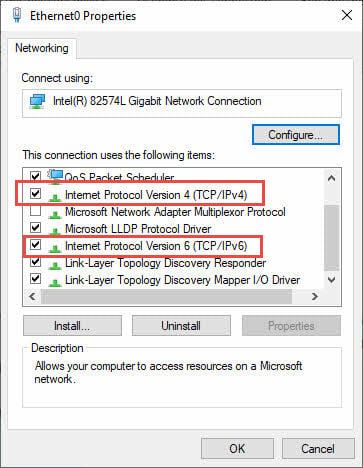
- pindutin Windows key + R at uri ncpa.cpl
- pindutin Magpasok para buksan ang Network Connections
- I-right-click ang iyong koneksyon sa internet at piliin Mga Katangian
- Sa ilalim ng Networking tab, siguraduhin Bersyon ng Internet Protocol 4 (TCP / IPv4) at Bersyon ng Internet Protocol 6 (TCP / IPv6) ay sinusuri
- Kung walang check, suriin ito at i-click OK
- I-restart ang iyong computer at subukan ang Outlook
4. Mga Solusyon para sa Bagong Outlook (Windows App)
4.1 Paraan 13: Force Manual Sync
Ang Bagong Outlook app kung minsan ay nangangailangan ng manu-manong pag-synchronize upang maiproseso nang maayos ang mga papalabas na mensahe.
- Buksan ang Bagong Outlook at i-click ang Tingnan ang iyong Bansa tab sa laso
- I-click ang I-sync pindutan upang pilitin ang manu-manong pag-synchronize
- Hintaying makumpleto ang status message sa ibaba ng listahan ng mensahe
- Tandaan: Gumagana lang ang feature na ito sa mga Microsoft 365 at Exchange account
- Subukang ipadala muli ang iyong email pagkatapos makumpleto ang pag-sync
4.2 Paraan 14: I-clear ang Outlook Cache
4.2.1 Paghanap ng mga Cache File
Maaaring pigilan ng mga sirang cache file ang wastong pagpapadala ng email sa New Outlook app.
- Isara nang buo ang Bagong Outlook
- pindutin Windows key + R at uri % localappdata%
- pindutin Magpasok upang buksan ang folder ng Local AppData
- Mag-navigate sa microsoft -> Tanawan
- Tanggalin ang lahat ng mga file sa folder na ito (awtomatikong gagawing muli ang mga ito)
4.2.2 Ligtas na Proseso ng Pag-clear ng Cache
- Tiyaking ganap na sarado ang Outlook bago tanggalin ang mga cache file
- Tanggalin ang mga nilalaman ng folder ng cache ng Outlook
- I-restart ang Bagong Outlook
- Hintaying buuin muli ng app ang cache nito (maaaring tumagal ito ng ilang minuto)
- Subukan ang pagpapadala ng email kapag naibalik na ang cache
4.3 Paraan 15: I-update ang Bagong Outlook App
Ang mga lumang bersyon ng Bagong Outlook ay maaaring maglaman ng mga bug na pumipigil sa tamang paggana ng pagpapadala ng email.
- Buksan ang Microsoft Store app
- I-click ang Aklatan sa ibabang kaliwang sulok
- I-click ang Kumuha ng mga update para tingnan ang mga available na update
- Kung lumilitaw ang Outlook sa listahan ng pag-update, i-click Mga update
- I-restart ang app pagkatapos makumpleto ang pag-update
- Bilang kahalili, i-uninstall at muling i-install ang Bagong Outlook para sa malinis na pag-install
5. Mga Solusyon para sa Outlook.com (Bersyon sa Web)
5.1 Mga Isyu sa Account-Specific
5.1.1 Paglutas ng Pagsususpinde ng Account
Maaaring pansamantalang suspindihin ng Outlook.com ang mga account dahil sa kahina-hinalang aktibidad o mga nag-trigger ng spam filter.
- Maghanap ng mga notification sa pagsususpinde kapag sinusubukang magpadala ng mga email
- I-click ang I-verify ang Account kung sinenyasan
- Kumpletuhin ang pag-verify ng pagkakakilanlan sa pamamagitan ng telepono o alternatibong email
- Kung walang lalabas na prompt sa pag-verify, bisitahin ang account.microsoft.com
- Tingnan kung may mga alerto sa seguridad at sundin ang mga hakbang sa remediation
5.1.2 Pamamahala ng Mga Alyas sa Email
Ang mga aktibong alias kung minsan ay maaaring sumalungat sa mga pahintulot sa pagpapadala, na nagdudulot ng mga pagkabigo sa paghahatid.
- Simulan ang paggawa ng bagong email
- I-click ang Options -> Ipakita Mula sa
- I-click ang email address sa mula sa parang
- Piliin ang iyong pangunahing address sa Outlook.com kahit na napili na
- Magpadala ng test message para i-verify ang pag-aayos
5.2 Mga Isyu sa Imbakan at Limitasyon
5.2.1 Pagsusuri ng Quota sa Imbakan
Pinipigilan ng buong mailbox ang pagpapadala at pagtanggap ng mga email sa Outlook.com.
- pagbisita outlook.live.com at mag-sign in
- I-click ang Setting (icon ng gear)
- Pumunta sa Pangkalahatan -> Imbakan
- Suriin ang iyong paggamit ng storage at available na espasyo
- Tanggalin ang mga hindi kinakailangang email at alisan ng laman ang Tinanggal na Mga Item folder kung puno na ang storage

5.2.2 Pang-araw-araw na Mga Limitasyon sa Pagpapadala
Ipinapatupad ng Outlook.com ang pang-araw-araw na mga limitasyon sa pagpapadala upang maiwasan ang pag-abuso sa spam.
- Kung lumampas ka sa pang-araw-araw na limitasyon, maghintay hanggang sa susunod na araw upang magpadala ng mga email
- Upang taasan ang mga limitasyon, bisitahin ang pahina ng Seguridad ng Microsoft Account
- I-click ang I-update ang Impormasyon at i-verify ang iyong pagkakakilanlan
- Sundin ang mga prompt para mapahusay ang mga setting ng seguridad
- Karaniwang pinapataas ng mas mataas na pag-verify sa seguridad ang mga quota sa pagpapadala
5.3 Mga Pag-aayos sa Browser at Partikular sa Web
- I-clear ang iyong browser cache at cookies para sa outlook.com
- Subukang i-access ang Outlook.com sa ibang browser
- Huwag paganahin ang mga extension ng browser na maaaring makagambala sa pagpapagana ng email
- Tiyaking pinagana ang JavaScript sa mga setting ng iyong browser
- Subukang gumamit ng incognito o pribadong browsing mode
6. Advanced na Pag-troubleshoot
6.1 Antivirus at Firewall Interference
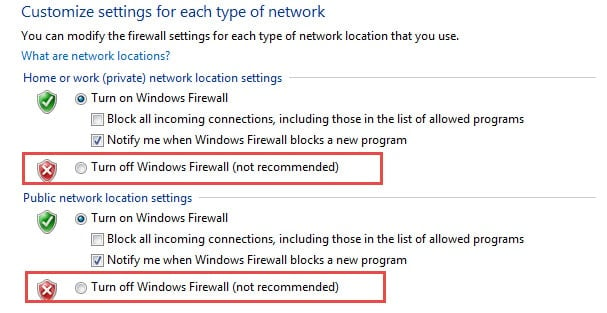
Maaaring harangan ng software ng seguridad ang komunikasyon ng Outlook sa mga email server, na pumipigil sa paghahatid ng mensahe.
- Pansamantalang i-disable ang feature ng iyong antivirus email scanning o ang buong antivirus software.
- I-configure ang iyong antivirus upang ibukod ang Outlook mula sa real-time na pag-scan
- Pansamantalang patayin ang iyong firewall.

- Patakbuhin ang Outlook bilang administrator.
- Subukan ang pagpapadala ng email gamit ang pansamantalang hindi pinaganang security software
- Kung malulutas nito ang isyu, lumikha ng mga permanenteng pagbubukod sa iyong software ng seguridad
6.2 Mga Isyu sa Email Provider-Specific
6.2.1 Mga Problema sa Pagsasama ng Gmail
- Paganahin ang 2-factor na pagpapatotoo sa iyong Gmail account
- Bumuo ng password na tukoy sa app para sa Outlook
- Gamitin ang password ng app sa halip na ang iyong regular na password sa Gmail sa Outlook
- Tiyaking pinagana ang IMAP sa mga setting ng Gmail
6.2.2 Yahoo at Iba Pang Mga Provider
- Tingnan kung ang iyong provider ay nangangailangan ng mga password na tukoy sa app
- I-verify na naka-enable ang POP3/IMAP access sa mga setting ng iyong account
- Kumpirmahin na hindi binago ng iyong provider ang mga setting ng server kamakailan
- Makipag-ugnayan sa iyong email provider kung magpapatuloy ang mga isyu
6.3 Mga Isyu sa Network at ISP
- Tingnan kung hinaharangan ng iyong ISP ang mga karaniwang port ng email (25, 465, 587, 993, 995)
- Subukang gumamit ng mga alternatibong SMTP port na ibinigay ng iyong serbisyo sa email
- Subukan ang pagpapadala ng email mula sa ibang network upang ihiwalay ang mga isyu sa ISP
- Pansamantalang i-disable ang VPN para maiwasan ang mga conflict sa routing
- Makipag-ugnayan sa iyong ISP kung pinaghihinalaan ang pag-block ng port
7. Mga Solusyon para sa Mga Espesyal na Sitwasyon
7.1 Error sa Pagpapadala ng Email sa Maraming Recipient
Binibigyang-daan ka ng Outlook na magpadala ng isang email sa maraming tatanggap, na ginagawang madali upang maabot ang malalaking grupo nang sabay-sabay. Gayunpaman, kapag nagpapadala ng mga email sa daan-daang tatanggap nang sabay-sabay, maaari kang makatagpo ng error na "Masyadong maraming tatanggap." Ngunit ang Outlook mismo ay walang mga limitasyon sa mga numero ng tatanggap.
Pag-unawa sa Error na "Masyadong Maraming Tatanggap."
Ang error na ito ay nagmumula sa mga limitasyong itinakda ng iyong email server, na karaniwang kinokontrol ng iyong internet service provider (ISP). Ang mga paghihigpit na ito ay maaaring kabilang ang oras-oras o araw-araw na limitasyon sa pagpapadala. Kung makaranas ka ng isyung ito, makipag-ugnayan sa iyong ISP upang malaman ang mga naaangkop na limitasyon.
Sa mga corporate environment, ang iyong IT administrator ay maaaring magpataw ng mga katulad na paghihigpit, kabilang ang mga limitasyon sa mga tatanggap sa bawat email. Sumangguni sa iyong pangkat ng teknikal na suporta upang maunawaan ang anumang mga paghihigpit sa lugar.
Paglutas ng Isyu sa Mail Merge
Hinahayaan ka ng tampok na mail merge ng Outlook na mag-iskedyul ng paghahatid ng email upang sumunod sa mga limitasyon ng server o administratibo. Maaari mong i-stagger ang iyong mga pagpapadala—halimbawa, pagpapadala ng mga batch kada oras sa buong araw. Upang mag-iskedyul ng mga email sa mail merge, gumawa ng panuntunan na nagpapaantala sa paghahatid ng tinukoy na bilang ng mga minuto. Bilang kahalili, ang mga third-party na Outlook add-on ay magagamit upang pasimplehin ang prosesong ito.
8. Pag-iwas at Pinakamahuhusay na Kasanayan
8.1 Mga Tip sa Regular na Pagpapanatili
- Panatilihing updated ang Outlook at Windows sa mga pinakabagong bersyon
- Regular na suriin at linisin ang iyong mailbox upang maiwasan ang mga isyu sa storage
- Subaybayan ang mga setting ng email account para sa mga pagbabago ng provider
- Magpatakbo ng pana-panahong mga tool sa pag-aayos ng inbox upang mapanatili ang integridad ng data
- I-back up nang regular ang iyong mga file ng data sa Outlook
8.2 Mga Istratehiya sa Pag-backup
- I-export ang data ng mailbox sa mga PST file buwan-buwan
- Idokumento ang iyong kasalukuyang mga setting ng email account
- Panatilihin ang mga talaan ng gumaganang mga configuration ng server
- Gumawa ng mga system restore point bago ang mga pangunahing pagbabago sa Outlook
Para sa karagdagang detalye, tingnan ang aming gabay kung paano i-backup ang mga email sa Outlook.
8.3 Kailan Makipag-ugnayan sa Suporta
Makipag-ugnayan sa propesyonal na suporta kapag:
- Nabigo ang maraming paraan upang malutas ang isyu
- Ang mga mensahe ng error ay nagpapahiwatig ng mga problema sa panig ng server
- Gumagamit ang iyong organisasyon ng Exchange Server na may mga kumplikadong configuration
- Ang data corruption ay nakakaapekto sa maraming email account
9. Mga FAQ
T: Bakit tumatanggap ang Outlook ng mga email ngunit hindi ipapadala ang mga ito?
A: Karaniwang nangyayari ang karaniwang isyung ito kapag tama ang mga setting ng papasok na mail (POP3/IMAP) ngunit mali ang pagkaka-configure ng mga setting ng papalabas na server (SMTP). Ang mga papasok at papalabas na server ay gumagamit ng iba't ibang mga configuration, kaya ang pagtanggap ng mga email ay hindi ginagarantiya na ang pagpapadala ay gagana. Suriin ang iyong mga setting ng pagpapatunay ng SMTP at tiyaking na-configure ang mga tamang numero ng port at mga paraan ng pag-encrypt.
T: Maaari bang pigilan ng malalaking attachment ang Outlook sa pagpapadala ng mga email?
A: Oo, ang mga attachment na lumalagpas sa mga limitasyon sa laki ay haharang sa pagpapadala ng email. Karamihan sa mga internet email provider ay naglilimita sa mga attachment sa 20-25MB, habang ang mga Exchange server ay karaniwang nagpapahintulot ng 10MB. Alisin ang malalaking attachment at gumamit na lang ng mga link sa cloud storage, o i-compress ang mga file bago i-attach upang malutas ang mga isyu sa pagpapadala.
T: Paano ko malalaman kung gumagana offline ang aking Outlook?
A: Suriin ang kanang sulok sa ibaba ng iyong window ng Outlook para sa katayuan ng koneksyon. Kung nakikita mo ang "Nagtatrabaho Offline," "Nakadiskonekta," o "Sinusubukang kumonekta," hindi maaaring magpadala ng mga email ang Outlook. I-click ang tab na Send/Receive at i-toggle ang Work Offline na button upang muling kumonekta sa iyong email server.
T: Ano ang dapat kong gawin kung ang mga email ay permanenteng na-stuck sa aking Outbox?
A: Ilipat ang mga natigil na email mula sa Outbox patungo sa iyong Drafts folder, pagkatapos ay buksan at ipadala muli ang mga ito nang paisa-isa. Kadalasang nilulutas ng prosesong ito ang mga bara sa pagpapadala na dulot ng mga sirang mensahe o pansamantalang isyu sa server. Burahin ang anumang mga email na may mga problemang attachment bago subukang ipadala muli.
T: Tatanggalin ba ng paglikha ng bagong profile sa Outlook ang aking mga umiiral nang email?
A: Ang paggawa ng bagong profile ay hindi awtomatikong nagtatanggal ng mga umiiral nang email, ngunit hindi sila makikita sa bagong profile sa simula. Ang iyong data ng email ay nananatili sa mga PST file sa iyong computer. Maaari mong i-import ang mga file na ito sa bagong profile o i-access ang mga ito sa pamamagitan ng paglipat pabalik sa lumang profile kung kinakailangan.
T: Gaano ko kadalas dapat patakbuhin ang Inbox Repair Tool (ScanPST)?
A: Patakbuhin lamang ang ScanPST kapag nakakaranas ka ng mga partikular na problema tulad ng mga corrupt na email, mga pagkabigo sa pagpapadala, o pag-crash ng Outlook. Ang pagpapatakbo nito nang hindi kinakailangan ay maaaring maging sanhi ng pagkawala ng data. Gamitin ito bilang tool sa pag-troubleshoot sa halip na regular na pagpapanatili, at palaging i-backup ang iyong mga PST file bago magpatakbo ng pag-aayos.
T: Maaari bang pigilan ng antivirus software ang Outlook sa pagpapadala ng mga email?
A: Oo, ang mga antivirus program na may mga feature sa pag-scan ng email ay maaaring humarang sa mga papalabas na mensahe o makagambala sa mga koneksyon ng server. Pansamantalang i-disable ang pag-scan ng email o idagdag ang Outlook sa iyong listahan ng mga exception ng antivirus upang subukan kung malulutas nito ang mga isyu sa pagpapadala. I-configure ang mga permanenteng exception kung ang pansamantalang pag-disable ay makakaayos sa problema.
T: Bakit ko kailangang i-update ang aking password sa Outlook kapag binago ko ito online?
A: Iniimbak ng Outlook ang iyong email password nang lokal para sa pagpapatunay ng server. Kapag binago mo ang iyong password sa pamamagitan ng website ng iyong email provider, patuloy na ginagamit ng Outlook ang lumang password, na nagdudulot ng mga pagkabigo sa pagpapatunay. I-update ang password sa mga setting ng account ng Outlook upang tumugma sa iyong mga bagong kredensyal sa online.
Q: Ano ang pagkakaiba sa pagitan ng Mabilis na Pag-aayos at Pag-aayos ng Online?
A: Inaayos ng Mabilisang Pag-aayos ang mga karaniwang isyu sa Opisina nang walang koneksyon sa internet at natatapos sa ilang minuto. Gumaganap ang Online Repair ng mga komprehensibong pag-aayos sa pamamagitan ng pag-download ng mga bagong file ng program mula sa Microsoft ngunit nangangailangan ng koneksyon sa internet at tumatagal ng 30+ minuto. Subukan muna ang Quick Repair, pagkatapos ay Online Repair para sa patuloy na mga problema.
T: Paano ko matutukoy kung aling bersyon ng Outlook ang ginagamit ko?
A: I-click ang File -> Office Account -> Tungkol sa Outlook upang makita ang mga detalye ng bersyon. Ipinapakita ng Classic Outlook ang mga numero ng bersyon (2016, 2019, 2021) habang ipinapakita ang Bagong Outlook bilang "Microsoft Outlook" na may modernong interface. Ang Web-based na Outlook.com ay tumatakbo sa iyong browser at ipinapakita ang "Outlook" sa tab ng browser.
T: Maaari ko bang gamitin ang mga pag-aayos na ito kung marami akong email account sa Outlook?
A: Oo, karamihan sa mga pamamaraan ay gumagana para sa maraming account, ngunit maaaring kailanganin mong i-configure ang bawat account nang hiwalay. Kapag tinitingnan ang mga setting o password ng server, i-verify ang bawat email account nang paisa-isa. Ang mga pag-aayos na may kaugnayan sa profile ay nakakaapekto sa lahat ng account sa loob ng profile na iyon, habang ang mga setting na partikular sa account ay dapat na i-update ayon sa email address.
T: Ano ang dapat kong gawin kung wala sa mga pamamaraang ito ang nag-aayos ng aking problema sa pagpapadala ng email?
A: Makipag-ugnayan sa Suporta sa Microsoft o sa teknikal na suporta ng iyong email provider para sa advanced na pag-troubleshoot. Idokumento kung aling mga pamamaraan ang nasubukan mo at anumang mga mensahe ng error na natanggap. Isaalang-alang ang pagkonsulta sa isang propesyonal sa IT kung gumagamit ka ng mga kumplikadong sistema ng email ng negosyo o mga server ng Exchange, dahil maaaring mangailangan ito ng espesyal na pagsasaayos.
T: Paano ko mapipigilan ang mga problema sa pagpapadala ng email sa Outlook sa hinaharap?
A: Panatilihing updated ang Outlook, regular na i-backup ang data ng iyong email, subaybayan ang paggamit ng storage ng iyong mailbox, at idokumento ang mga gumaganang setting ng iyong email. Iwasan ang pag-install ng mga kahina-hinalang add-in, panatilihing matatag ang koneksyon sa internet, at i-update agad ang mga password kapag binago. Ang regular na pagpapanatili ay pumipigil sa karamihan ng mga karaniwang isyu sa pagpapadala.
T: Ligtas bang magtanggal ng mga file mula sa folder ng cache ng Outlook?
A: Oo, ligtas na burahin ang mga cache file dahil awtomatikong nililikha muli ng Outlook ang mga ito. Gayunpaman, siguraduhing ganap na nakasara ang Outlook bago burahin ang mga cache file upang maiwasan ang pagkasira ng data. Ang proseso ng muling pagbuo ng cache ay maaaring tumagal ng ilang minuto pagkatapos i-restart ang Outlook, kung saan ang ilang mga tampok ay maaaring mabagal na mag-load.
10. Konklusyon
10.1 Buod ng Mga Solusyon
Kapag ayaw magpadala ng mga email ng iyong Outlook, magsimula sa mga pangunahing pagsusuri ng koneksyon at pag-verify ng account bago magpatuloy sa mas kumplikadong mga solusyon. Tinutugunan ng mga Paraan 1-5 ang mga karaniwang isyu sa lahat ng bersyon ng Outlook, habang tinatarget naman ng mga Paraan 6-15 ang mga partikular na platform at mga advanced na problema.
Karamihan sa mga matagumpay na solusyon ay kinabibilangan ng pagsuri sa koneksyon sa internet, pag-update ng mga password, pag-alis ng mga natigil na mensahe mula sa Outbox, at pag-verify ng mga setting ng server. Para sa mga patuloy na isyu, ang muling paglikha ng profile at pagkukumpuni ng application ay kadalasang nagbibigay ng permanenteng solusyon.
10.2 Mga Pangwakas na Tip para sa Tagumpay
Diskarte sa pag-troubleshoot sa sistematikong pagdodokumento sa bawat hakbang at mga resulta nito. Ang pamamaraang ito ay nakakatulong na matukoy ang mga epektibong solusyon at pinipigilan ang paulit-ulit na mga hindi matagumpay na pagtatangka. Tandaan na ang aking Outlook ay hindi magpapadala ng mga isyu sa email ay kadalasang mayroong maraming mga kadahilanan na nag-aambag, kaya ang pasensya at pagtitiyaga ay mahalaga.
Panatilihing updated ang iyong Outlook application, magpanatili ng regular na mga backup, at subaybayan ang mga setting ng iyong email account upang maiwasan ang mga problema sa pagpapadala sa hinaharap. Kung may pag-aalinlangan, magsimula sa pinakasimpleng solusyon bago subukan ang mas kumplikadong mga pagkukumpuni.
Tungkol sa Author
Xiu Xing ay isang batikang propesyonal sa IT na may higit sa 8 taong karanasan sa mga enterprise email system at pag-troubleshoot ng Microsoft Office. Nakatulong siya sa libu-libong user na malutas ang mga kumplikadong isyu sa Outlook sa iba't ibang corporate environment.
Dalubhasa si Xiu sa paglilipat ng system ng email, pagbawi ng data, at pag-optimize ng software sa pagiging produktibo. Kasama sa kanyang hands-on na karanasan ang pamamahala sa mga deployment ng Exchange Server, pag-troubleshoot sa mga isyu sa pagkakakonekta ng MAPI, at pagpapatupad ng matatag na mga diskarte sa pag-backup para sa mga system ng email na kritikal sa misyon.
Sa pamamagitan ng kanyang teknikal na pagsulat, nakatuon si Xiu sa paggawa ng mga kumplikadong solusyon sa IT na naa-access sa mga pang-araw-araw na gumagamit. Patuloy siyang nananatiling napapanahon sa pinakabagong mga pag-unlad ng Office 365 at Exchange Online at mga umuusbong na teknolohiya sa email. Kapag hindi nilulutas ang mga misteryo sa email, nasisiyahan si Xiu sa pagbabahagi ng mga praktikal na tip sa teknolohiya na tumutulong sa mga tao na magtrabaho nang mas mahusay.
May mga tanong tungkol sa gabay na ito o kailangan ng karagdagang tulong sa mga isyu sa Outlook? bati ni Xiu puna at mungkahi para sa pagpapabuti ng mga mapagkukunang ito sa pag-troubleshoot.