
Patuloy na Nag-crash ang Microsoft Outlook? Kumuha ng 15 napatunayang pag-aayos ngayon! Mga hakbang-hakbang na solusyon mula sa mabilisang pag-aayos hanggang sa advanced na pag-aayos sa Windows.
1. pagpapakilala
Kung patuloy na nagkaka-crash ang Microsoft Outlook, hindi ka nag-iisa. Milyun-milyong user ang nakakaranas ng pag-crash ng Outlook araw-araw, na nakakagambala sa produktibidad at nagdudulot ng pagkadismaya. Ang komprehensibong gabay na ito ay nagbibigay ng 12 napatunayang solusyon na maaaring ayusin kapag patuloy na nagkaka-crash ang Outlook, mula sa mga simpleng pag-restart hanggang sa mga advanced na pamamaraan sa pag-troubleshoot.
Kung may mag-crash sa startup, makakakuha ka ng mga solusyon mula sa isa pang komprehensibong gabay. Para sa lahat ng iba pang mga kaso, mahahanap mo ang mga pag-aayos sa gabay na ito.
2. Mabilis na Pag-restart at Mga Pangunahing Pagsusuri
Kapag patuloy na nag-crash ang aking Outlook, ang unang hakbang ay ang pagsasagawa ng mga pangunahing pagsusuri na lumulutas sa maraming karaniwang isyu. Inaayos ng mga simpleng solusyong ito ang humigit-kumulang 30% ng mga problema sa katatagan ng Outlook.
2.1 Pilitin ang Pagsara at Pag-restart ng Outlook
Kung madalas na nagkaka-crash ang Outlook app, ang ganap na pagsasara ng lahat ng proseso ng Outlook ay nagsisiguro ng malinis na pag-restart:
- pindutin Ctrl + Shift + Esc para buksan ang Task Manager
- I-click ang Mga Proseso tab
- Hanapin ang Tanawan sa listahan
- Piliin ito at i-click Tapusin ang Task
- Tapusin din ang anuman Outlook.exe mga proseso kung naroroon
- Maghintay ng 30 segundo, pagkatapos ay i-restart ang Outlook nang normal

2.2 Suriin ang Mga Mapagkukunan ng System
Ang hindi sapat na mga mapagkukunan ng system ay karaniwang nagiging sanhi ng mga isyu sa pag-crash ng Microsoft Outlook:
- Buksan ang Task Manager at suriin Memorya paggamit
- Tiyaking lalampas sa 2GB ang available na RAM
- I-verify na ang hard drive ay may hindi bababa sa 1GB na libreng espasyo
- Isara ang mga hindi kinakailangang application na kumukonsumo ng memorya
- I-restart ang iyong computer kung ang paggamit ng memorya ay lumampas sa 80%
2.3 I-verify na Napapanahon ang Outlook
Ang hindi napapanahong software ay madalas na nagiging sanhi ng mga problema sa pag-crash ng Outlook:
- Buksan ang Outlook at i-click talaksan
- piliin Account sa Opisina or Account
- I-click ang I-update ang Opsyon -> I-update Ngayon
- Payagan ang mga update na i-download at i-install
- I-restart ang Outlook pagkatapos makumpleto ang mga pag-update

3. Patakbuhin ang Outlook sa Safe Mode
Nakakatulong ang Safe Mode na matukoy kung ang mga add-in o pagpapasadya ay nagiging sanhi ng patuloy na pag-crash ng iyong Outlook app. Inihihiwalay ng pamamaraang ito ng diagnostic ang pangunahing application mula sa mga potensyal na conflict.
3.1 Pagsisimula ng Outlook sa Safe Mode
Mayroong dalawang paraan para sa paglulunsad ng Outlook sa Safe Mode:
Paraan 1: Patakbuhin ang Dialog
- pindutin Windows + R upang buksan ang Run dialog
- uri outlook.exe / ligtas
- pindutin Magpasok
Paraan 2: Command Prompt
- pindutin Windows + X at piliin ang Command Prompt
- uri cd "C:\Program Files\Microsoft Office\root\Office16"
- uri outlook.exe / ligtas at pindutin ang Magpasok

3.2 Pag-andar ng Pagsubok sa Safe Mode
Sa sandaling inilunsad ang Outlook sa Safe Mode, subukan ang mga pangunahing function na ito:
- Magpadala at tumanggap ng mga email
- Buksan ang kalendaryo at gumawa ng mga appointment
- I-access ang mga contact at address book
- Mag-navigate sa pagitan ng mga folder
- Magsagawa ng normal na pang-araw-araw na gawain sa loob ng 10-15 minuto
3.3 Pagbibigay-kahulugan sa Mga Resulta ng Safe Mode
Kung huminto ang pag-crash ng MS Outlook sa Safe Mode, ang mga add-in o extension ay nagdudulot ng problema. Kung magpapatuloy ang mga pag-crash, ang pinagbabatayan na mga isyu sa system o pag-install ay nangangailangan ng pansin sa pamamagitan ng mga kasunod na solusyon sa gabay na ito.
4. Huwag paganahin ang Problemadong Add-in
Ang mga add-in ay madalas na nagiging sanhi ng mga isyu sa pag-crash ng Outlook app. Ang pagtukoy at hindi pagpapagana ng mga may problemang extension ay malulutas ang maraming problema sa katatagan.
4.1 Pagkilala sa Problemadong Add-in
I-access ang interface ng pamamahala ng add-in ng Outlook:
- Buksan ang Outlook nang normal
- I-click ang talaksan -> Options
- piliin Mga add-in mula sa kaliwang panel
- Suriin ang listahan ng mga aktibong add-in
- Tandaan ang anumang kamakailang na-install o hindi pamilyar na mga add-in
4.2 Systematic Add-in Disabled
Kapag patuloy na nag-crash ang Microsoft Outlook, sistematikong huwag paganahin ang mga add-in:
- Sa Mga add-in seksyon, piliin COM Add-in mula sa dropdown
- I-click ang Go
- Alisan ng check ang lahat ng mga add-in upang hindi paganahin ang mga ito
- I-click ang OK at i-restart ang Outlook
- Kung huminto ang mga pag-crash, muling paganahin ang mga add-in nang paisa-isa
- Subukan ang Outlook sa loob ng 24 na oras pagkatapos i-enable ang bawat add-in

4.3 Karaniwang Problemadong Add-in
Ang mga add-in na ito ay karaniwang nagiging sanhi ng pag-crash ng aking Outlook sa mga isyu:
- Mas luma PDF i-preview ang mga add-in
- Mga legacy na antivirus email scanner
- Hindi napapanahong mga tool sa pagsasama ng CRM
- Mga utility sa pag-sync ng kalendaryo ng third-party
- Mga add-in ng connector ng social media
5. Lumikha ng isang Bagong Profile sa Outlook
Ang katiwalian sa profile ay nagdudulot ng patuloy na pag-crash ng mga problema sa Outlook. Ang paggawa ng bagong profile ay kadalasang nalulutas ang mga isyung ito nang lubusan.
5.1 Pag-unawa sa Profile Corruption
Ang mga profile sa Outlook ay nag-iimbak ng mga setting ng account, mga istruktura ng folder, at mga kagustuhan ng user. Ang katiwalian ay nangyayari mula sa:
- Mga hindi inaasahang shutdown sa panahon ng pag-synchronize ng email
- Panghihimasok ng antivirus sa mga file ng profile
- Mga error sa storage device na nakakaapekto sa data ng profile
- Mga salungat na pag-install ng Opisina
5.2 Paglikha ng Bagong Profile
Kapag patuloy na nag-crash ang Outlook app dahil sa mga isyu sa profile:
- Isara nang buo ang Outlook
- Pagbubukas Control Panel -> Mga Account ng User
- I-click ang Mail (Microsoft Outlook)
- I-click ang Ipakita ang Mga Profile
- I-click ang Idagdag para gumawa ng bagong profile
- I-configure ang iyong mga email account sa bagong profile
- Itakda ang bagong profile bilang default

5.3 Paglilipat ng Data sa Bagong Profile
Panatilihin ang mahalagang data kapag nagpapalit ng mga profile:
- I-export ang mga contact: talaksan -> Buksan at I-export -> Import / Export
- I-export ang kalendaryo: Piliin ang kalendaryo -> talaksan -> I-save ang Kalendaryo
- I-export ang mga email: talaksan -> Buksan at I-export -> I-export sa isang file
- Mag-import ng data sa bagong profile gamit ang parehong mga path ng menu
6. Ayusin ang Pag-install ng Opisina
Ang mga sirang Office file ay nagdudulot ng pag-crash ng MS Outlook. Ang built-in na function ng pag-aayos ay nag-aayos ng mga nasirang file sa pag-install nang hindi nawawala ang data.
tandaan: Ang Office 2007 at mas naunang bersyon ay may tool na Microsoft Office Diagnostics (Start Menu -> All Programs -> Microsoft Office -> Mga Tool sa Microsoft Office -> Mga Diagnostic ng Microsoft Office), na pinalitan ng built-in na repair function sa mga bagong bersyon.
6.1 Paggamit ng Mabilisang Pag-aayos
Niresolba ng Mabilisang Pag-aayos ang karaniwang katiwalian sa pag-install:
- Isara ang lahat ng mga aplikasyon sa Office
- Pagbubukas Control Panel -> Programs and Features
- Mahanap Microsoft Office sa listahan ng programa
- Mag-right-click at piliin Baguhin
- Piliin Mabilis na Pag-aayos
- I-click ang Pagkukumpuni at maghintay para sa pagkumpleto
- I-restart ang iyong computer kapag sinenyasan

6.2 Online na Pag-aayos (Kung Nabigo ang Mabilisang Pag-aayos)
Kapag nagpatuloy ang pag-crash ng Outlook app pagkatapos ng Mabilisang Pag-aayos:
- Bumalik sa Programs and Features
- Piliin ang Microsoft Office at i-click Baguhin
- Piliin Pag-aayos ng Online
- I-click ang Pagkukumpuni (nangangailangan ng koneksyon sa internet)
- Maglaan ng 30-60 minuto para makumpleto
- I-restart ang computer kapag natapos na ang pagkukumpuni
6.3 Konpigurasyon Pagkatapos ng Pagkukumpuni
Pagkatapos makumpleto ang pag-aayos, i-verify ang functionality ng Outlook:
- Ilunsad ang Outlook at subukan ang mga pangunahing operasyon
- I-reconfigure ang anumang custom na setting kung kinakailangan
- I-enable muli ang mahahalagang add-in nang paunti-unti
- Subaybayan ang katatagan sa loob ng 48 oras
7. Ayusin ang Sirang PST/OST Files
Ang pagkasira ng data file ay madalas na nagiging sanhi ng pag-crash ng Microsoft Outlook. Ang pag-aayos ng mga file na ito ay nagpapanumbalik ng katatagan at pinipigilan ang pagkawala ng data.
7.1 Pag-unawa sa Korapsyon sa PST/OST
Ang Outlook ay nag-iimbak ng data sa PST (Personal Storage Table) at OST (Offline Storage Table) na mga file. Ang mga sintomas ng katiwalian ay kinabibilangan ng:
- Nagyeyelo ang Outlook kapag nag-a-access ng mga partikular na folder
- Mga mensahe ng error tungkol sa hindi nababasang mga file
- Mga nawawalang email o mga entry sa kalendaryo
- Mabagal na pagganap sa mga partikular na folder
7.2 Paggamit ScanPST.exe Kasangkapan
Nagbibigay ang Microsoft ng built-in na tool sa pag-aayos na ScanPST.exe para sa mga sirang PST file.
7.3 Paggamit ng 3rd Party Professional Tool
Maaari lamang ayusin ng ScanPST.exe ang mga PST file na may maliliit na katiwalian. Para sa mga may matinding katiwalian, maaari kang gumamit ng 3rd party na tool gaya ng DataNumen Outlook Repair tool ng software.
7.4 OST File Regeneration
Kapag patuloy na nag-crash ang Outlook dahil sa OST Korapsyon:
- Isara ang Outlook at maghintay ng 5 minuto
- Mag-navigate sa C: \ Users \ [Username] \ AppData \ Local \ Microsoft \ Outlook
- Tanggalin ang lahat .ost mga file (i-backup muna kung nababahala)
- I-restart ang Outlook
- Payagan ang awtomatiko OST libangan at pag-synchronize
- Subaybayan para sa pinahusay na katatagan
8. Tingnan kung may Salungat na Software
Ang software ng third-party ay madalas na nakakasagabal sa Outlook, na nagiging sanhi ng pag-crash ng Outlook app nang hindi inaasahan. Ang pagkilala at paglutas ng mga salungatan ay nagpapanumbalik ng normal na operasyon.
8.1 Mga Salungatan sa Antivirus Software
Ang mga antivirus program ay madalas na nagiging sanhi ng mga isyu sa pag-crash ng aking Outlook:
- Buksan ang iyong mga setting ng antivirus software
- Hanapin ang Proteksiyon ng Email or Real-time na Pag-scan
- Magdagdag ng folder ng pag-install ng Outlook sa mga pagbubukod
- Huwag isama C:\Program Files\Microsoft Office
- Ibukod din ang iyong folder ng profile: C: \ Users \ [Username] \ AppData \ Local \ Microsoft \ Outlook
- I-restart ang parehong antivirus at Outlook
8.2 Iba Pang Mga Salungatan sa Software
Karagdagang software na maaaring maging sanhi ng pag-crash ng Outlook app:
- Ang mga alternatibong email client ay tumatakbo nang sabay-sabay
- Mga tool sa pag-optimize ng system na nagbabago sa registry
- VPN software na may pagsubaybay sa email
- Backup na software na nag-a-access sa mga file ng Outlook
- Mga PDF reader na may integrasyon ng Outlook
8.3 Windows Defender Configuration
I-configure ang Windows Defender upang maiwasan ang pag-crash ng MS Outlook:
- Pagbubukas Windows Security mula sa Start menu
- I-click ang Proteksyon sa virus at banta
- piliin Pamahalaan ang mga setting sa ilalim ng mga setting ng proteksyon sa Virus at pagbabanta
- I-click ang Magdagdag o mag-alis ng mga pagbubukod
- Magdagdag ng pagbubukod ng folder para sa direktoryo ng pag-install ng Outlook
- Magdagdag ng pagbubukod ng proseso para sa OUTLOOK.EXE
9. I-update ang Mga Driver ng Device
Ang mga hindi napapanahong driver ay nag-aambag sa Outlook ay patuloy na nag-crash ng mga problema. Ang pag-update ng mga kritikal na driver ay nagpapabuti sa katatagan ng system at pagganap ng application.
9.1 Mga Update sa Driver ng Graphics
Ang mga driver ng display ay nakakaapekto sa visual na pag-render at katatagan ng Outlook:
- I-right-click ang desktop at piliin Mga setting ng display
- Mag-scroll pababa at mag-click Mga advanced na setting ng display
- I-click ang Ipakita ang mga katangian ng adaptor
- Tandaan ang tagagawa ng iyong graphics card
- Bisitahin ang website ng manufacturer (NVIDIA, AMD, o Intel)
- I-download at i-install ang pinakabagong mga driver
- I-restart ang computer pagkatapos ng pag-install

9.2 Mga Driver ng Network Adapter
Ang mga isyu sa koneksyon sa network ay maaaring maging sanhi ng patuloy na pag-crash ng Microsoft Outlook sa panahon ng pag-synchronize ng email:
- I-right-click ang PC na ito -> Mga Katangian
- I-click ang Device Manager
- Lumawak Mga adapter ng network
- I-right-click ang iyong network adapter
- piliin I-update ang driver
- Piliin Awtomatikong maghanap para sa mga driver
10. Ayusin ang Windows Compatibility Settings
Ang mga isyu sa compatibility sa pagitan ng Outlook at Windows ay nagiging sanhi ng pag-crash ng Outlook app. Ang pagsasaayos sa mga setting na ito ay malulutas ang mga salungatan sa mga mas bagong operating system.
10.1 Pagpapatakbo ng Outlook sa Compatibility Mode
Kapag patuloy na nag-crash ang Outlook sa mga mas bagong bersyon ng Windows:
- Mag-navigate sa C:\Program Files\Microsoft Office\root\Office16
- I-right-click ang OUTLOOK.EXE
- piliin Mga Katangian
- I-click ang Pagkakatugma tab
- Tsek Patakbuhin ang program na ito sa mode ng pagiging tugma para sa:
- piliin Windows 8 or Windows 10
- I-click ang gamitin at OK
10.2 Mga Pribilehiyo ng Administratibo
Ang hindi sapat na mga pahintulot ay maaaring maging sanhi ng pag-crash ng aking Outlook:
- I-right-click ang OUTLOOK.EXE
- piliin Mga Katangian -> Pagkakatugma
- Tsek Patakbuhin ang program na ito bilang isang tagapangasiwa
- I-click ang gamitin at OK
- Subukan ang katatagan ng Outlook na may mataas na mga pribilehiyo

10.3 Pagsasaayos ng Mga Setting ng Mataas na DPI
Ang mga isyu sa pag-scale ng display ay nagdudulot ng pag-crash ng Outlook app sa mga monitor na may mataas na resolution:
- I-right-click ang OUTLOOK.EXE -> Mga Katangian
- I-click ang Pagkakatugma tab
- I-click ang Baguhin ang mga setting ng mataas na DPI
- Tsek I-override ang mataas na DPI scaling na gawi
- piliin Sistema mula sa dropdown
- I-click ang OK sa parehong mga diyalogo
11. I-clear ang Outlook Cache at mga Pansamantalang File
Ang mga naipong cache file ay nagiging sanhi ng pag-crash ng MS Outlook sa paglipas ng panahon. Ang regular na paglilinis ay nagpapanatili ng pinakamainam na pagganap at katatagan.
11.1 AutoComplete Cache Clearing
I-clear ang AutoComplete cache na maaaring magdulot ng mga pag-crash:
- Isara nang buo ang Outlook
- pindutin Windows + R at uri %appdata%\Microsoft\Outlook
- Tanggalin ang anumang .NK2 nakitang mga file
- Tanggalin din RoamCache folder kung naroroon
- I-restart ang Outlook at subukan ang katatagan
11.2 Pansamantalang Paglilinis ng File
Alisin ang mga pansamantalang file na naiipon habang ginagamit ang Outlook:
- Isara ang Outlook at lahat ng application ng Office
- Mag-navigate sa C:\Users\[Username]\AppData\Local\Temp
- Burahin ang lahat ng mga file na nagsisimula sa ~ o naglalaman ng Tanawan
- Walang laman na Recycle Bin
- malinaw % temp% folder gamit ang Run dialog
11.3 Paglilinis ng Cache ng Registry
Maaaring i-clear ng mga advanced na user ang registry cache kapag patuloy na nag-crash ang Microsoft Outlook:
- pindutin Windows + R at uri regedit
- Mag-navigate sa HKEY_CURRENT_USER \ Software \ Microsoft \ Office \ 16.0 \ Outlook
- alisin ProfilesPing susi kung naroroon
- Tanggalin din OST subkey sa ilalim Naka-cache na Mode
- Isara ang Registry Editor at i-restart ang Outlook
12. Baguhin ang Mga Setting ng Registry (Advanced)
Tinutugunan ng mga pagbabago sa rehistro ang malalim na ugat na mga sanhi ng Outlook app na patuloy na nag-crash. Ang mga advanced na solusyon na ito ay nangangailangan ng maingat na pagpapatupad at mga backup na pamamaraan.
12.1 Mga Pamamaraan sa Pag-backup ng Registry
Palaging i-backup ang registry bago gumawa ng mga pagbabago:
- pindutin Windows + R at uri regedit
- I-click ang talaksan -> I-export
- I-save ang backup bilang Outlook-Registry-Backup.reg
- Lumikha ng system restore point: Control Panel -> Pagbawi -> Lumikha ng isang ibalik point
12.2 Mga Karaniwang Pag-aayos sa Registry
Ang mga pagbabago sa registry na ito ay nalulutas kapag patuloy na nag-crash ang aking Outlook:
Huwag paganahin ang Hardware Acceleration:
- Mag-navigate sa HKEY_CURRENT_USER\SOFTWARE\Microsoft\Office\16.0\Outlook
- I-right-click -> bago -> Halaga ng DWORD (32-bit)
- Pangalanan ito Huwag paganahin angHardwareAcceleration
- I-double click at itakda ang halaga sa 1

I-disable ang Add-in Loading:
- Pumunta sa HKEY_CURRENT_USER\SOFTWARE\Microsoft\Office\16.0\Outlook\Resiliency
- Lumikha DoNotPromptForAddins DWORD
- Itakda ang halaga sa 1
12.3 Pagpapanumbalik ng Rehistro
Kung ang mga pagbabago sa registry ay nagdudulot ng mga karagdagang problema:
- I-double click ang iyong Outlook-Registry-Backup.reg file
- I-click ang Oo upang ibalik ang mga setting
- Bilang kahalili, gamitin ang System Restore upang ibalik ang mga pagbabago
- I-restart ang computer pagkatapos ng pagpapanumbalik
13. Kumpletuhin ang Muling Pag-install ng Outlook
Kapag nabigo ang lahat ng ibang solusyon na ayusin ang pag-crash ng Outlook app, ang kumpletong muling pag-install ay nagbibigay ng panibagong simula gamit ang malinis na mga file ng pag-install.
13.1 Pag-uninstall ng Outlook/Office Ganap
Tinitiyak ng masusing pag-alis ang malinis na muling pag-install:
- Gamitin ang Microsoft Tool upang i-uninstall ang Office o Microsoft 365 mula sa iyong PC
 .
. - Manu-manong tanggalin ang natitirang mga folder: C:\Program Files\Microsoft Office
- I-clear ang mga entry sa registry gamit ang CCleaner o katulad na tool
- I-restart ang computer pagkatapos ng kumpletong pag-alis

13.2 Bagong Proseso ng Pag-install
I-install ang Office/Outlook mula sa simula:
- Patakbuhin ang installer bilang administrator
- Pumili ng custom na pag-install upang ibukod ang mga hindi kinakailangang program
- Payagan ang kumpletong pag-install nang walang pagkaantala
- I-restart ang computer kapag natapos na ang pag-install
13.3 Pagbawi ng Data Pagkatapos ng Muling Pag-install
Ibalik ang naka-back up na data sa bagong pag-install:
- Ilunsad ang Outlook at i-configure ang mga email account
- Mag-import ng mga naunang na-export na PST file
- Ibalik ang mga contact at data ng kalendaryo
- I-reconfigure ang mga setting at kagustuhan ng account
- Subukan ang lahat ng pag-andar bago gamitin araw-araw
14. Ayusin ang Mga Pag-crash Kapag Nagpapadala/Tumatanggap ng mga Email
Kung madalas kang makatagpo ng mga pag-crash kapag nagpapadala o tumatanggap ng mga email, subukan ang mga espesyal na pag-aayos na ito kapag ang mga pangkalahatang solusyon sa itaas ay hindi nalutas ang isyu:
14.1 I-reset ang Mga Setting ng Pagpadala/Pagtanggap
Ang pag-andar ng pagpapadala/pagtanggap ng Outlook ay nakasalalay sa mga setting na nakaimbak sa isang SRS file. Kapag nasira ang file na ito, maaaring magdulot ng mga pag-crash ang feature na ipadala/tanggap. Ang pag-reset sa mga setting na ito ay kadalasang nalulutas ang problema.
Sundin ang mga hakbang na ito para i-reset ang mga setting ng pagpapadala/pagtanggap:
- Isara nang buo ang Outlook
- pindutin Windows + R at i-type ang sumusunod na landas:
- C: \ Mga Gumagamit \% username% \ AppData \ Roaming \ Microsoft \ Outlook \
- pindutin Magpasok para buksan ang folder
- Hanapin ang file na may .SRS karugtong
- I-right-click ang SRS file at piliin Bigyan ng ibang pangalan
- Baguhin ang extension sa .luma (Halimbawa: Outlook.SRS.old)
- I-restart ang Outlook at subukan ang function na magpadala/tumanggap
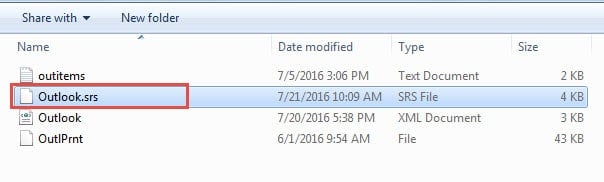
Pagkatapos palitan ang pangalan ng file, awtomatikong gagawa ang Outlook ng mga bagong setting ng pagpapadala/pagtanggap. Subukan ang pagpapadala ng email upang i-verify na gumagana ang pag-aayos. Kung magpapatuloy ang mga pag-crash, magpatuloy sa susunod na solusyon.
14.2 Tanggalin ang Mga Sirang Email sa Mail Server
Ang isang sirang mensahe na na-stuck sa iyong mail server ay maaaring maging sanhi ng pag-crash ng Outlook sa panahon ng pag-synchronize. Pinipigilan ng madalas na hindi napapansing isyung ito ang paggana ng pagpapadala/pagtanggap na gumana nang maayos.
Upang tukuyin at alisin ang mga sirang mensahe ng server:
- Buksan ang iyong web browser at mag-log in sa website ng iyong email provider
- I-access ang iyong webmail interface (Gmail, Outlook.com, Yahoo, atbp.)
- Suriin ang iyong Inbox, Naipadala na Mga Item, at Dama mga folder
- Maghanap ng mga email na mukhang hindi kumpleto, may kakaibang character, o hindi magbubukas
- I-backup at pagkatapos ay tanggalin ang anumang kahina-hinala o sira na mga mensahe
- Walang laman ang iyong Tinanggal na Mga Item folder na ganap
- Bumalik sa Outlook at subukan ang function na magpadala/tanggap
Kung matukoy mo ang mga sirang mensahe sa server, ang pag-alis sa mga ito ay dapat na maibalik ang normal na paggana ng Outlook. Subaybayan ang iyong pag-synchronize ng email sa loob ng 24 na oras upang matiyak na bumalik ang katatagan.
15. Ayusin ang Mga Pag-crash Kapag Pumipili ng Tukoy na Email
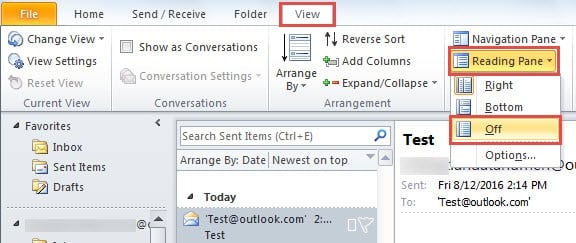
Kung palaging nagka-crash ang Outlook kapag pumili ka ng isang partikular na email, corrupt ang email na iyon kaya kapag pinili mo ito at sinubukan ng Outlook na ipakita ang mga nilalaman nito sa reading pane, nagka-crash ito. Para ayusin ang problema, kailangan mong pansamantalang patayin ang reading pane para maiwasan ang Outlook sa pagbabasa ng corrupt na email:
- Sa Outlook, pumunta sa Tingnan -> Reading Pane
- Piliin Patay upang patayin ang Reading Pane
- I-backup at pagkatapos ay tanggalin ang sirang email.
- I-on ang Reading Pane muli.
Kung ang corrupt na email ay ang una sa Inbox, magdudulot ito ng pag-crash ng Outlook sa startup, dahil bilang default, ipapakita ng Outlook ang unang email sa Inbox pagkatapos ng startup. Para ayusin ang isyung ito, maaari mong:
- Simulan ang Outlook sa safe mode, na magdi-disable sa read panel bilang default.
- I-backup at pagkatapos ay tanggalin ang sirang email.
- I-restart ang Outlook sa normal na mode.
Kung palaging nag-crash ang Outlook kapag pumili ka ng anumang email, maaaring sira ang iyong PST file at magagawa mo ayusin ito sa pamamagitan ng mga espesyal na tool.
16. Mga Tip sa Pag-iwas at Pagpapanatili
Ang pag-iwas sa mga hinaharap na pagkakataon kung saan patuloy na nag-crash ang Outlook ay nangangailangan ng regular na pagpapanatili at pinakamahuhusay na kagawian.
16.1 Mga Gawain sa Regular na Pagpapanatili
Gawin ang mga gawaing ito buwan-buwan upang maiwasan ang pag-crash ng MS Outlook:
- Regular na i-update ang Office at Windows
- I-clear ang mga pansamantalang file at cache
- I-archive ang mga lumang email para mabawasan ang laki ng PST
- Suriin at alisin ang mga hindi kinakailangang add-in
- Patakbuhin ang disk cleanup at defragmentation
- I-backup ang mga file ng data ng Outlook
16.2 Pinakamahuhusay na Kasanayan para sa Paggamit ng Outlook
Ipatupad ang mga kasanayang ito upang mabawasan ang mga insidente ng pag-crash ng Outlook app:
- Panatilihin ang mga PST file sa ilalim ng 10GB para sa pinakamainam na pagganap
- Iwasang magbukas ng masyadong maraming bintana nang sabay-sabay
- Isara nang maayos ang Outlook sa halip na pilitin ang pagsara
- Gamitin ang IMAP sa halip na POP3 kung posible
- Regular na walang laman ang folder ng Mga Tinanggal na Item
- Limitahan ang mga panuntunan sa email at awtomatikong pagpoproseso
16.3 Kailan Makipag-ugnayan sa Suporta sa Microsoft
Makipag-ugnayan sa propesyonal na suporta kung:
- Nagpapatuloy ang mga pag-crash pagkatapos subukan ang lahat ng 12 solusyon
- Lumilitaw ang mga error code na hindi saklaw dito
- Ang katiwalian ng data ay nakakaapekto sa kritikal na impormasyon ng negosyo
- Maramihang mga application ng Opisina ay nag-crash nang sabay-sabay
- Nagaganap ang mga error na nauugnay sa hardware habang nag-troubleshoot
17. Mga FAQ
T: Bakit patuloy na nag-crash ang aking Outlook kapag sinusubukan kong magpadala ng mga email?
A: Ang Outlook ay nag-crash sa panahon ng pagpapadala ng email ay karaniwang nangyayari dahil sa mga sirang email attachment, malalaking mensahe, o mga isyu sa koneksyon sa SMTP server. Subukan munang magpadala ng mga email nang walang attachment, suriin ang iyong koneksyon sa internet, at i-verify na tama ang mga setting ng iyong email account.
T: Paano ko malalaman kung ang mga add-in ay nagdudulot ng pag-crash ng Microsoft Outlook?
A: Simulan ang Outlook sa Safe Mode gamit ang command na “outlook.exe /safe”. Kung ang Outlook ay tumatakbo nang normal sa Safe Mode nang walang pag-crash, malamang na ang mga add-in ang sanhi. Sistematikong i-disable ang lahat ng add-in, pagkatapos ay muling i-enable ang mga ito nang paisa-isa upang matukoy ang problemang extension.
T: Maaari bang maging sanhi ng pag-crash ng Outlook app ang software ng antivirus?
A: Oo, ang mga antivirus program ay madalas na nakakasagabal sa pagpapatakbo ng Outlook. Ang real-time na pag-scan ng email, pag-filter ng attachment, at pagsubaybay sa registry ay maaaring magdulot ng mga pag-crash. Magdagdag ng mga folder ng pag-install ng Outlook at mga file ng data sa iyong listahan ng pagbubukod ng antivirus upang malutas ang mga salungatan.
T: Ano ang dapat kong gawin kung patuloy na nag-crash ang Outlook pagkatapos ng mga update sa Windows?
A: Ang mga update sa Windows ay maaaring magdulot ng mga isyu sa compatibility sa Outlook. Subukang patakbuhin ang Outlook sa compatibility mode para sa mas naunang bersyon ng Windows, i-update ang iyong pag-install ng Office, o gamitin ang tool sa pag-aayos ng Office. Maaaring kailanganin din ang mga update sa driver ng graphics pagkatapos ng mga pangunahing update sa Windows.
T: Gaano kadalas ako dapat gumawa ng mga backup upang maiwasan ang pagkawala ng data kapag nangyari ang pag-crash ng MS Outlook?
A: Lumikha ng mga backup ng Outlook linggu-linggo para sa personal na paggamit at araw-araw para sa mga kapaligiran ng negosyo. I-export nang regular ang iyong mga PST file, contact, at data ng kalendaryo. Isaalang-alang ang paggamit ng mga awtomatikong backup na solusyon na maaaring maprotektahan ang iyong data sa Outlook nang walang manu-manong interbensyon.
Q: Ligtas bang tanggalin OST file kapag patuloy na nag-crash ang aking Outlook?
A: Oo, tinatanggal OST Ang mga file ay ligtas dahil ang mga ito ay mga offline na kopya ng iyong mga email na nakabatay sa server. Awtomatikong muling gagawa ang Outlook OST mga file at i-synchronize sa iyong email server. Gayunpaman, maaaring tumagal ang prosesong ito depende sa laki ng iyong mailbox at bilis ng internet.
T: Bakit nangyayari ang pag-crash ng Outlook app nang mas madalas sa mas lumang mga computer?
A: Ang mga lumang computer ay kadalasang walang sapat na RAM, may mas mabagal na processor, at maaaring magpatakbo ng mga lumang driver na nagdudulot ng mga isyu sa stability. Ang hindi sapat na mga mapagkukunan ng system, mas lumang mga bahagi ng hardware, at mga problema sa compatibility sa mga mas bagong bersyon ng Office ay nakakatulong sa pagtaas ng dalas ng pag-crash.
T: Maaari bang maging sanhi ng pag-crash ng Microsoft Outlook ang malalaking PST file?
A: Oo, ang mga PST file na mas malaki sa 10GB ay maaaring magdulot ng mga isyu sa pagganap at pag-crash. Ang malalaking file ay mas matagal mag-load, kumonsumo ng mas maraming memory, at mas madaling kapitan ng katiwalian. I-archive ang mga lumang email o hatiin ang malalaking PST file sa mas maliliit na segment para sa mas mahusay na stability.
Q: Ano ang pagkakaiba sa pagitan ng Mabilis na Pag-aayos at Online na Pag-aayos para sa pag-aayos ng mga pag-crash ng Outlook?
A: Inaayos ng Mabilisang Pag-aayos ang karaniwang pagkasira ng file nang walang koneksyon sa internet at tumatagal ng 5-10 minuto. Ang Online Repair ay nagda-download ng mga bagong install file mula sa Microsoft, nag-aayos ng mas malalalim na isyu, ngunit nangangailangan ng internet at tumatagal ng 30-60 minuto. Subukan muna ang Quick Repair, pagkatapos ay Online Repair kung magpapatuloy ang mga problema.
T: Paano ko mapipigilan ang pag-crash ng Outlook app sa hinaharap?
A: Panatilihin ang mga regular na update para sa Office at Windows, panatilihing mas mababa sa 10GB ang mga PST file, iwasan ang labis na mga add-in, magsagawa ng buwanang paglilinis ng cache, regular na pag-backup ng data, at subaybayan ang mga mapagkukunan ng system. Isara nang maayos ang Outlook sa halip na pilitin ang pagsasara upang maiwasan ang pagkasira ng profile.
T: Dapat ko bang gamitin ang 32-bit o 64-bit na Outlook upang maiwasan ang mga pag-crash?
A: Gumamit ng 64-bit Outlook kung mayroon kang higit sa 4GB RAM at gumagana sa malalaking mailbox. Gayunpaman, ang 32-bit na Outlook ay may mas mahusay na add-in compatibility at maaaring mas matatag sa ilang mga third-party na extension. Pumili batay sa iyong mga partikular na pangangailangan at configuration ng system.
T: Maaari bang maging sanhi ng paulit-ulit na pag-crash ng aking Outlook ang mga error sa registry?
A: Oo, ang mga sirang entry sa registry ay maaaring magdulot ng patuloy na pag-crash. Ang pagkasira ng registry ay nakakaapekto sa proseso ng pagsisimula ng Outlook, paglo-load ng add-in, at pamamahala ng profile. Gumamit ng backup ng registry bago gumawa ng mga pagbabago, at isaalang-alang ang propesyonal na tulong kung hindi ka pamilyar sa mga pamamaraan sa pag-edit ng registry.
T: Ano ang dapat kong gawin kung wala sa mga solusyong ito ang nag-aayos ng pag-crash ng MS Outlook?
A: Kung nabigo ang lahat ng 13 solusyon, makipag-ugnayan sa Microsoft Support o sa iyong IT administrator. Ang isyu ay maaaring may kinalaman sa mga problema sa hardware, malalim na pagkasira ng system, o mga configuration na partikular sa enterprise na nangangailangan ng propesyonal na diagnosis. Idokumento ang mga mensahe ng error at mga pattern ng pag-crash upang matulungan ang mga kawani ng suporta na matukoy ang ugat na sanhi.
T: Gaano katagal karaniwang inaabot upang ayusin ang mga isyu sa pag-crash ng Outlook app?
A: Ang mga simpleng pag-aayos tulad ng pag-restart o pag-update ay tumatagal ng 5-10 minuto. Ang paggawa ng profile at pag-troubleshoot ng add-in ay nangangailangan ng 30-60 minuto. Ang mga advanced na solusyon tulad ng pagbabago ng registry o kumpletong muling pag-install ay maaaring tumagal ng 2-4 na oras. Karamihan sa mga gumagamit ay nalulutas ang mga pag-crash sa loob ng unang oras gamit ang mga pangunahing solusyon.
18. Konklusyon
Kapag patuloy na nagka-crash ang Outlook, tinutugunan ng 13 napatunayang solusyon na ito ang mga pinakakaraniwang sanhi mula sa mga simpleng pag-restart hanggang sa kumpletong muling pag-install. Karamihan sa mga gumagamit ay nagtatagumpay sa unang anim na solusyon, lalo na ang paglikha ng mga bagong profile at pag-disable ng mga problemang add-in.
Magsimula sa mga pangunahing solusyon tulad ng pag-restart ng Outlook at pagsuri ng mga update bago magpatuloy sa mga advanced na pag-aayos. Kung patuloy na nagka-crash ang Microsoft Outlook pagkatapos subukan ang maraming solusyon, malamang na ang isyu ay may kinalaman sa mga conflict sa antas ng system na nangangailangan ng propesyonal na tulong.
Tandaan na ang pag-iwas sa pamamagitan ng regular na pagpapanatili ay pumipigil sa karamihan ng mga isyu sa katatagan. Panatilihing updated ang Office, maingat na pamahalaan ang mga add-in, at panatilihin ang makatwirang mga limitasyon sa pag-iimbak ng email upang matiyak ang pinakamahusay na pagganap ng Outlook.
Para sa karagdagang teknikal na suporta, bisitahin ang opisyal na website ng suporta ng Microsoft o makipag-ugnayan sa iyong IT administrator para sa mga enterprise environment.
Tungkol sa Author
Xiu Xing ay isang batikang propesyonal sa IT na may higit sa 8 taong karanasan sa mga enterprise email system at pag-troubleshoot ng Microsoft Office. Nakatulong siya sa libu-libong user na malutas ang mga kumplikadong isyu sa Outlook sa iba't ibang corporate environment.
Dalubhasa si Xiu sa paglilipat ng system ng email, pagbawi ng data, at pag-optimize ng software sa pagiging produktibo. Kasama sa kanyang hands-on na karanasan ang pamamahala sa mga deployment ng Exchange Server, pag-troubleshoot sa mga isyu sa pagkakakonekta ng MAPI, at pagpapatupad ng matatag na mga diskarte sa pag-backup para sa mga system ng email na kritikal sa misyon.
Sa pamamagitan ng kanyang teknikal na pagsulat, nakatuon si Xiu sa paggawa ng mga kumplikadong solusyon sa IT na naa-access sa mga pang-araw-araw na gumagamit. Patuloy siyang nananatiling napapanahon sa pinakabagong mga pag-unlad ng Office 365 at Exchange Online at mga umuusbong na teknolohiya sa email. Kapag hindi nilulutas ang mga misteryo sa email, nasisiyahan si Xiu sa pagbabahagi ng mga praktikal na tip sa teknolohiya na tumutulong sa mga tao na magtrabaho nang mas mahusay.
May mga tanong tungkol sa gabay na ito o kailangan ng karagdagang tulong sa mga isyu sa Outlook? bati ni Xiu puna at mungkahi para sa pagpapabuti ng mga mapagkukunang ito sa pag-troubleshoot.